與 Microsoft 簽訂 Enterprise 合約 (EA) 的客戶有資格購買將 Visual Studio 標準訂用帳戶和 GitHub Enterprise 結合在一起的訂用帳戶供應專案。 這是 Visual Studio 訂閱者取得 GitHub Enterprise 的簡單且經濟的方式。
觀看下列影片,瞭解如何設定您的組織和邀請新成員,或繼續閱讀以取得逐步指示。
使用 GitHub Enterprise 購買 Visual Studio 訂用帳戶之後,您可以設定您的組織。 請遵循新 GitHub Enterprise 客戶的指示。 如果您是現有的 GitHub Enterprise 客戶,請跳至將 Visual Studio 訂用帳戶指派給組織成員。
重要
如果訂用帳戶系統管理員在購買任何訂用帳戶之前,先向 GitHub Enterprise 指派 Visual Studio 訂用帳戶,則 GitHub 不會收到想要建立 GitHub Enterprise 帳戶的通知。
在指派訂用帳戶之前,應該先購買 至少一個 GitHub Enterprise 的 Visual Studio 訂用帳戶。 如果您已使用 GitHub Enterprise 購買 Visual Studio 訂用帳戶,則不需要等候 GitHub 設定程式完成,再指派訂用帳戶。
建立您的組織
身為新的 GitHub Enterprise 客戶,您和您的小組必須取得 GitHub Enterprise 帳戶的存取權。 一旦 GitHub 處理您的訂單,就會使用您配置的授權計數來建立企業帳戶。 此時,您會以企業管理員身分新增至帳戶,並收到電子郵件邀請。
在電子郵件中,選取 [成為擁有者... ] 按鈕以移至您的 GitHub Enterprise 帳戶,然後選取 [接受邀請]。

若要新增使用者,您必須讓組織邀請他們加入。 若要建立組織,請選取 [[新增組織] 按鈕。
輸入新組織的名稱。 此名稱會出現在 GitHub 上。 選取 建立組織。
新增具有 組織擁有者 權限的使用者。 這些使用者可以新增成員並管理組織層級設定。 請務必在完成新增組織擁有者時選取完成。 現在,您的新組織已準備好新增成員。
將 Visual Studio 訂用帳戶指派給組織成員
在 Visual Studio 訂用帳戶系統管理入口網站中,Visual Studio 訂用帳戶系統管理員可以將訂用帳戶指派給使用者。 如果您是 Visual Studio 訂用帳戶管理的新手,您會收到 Visual Studio 訂用帳戶系統管理入口網站的邀請,以開始指派訂用帳戶。 選取連結以登入 系統管理入口網站之後,您將能夠使用 [ 新增 ] 下拉式功能表來個別新增 Visual Studio 訂閱者,或使用 Microsoft Excel 或 Microsoft Entra 群組大量新增 Visual Studio 訂閱者。 請依照提示新增訂閱者。 請務必使用可接收電子郵件的電子郵件網域,並選擇包含 GitHub Enterprise 的訂用帳戶層級。
如需指派訂用帳戶的詳細資訊,請參閱:
注意
如果您沒有現有的訂閱者可移動,您仍然需要邀請訂閱者加入 GitHub 組織。 如需進一步資訊,請參閱 邀請訂閱者加入您的組織。
使用 GitHub 將現有的訂閱者移至訂用帳戶
如果您的任何訂閱者從一般 Visual Studio 訂用帳戶更新至 GitHub Enterprise 的 Visual Studio 訂用帳戶,您必須將訂閱者移至新的層級。 然後他們就有資格使用 GitHub。
- 選取左側功能表上的 概觀 圖示。
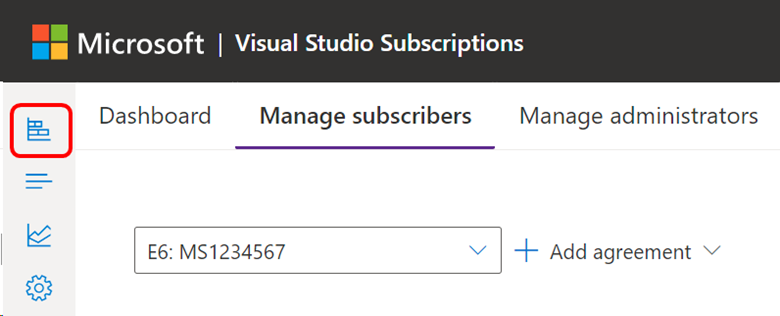
- 選取 [立即移動],然後依照提示完成轉換。

- 當您選取 [立即移動] 按鈕時,飛出視窗面板會提供如何移動 Enterprise 和/或 Professional 訂用帳戶的建議:
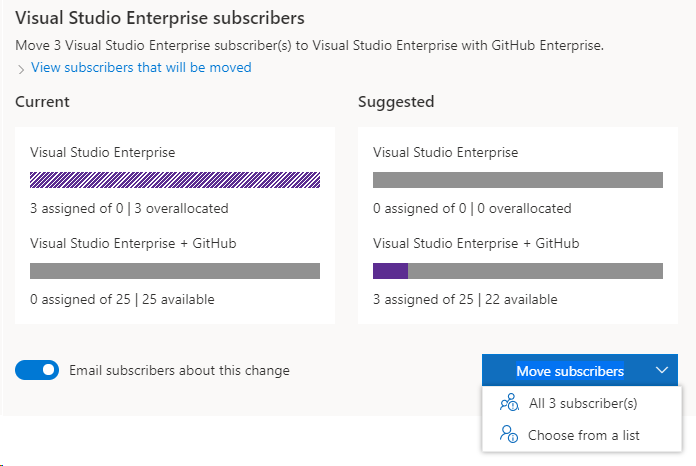
您可以檢閱受影響的訂閱者,並指定是否要讓他們在移動完成後收到電子郵件。 這封電子郵件通知訂閱者他們的福利保持不變,並鼓勵他們開始在 GitHub 中建立形象。
當您選取「 移動訂閱者」 按鈕時,您可以移動所有建議的訂閱者,或從清單中選擇個人。 確認選取項目之後,訂閱移動需要幾秒鐘的時間才能完成。 如果適用,請分別針對 Professional 和 Enterprise 執行這些步驟。
注意
如果您需要更新目前透過 Microsoft Entra 群組指派的單一訂閱者,請參閱這篇關於 編輯 Visual Studio 訂用帳戶指派的文章。
邀請訂閱者加入您的組織
在 Visual Studio 訂閱系統管理入口網站中指派訂閱之後,GitHub 會更新,並將這些使用者顯示為 擱置中的成員。 組織擁有者必須邀請擱置成員加入組織,才能存取其 GitHub Enterprise 權益。
若要在 GitHub 中將使用者新增至您的組織:
請在左側菜單中選擇 組織。
選取您要新增訂閱者的組織。
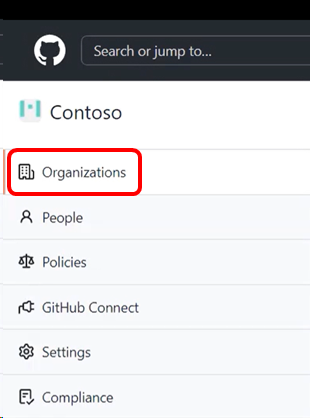
選取 [人員] 標籤。
如果您是組織的擁有者,您會看到 邀請成員 按鈕。 選取它。
輸入您用來將訂用帳戶指派給新成員的電子郵件地址,然後選取 [邀請]。
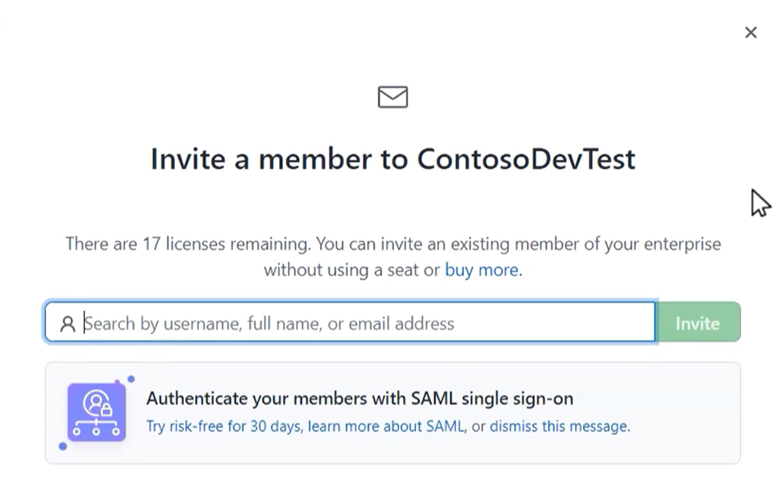
選取 傳送邀請。 使用者會出現在擱置邀請清單中。
使用者收到 GitHub 的邀請之後,他們必須選取電子郵件中的按鈕,這會帶他們前往您的組織,並授與他們成員存取權。
重要
使用者邀請的有效期為 7 天。 7 天後,您需要發送新的邀請。 如果您的企業使用由企業管理的使用者,您可能需要通知他們有關存取 GitHub 的資訊。
如果您有任何問題,請連絡 GitHub 或Microsoft帳戶管理員。 如需詳細資訊,請參閱 關於 Visual Studio 使用 GitHub Enterprise 訂用帳戶。
支持資源
- 如需 GitHub 指派的詳細資訊,請參閱 GitHub Docs。
- 在 GitHub 說明中探索各種 GitHub 文章的答案。
- 在 GitHub 社群論壇請教其他 GitHub 使用者。
- 取得管理 Visual Studio 訂用帳戶的協助。 請連絡 Visual Studio 訂用帳戶支援。
- 有關於 Visual Studio IDE、Azure DevOps Services 或其他 Visual Studio 產品或服務的問題嗎? 請參閱 Visual Studio 支援。
- 取得 GitHub Enterprise 技術支援。
相關內容
深入瞭解如何管理 Visual Studio 訂用帳戶:
如需使用 GitHub Enterprise 管理 Visual Studio 訂用帳戶的詳細資訊,請參閱 Visual Studio 訂用帳戶系統管理入口網站。