Hinweis
Für den Zugriff auf diese Seite ist eine Autorisierung erforderlich. Sie können versuchen, sich anzumelden oder das Verzeichnis zu wechseln.
Für den Zugriff auf diese Seite ist eine Autorisierung erforderlich. Sie können versuchen, das Verzeichnis zu wechseln.
Der Adobe Experience Manager (AEM) Assets Copilot-Connector integriert AEM Assets-Inhalte in das Microsoft 365-Ökosystem, sodass Copilot und Microsoft Search veröffentlichte Ressourcen anzeigen können. In diesem Artikel werden die Schritte zum Bereitstellen und Anpassen des Connectors beschrieben.
Voraussetzungen
Stellen Sie vor der Bereitstellung des Adobe Experience Manager Assets-Connectors sicher, dass die folgenden Voraussetzungen erfüllt sind:
- Sie müssen der Suchadministrator für den Microsoft 365-Mandanten Ihres organization sein.
- Sie verfügen über die URL der Adobe Experience Cloud instance Erstellungsumgebung und die URL der Veröffentlichungsumgebung Ihres organization:
- Format der Autoren-URL:
https://author-p<PROGRAM_ID>-e<ENVIRONMENT_ID>.<REGION>.adobeaemcloud.com - Format der Veröffentlichungs-URL:
https://publish-p<PROGRAM_ID>-e<ENVIRONMENT_ID>.<REGION>.adobeaemcloud.com
- Format der Autoren-URL:
- Sie verfügen über ein technisches Konto für Adobe Experience Manager Assets mit Anmeldeinformationen für den Zugriff auf veröffentlichte Ressourcen und Metadaten. Dieses Konto ist ein sicheres, dienstbasiertes Konto für den externen Zugriff. Weitere Informationen finden Sie unter Generieren von Zugriffstoken für serverseitige APIs.
Bereitstellen des Connectors
So fügen Sie den Adobe Experience Manager Assets-Connector für Ihre organization hinzu:
- Wählen Sie im Microsoft 365 Admin Center im linken Bereich Copilot-Connectors> aus.
- Wechseln Sie zur Registerkarte Connectors , und wählen Sie im linken Bereich Katalog aus.
- Wählen Sie in der Liste der verfügbaren Connectors Adobe Experience Manager Assets aus.
Festlegen des Anzeigenamens
Der Anzeigename identifiziert Verweise in Copilot-Antworten und fungiert als Inhaltsquellenfilter. Sie können den Standardanzeigenamen akzeptieren oder an einen Namen anpassen, den Benutzer in Ihrer organization erkennen.
Weitere Informationen finden Sie unter Verbessern der Copilot-Ermittlung von Connectorinhalten.
Festlegen instance URL
Geben Sie sowohl die URLs für die Erstellungs- als auch die Veröffentlichungsumgebung für Ihre Adobe Experience Manager-Instance an.
Auswählen des Authentifizierungstyps
Der Connector unterstützt die Authentifizierung von technischen Konten für Adobe Experience Cloud. Konfigurieren Sie das technische Konto wie unter Generieren von Zugriffstoken für serverseitige APIs beschrieben.
Rollout
Um den Connector vor der Bereitstellung zu überprüfen, verwenden Sie einen gestaffelten Rollout. Um das Rollout für eine begrenzte Zielgruppe durchzuführen, wählen Sie die Umschaltfläche neben Rollout für eingeschränkte Zielgruppe aus, und geben Sie die Benutzer und Gruppen an, für die der Connector rollout ausgeführt werden soll. Weitere Informationen finden Sie unter Gestaffelter Rollout für Copilot-Connectors.
Wählen Sie Erstellen aus, um die Verbindung bereitzustellen. Der Connector beginnt sofort mit der Indizierung veröffentlichter Ressourcen.
In der folgenden Tabelle sind die Standardwerte aufgeführt, die festgelegt werden.
| Kategorie | Standardwert |
|---|---|
| Benutzer | Alle veröffentlichten Ressourcen, die mit dem Connector indiziert wurden, sind für alle Microsoft 365-Benutzer in Ihrem Mandanten sichtbar. |
| Inhalt | Alle veröffentlichten Ressourcen sind standardmäßig ausgewählt. |
| Synchronisieren | Inkrementelle Durchforstung: alle 15 Minuten; Vollständige Durchforstung: jeden Tag. |
Um diese Werte anzupassen, wählen Sie Benutzerdefiniertes Setup aus. Weitere Informationen finden Sie unter Anpassen von Einstellungen.
Nachdem Sie Ihre Verbindung erstellt haben, können Sie die status im Abschnitt Connectors des Microsoft 365 Admin Center überprüfen.
Anpassen von Einstellungen (optional)
Sie können die Standardwerte für die Adobe Experience Manager Assets-Connectoreinstellungen anpassen. Wählen Sie zum Anpassen der Einstellungen auf der Connectorseite im Admin Center Die Option Benutzerdefiniertes Setup aus.
Anpassen von Benutzereinstellungen
Zugriffsberechtigungen
Derzeit werden nur veröffentlichte Ressourcen aus Ihren AEM-Ressourcen indiziert. Alle Daten, die mit dem Adobe Experience Manager Assets Copilot-Connector indiziert werden, sind für alle Microsoft 365-Benutzer in Ihrem Mandanten aus Microsoft Search oder Copilot sichtbar.
Zuordnung der Benutzeridentität
Der Connector ordnet Adobe Experience Cloud-Benutzerkonten Microsoft 365-Identitäten (Microsoft Entra ID) zu. Wenn die E-Mails der Adobe Experience Cloud-Benutzer mit ihren Benutzerprinzipalnamen (User Principal Names, UPNs) der Entra-ID übereinstimmen, erfolgt diese Zuordnung automatisch. Wenn sie sich unterscheiden, können Sie eine Zuordnungsregel zum Zuordnen von Identitäten in Adobe Experience Cloud zu Identitäten in Microsoft 365 bereitstellen. Zuordnungsregeln stellen sicher, dass das System in Antworten ein geeignetes Aktivitätssignal für Adobe Experience Cloud-Inhalte bereitstellt.
Anpassen von Inhaltseinstellungen
Inhaltserfassungsfilter
Mithilfe von Inhaltserfassungsfiltern können Sie steuern, welche Ressourcen indiziert werden, indem Sie Einschluss- und Ausschlussregeln basierend auf Pfaden und Metadateneigenschaften definieren.
Sie können bestimmte Inhaltspfade einschließen oder ausschließen.
Inhaltspfade, die abgerufen werden sollen Es werden nur genaue Pfade unterstützt. Ein gültiger Inhaltspfad muss mindestens zwei Ebenen /content mit als Stammpfad enthalten.
Inhaltspfade, die nicht abgerufen werden sollen Unterstützt nur reguläre Java-Eingabeausdrücke für Pfade. Ausgeschlossene Pfade haben Vorrang vor eingeschlossenen Pfaden.
Sie können auch Erfassungsfilter basierend auf dem Wert der Metadateneigenschaften festlegen, einschließlich standarder und benutzerdefinierter Metadateneigenschaften:
- Geben Sie den JSON-Pfad der Eigenschaft ein.
- Wählen Sie einen Operator aus der Dropdownliste aus (
=,!=,In,Not In). - Geben Sie den Zielwert ein.
Informationen zum Suchen und Überprüfen des Eigenschaftenpfads finden Sie unter Abfrage-Generator-API.
Öffnen Sie den Abfrage-Generator-Debugger unter
http://<host>:<port>/libs/cq/search/content/querydebug.html.Geben Sie die folgende Abfrage ein.
p.limit=10
p.guessTotal=true
p.hits=full
type=dam:Asset
p.nodedepth=2
property=jcr:content/cq:lastReplicationAction
property.value=Activate
Wählen Sie Suchen aus.
Nachdem die Ergebnisse zurückgegeben wurden, wählen Sie den Link JSON-Abfrage-Generator aus, um den JSON-Inhalt mit allen Eigenschaften anzuzeigen.
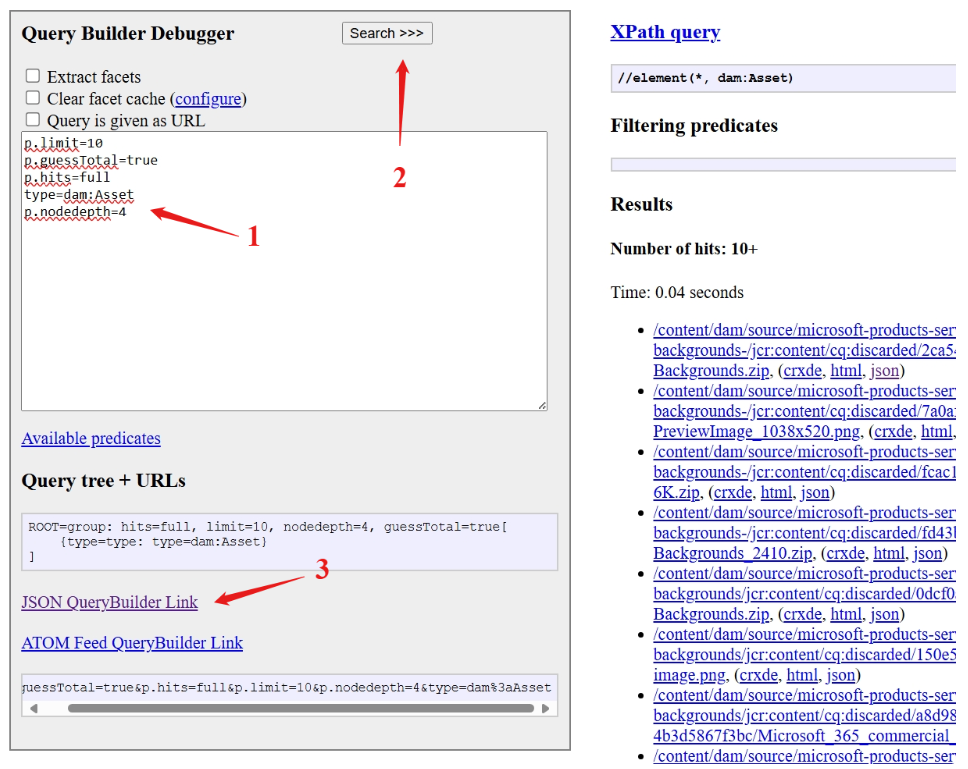
Suchen Sie die Eigenschaft und den JSON-Pfad der Eigenschaft. Der JSON-Pfad der -Eigenschaft
dc:formatist z. Bhits.jcr:content.metadata.dc:format. .
Operatoren
Der Operator definiert den Typ des Vergleichs, der während der Inhaltsfilterung auf eine Eigenschaft angewendet wird. Folgende Operatoren werden unterstützt:
-
=: Gleich -
!=: Ungleich -
In: Entspricht einem beliebigen Wert in einer Liste. -
Not In: Schließt jeden Wert in einer Liste aus.
Zielwerte
Zielwerte geben an, was mit der Eigenschaft übereinstimmen soll.
| Source-Eigenschaft | Semantische Bezeichnung | Beschreibung |
|---|---|---|
| IconUrl | IconUrl | URL des Symbols |
| ItemPath | ItemPath | Der Pfad des Elements in der Datenquelle, die durch getrennte Werte dargestellt wird / . Enthält den Anzeigewert jeder Ebene in der Hierarchie getrennt durch /. |
| LastModifiedBy | Zuletzt geändert von | Der Name der Person, die das Element in der Datenquelle zuletzt bearbeitet hat. |
| Länge | Keine | Bildlänge |
| Link | URL | Die Ziel-URL des Elements in der Datenquelle |
| ModifiedTime | Datum der letzten Änderung Uhrzeit | Datum und Uhrzeit der letzten Änderung des Elements in der Datenquelle |
| PublishedBy | Keine | Name der Person, die das Element in der Datenquelle veröffentlicht hat |
| PublishedTime | Keine | Datum und Uhrzeit der Veröffentlichung des Elements in der Datenquelle |
| title | Keine | Der Titel der Elemente |
| Width | Keine | Width |
| Tags | Keine | Tags, die in den Metadaten von Adobe Experience Manager-Ressourcen definiert sind. In Adobe Experience Manager sind Tags hierarchisch organisiert. |
Eigenschaften verwalten
Um die verfügbaren Standardeigenschaften ihrer Adobe Experience Manager-Objekte zu überprüfen, weisen Sie der Eigenschaft ein Schema zu (definieren Sie, ob eine Eigenschaft durchsuchbar, abfragbar, abrufbar oder verfeinernd ist), ändern Sie die semantische Bezeichnung, und fügen Sie der Eigenschaft einen Alias hinzu. Die folgenden Standardeigenschaften sind standardmäßig indiziert.
| Source-Eigenschaft | Semantische Bezeichnung | Beschreibung |
|---|---|---|
| AltText | Keine | Das Feld "Alternativtext " in adobe Experience Manager-Ressourcenmetadaten. |
| AssetType | Keine | Der Dateityp des Medienobjekts (z. B. Bild, Multimedia, Dokument). |
| Inhalt | Inhalt | Der Inhalt von Dokumenten, nicht für Bilder verfügbar. |
| CreatedBy | Erstellt von | Datum und Uhrzeit der Erstellung des Elements in der Datenquelle. |
| CreatedTime | Erstellungsdatum und Uhrzeit | Datum und Uhrzeit der Erstellung des Elements in der Datenquelle. |
| Beschreibung | Beschreibung | Eine kurze Zusammenfassung des Inhalts der Ressource. |
| Fileextension | Dateierweiterung | das Suffix am Ende eines Dateinamens, z. B. .txt, .jpg .exe. |
| FileName | Position | Der Dateiname des Medienobjekts. |
| IconUrl | IconUrl | URL des Symbols. |
| ItemPath | ItemPath | Der Pfad des Elements in der Datenquelle, die durch getrennte Werte dargestellt wird / . Enthält den Anzeigewert jeder Ebene in der Hierarchie getrennt durch /. |
| LastModifiedBy | Zuletzt geändert von | Name der Person, die das Element zuletzt in der Datenquelle bearbeitet hat. |
| Länge | Keine | Bildlänge. |
| Link | URL | Die Ziel-URL des Elements in der Datenquelle |
| ModifiedTime | Datum der letzten Änderung Uhrzeit | Datum und Uhrzeit der letzten Änderung des Elements in der Datenquelle. |
| PublishedBy | Keine | Name der Person, die das Element in der Datenquelle veröffentlicht hat. |
| PublishedTime | Keine | Datum und Uhrzeit der Veröffentlichung des Elements in der Datenquelle. |
| title | Keine | Der Titel der Elemente. |
| Width | Keine | Breite. |
| Tags | Keine | Tags, die in den Metadaten von Adobe Experience Manager-Ressourcen definiert sind. In Adobe Experience Manager sind Tags hierarchisch organisiert. |
So fügen Sie weitere benutzerdefinierte Eigenschaften hinzu:
- Wählen Sie Eigenschaft hinzufügen aus.
- Füllen Sie die folgenden Felder aus: a. Eigenschaftsname b. Geben Sie c ein. JSON-Pfad
- Definieren Sie das Schema (durchsuchbar, abfragbar, abrufbar oder verfeinernd).

Anpassen von Synchronisierungsintervallen
Das Aktualisierungsintervall bestimmt, wie oft Ihre Daten zwischen der Datenquelle und dem Adobe Experience Manager Assets-Connectorindex synchronisiert werden. Copilot-Connectors verwenden zwei Arten von Aktualisierungsintervallen:
- Vollständige Durchforstung: Der Standardwert ist täglich.
- Inkrementelle Durchforstung: Der Standardwert ist alle 15 Minuten.
Sie können die Standardwerte der Aktualisierungsintervalle ändern. Weitere Informationen finden Sie unter Richtlinien für Synchronisierungseinstellungen.