Nota:
El acceso a esta página requiere autorización. Puede intentar iniciar sesión o cambiar directorios.
El acceso a esta página requiere autorización. Puede intentar cambiar los directorios.
Azure DevOps Services | Azure DevOps Server | Azure DevOps Server 2022
Use elementos de trabajo para realizar un seguimiento de las características, los requisitos, los defectos de código, los errores y los problemas o riesgos del proyecto. Cada elemento de trabajo usa un tipo de elemento de trabajo que determina qué campos están disponibles para la información de seguimiento. Los tipos de elemento de trabajo disponibles dependen del proceso utilizado cuando se creó el proyecto: Agile, Basic, Scrum o CMMI.
Cada elemento de trabajo es un objeto almacenado en el almacén de datos del elemento de trabajo y recibe un identificador único dentro de una organización o colección de proyectos.
Si va a empezar, lea este artículo. Para empezar a realizar un seguimiento del trabajo en un panel, consulte Planificación y seguimiento del trabajo. Para obtener una referencia rápida a las tareas y conceptos comunes del elemento de trabajo, consulte Referencia rápida del elemento de trabajo.
Seguimiento del trabajo con diferentes tipos de elementos de trabajo
Elija un tipo de elemento de trabajo específico para realizar un seguimiento de diferentes tipos de trabajo. En las imágenes siguientes se muestran los tipos de elementos de trabajo predeterminados para los cuatro procesos predeterminados. Los elementos de trabajo pendiente pueden aparecer como Casos de usuario (Agile), Problemas (Básico), Elementos de trabajo pendiente de producto (Scrum) o Requisitos (CMMI). Todos estos tipos de elementos de trabajo describen el valor del cliente y exponen campos para realizar un seguimiento de la información relacionada.
En la imagen siguiente se muestra la jerarquía de elementos de trabajo pendientes de proceso Agile:

- Los casos de usuario y las tareas se usan para realizar un seguimiento de los trabajos.
- Los errores llevan un control de los defectos del código.
- Las epopeyas y funciones se usan para agrupar el trabajo en entornos de uso más grandes.
Cada equipo puede configurar cómo administran los elementos de trabajo de error en el mismo nivel que los elementos de trabajo de caso de usuario o tarea. Use la configuración Trabajar con errores. Para obtener más información sobre el uso de estos tipos de elementos de trabajo, vea Proceso de Agile.


Cada tipo de elemento de trabajo pertenece a una categoría. Las categorías agrupan tipos de elementos de trabajo y determinan qué tipos aparecen en trabajos pendientes y paneles.
| Category | Tipo de elemento de trabajo | Controla trabajos pendientes o paneles |
|---|---|---|
| Epic | Epic | Paneles y trabajos pendientes en cartera de epopeyas |
| Feature | Feature | Paneles y trabajos pendientes en cartera de características |
| Requirement | Caso de usuario (Agile) Problema (básico) Elemento del trabajo pendiente del producto (Scrum) Requisito (CMMI) |
Paneles y trabajos pendientes de productos y trabajos pendientes de sprint |
| Task | Task | Paneles de tareas y trabajos pendientes de sprint |
| Bug | Bug | Depende de la configuración del equipo para realizar el seguimiento de errores |
Los tipos de elementos de trabajo Issue (Agile y CMMI) e Impediment (Scrum) realizan un seguimiento de los elementos del proyecto no laborables que pueden influir en la entrega del trabajo. De manera predeterminada, no aparecen en ningún trabajo pendiente o panel.
Para otros tipos de elementos de trabajo, consulte Tipos de elementos de trabajo para realizar un seguimiento de las pruebas, las revisiones y los comentarios más adelante en este artículo.
Seguimiento de errores como requisitos o tareas
Teams eligen cómo rastrear errores. Puede mostrar los errores en el backlog del producto y el tablero (hacer seguimiento como requisitos), rastrearlos como tareas (vinculándolos a una historia de usuario o elemento del backlog del producto) o no rastrearlos en los backlogs. Para configurar esta opción, consulte Mostrar errores en trabajos pendientes y paneles. Para obtener información general sobre la configuración del equipo, consulte Administración de equipos y configuración de herramientas de equipo.
Personalizar un tipo de elemento de trabajo
Agregue o revise campos en un tipo de elemento de trabajo, cree un tipo de elemento de trabajo personalizado o ajuste qué tipos aparecen en trabajos pendientes y paneles. Las opciones de personalización que puede usar dependen del modelo de proceso del proyecto. Vea:
Formulario del elemento de trabajo y pestaña Detalles
El formulario de elemento de trabajo muestra los campos que se usan para realizar un seguimiento de la información de cada elemento de trabajo. Actualice un elemento de trabajo desde su formulario o mediante métodos de importación, exportación o programación masivos.
La pestaña Detalles contiene campos comunes, otros campos definidos para el tipo de elemento de trabajo y el control Discusión . Los campos comunes aparecen en la parte superior del formulario e incluyen Título, Asignado a, Estado, Motivo, Área y **Iteración; puede actualizar estos campos en cualquier momento.
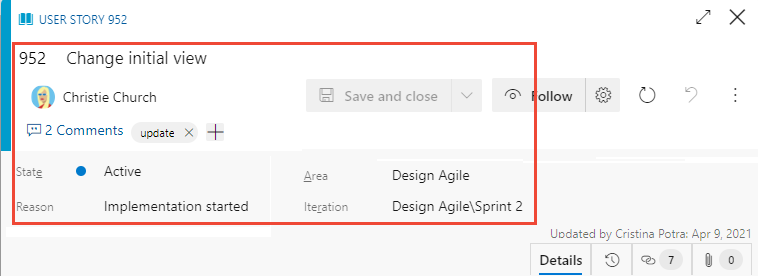
Controles de formulario de elemento de trabajo
| Control | Function |
|---|---|

|
Copie la dirección URL del elemento de trabajo en el Portapapeles (aparece al mantener el puntero sobre el título del elemento de trabajo). |

|
Abrir la sección Discusiones |

|
Abra el menú Acciones para ver más tareas de trabajo. |

|
Actualizar el elemento de trabajo con los cambios más recientes |

|
Revertir los cambios al elemento de trabajo |

|
Abra la pestaña Historial. |

|
Abra la pestaña Vínculos. |

|
Abra la pestaña Datos adjuntos. |
 /
/

|
Entrar o salir del modo de presentación completa de una sección dentro del formulario |
 /
/

|
Contraer o expandir una sección dentro del formulario |

|
Agregue un nuevo elemento de trabajo y vincúlelo a un elemento de trabajo existente (puede aparecer en el menú Acciones). |

|
Cambiar el tipo de elemento de trabajo (aparece en el menú Acciones) |

|
Mover elemento de trabajo a un proyecto diferente (aparece en el menú Acciones) |

|
Copiar elemento de trabajo y, opcionalmente, cambiar el tipo de elemento de trabajo (aparece en el menú Acciones) |

|
Enviar correo electrónico con un elemento de trabajo (aparece en el menú Acciones) |

|
Elemento de trabajo de reciclaje (aparece en el menú Acciones) |

|
Guión gráfico con PowerPoint (aparece en el menú Acciones) |
Copiar la dirección URL
En el portal web, copie la dirección URL de la barra de direcciones del explorador o mantenga el puntero sobre el título y seleccione el  icono de copia. Para ver otras opciones, consulte Copiar o clonar elementos de trabajo.

Campos comunes de seguimiento del trabajo
Los siguientes campos comunes aparecen en el área de encabezado de la mayoría de los formularios de elementos de trabajo. El único campo obligatorio para todos los tipos de elementos de trabajo es Título. Al guardar el elemento de trabajo, el sistema asigna un identificador único. El formulario resalta los campos obligatorios en amarillo. Para obtener descripciones sobre otros campos, consulte Índice de campos de elementos de trabajo.
Note
Es posible que se requieran otros campos en función de las personalizaciones realizadas en el proceso y el proyecto.
| Field | Usage |
|---|---|
| Title | Escriba una descripción de 255 caracteres como máximo. Puede modificar el título más adelante. |
| Asignado a | Asigne el elemento de trabajo al miembro del equipo responsable del trabajo. En la lista desplegable se enumeran los miembros del equipo o los colaboradores en función del contexto. |
| State | Al crear el elemento de trabajo, el estado tiene como valor predeterminado el primer estado de flujo de trabajo. Actualícelo para reflejar el progreso actual. |
| Reason | Azure DevOps lo actualiza automáticamente al cambiar el estado. Cada estado tiene un motivo predeterminado. |
| Area | Elija la ruta de acceso del área asociada al producto o equipo, o déjela en blanco hasta la planeación. Para editar rutas de acceso de área, consulte Definir rutas de acceso de área y asignarlas a un equipo. |
| Iteration | Elija el sprint o la iteración del trabajo, o asígnelo más adelante durante la planeación. Para editar iteraciones, consulte Definir caminos de iteración (sprints) y configurar iteraciones de equipo. |
Seguimiento de elementos de trabajo activos, abiertos, resueltos o cerrados
Los estados de flujo de trabajo describen cómo se mueve un elemento de trabajo de la creación al cierre. También determinan si un elemento de trabajo aparece en un trabajo pendiente o en un panel; consulte Cómo se usan los estados de categoría de flujo de trabajo en trabajos pendientes y paneles de Azure Boards.
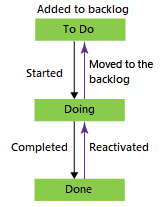
La historia de usuario (Agile) usa estados como New, Active, Resolved, Closed y Removed. Las imágenes incluidas muestran las progresiones de estado típicas para casos de usuario (Agile), problemas (básico), elementos de trabajo pendiente de producto (Scrum) y requisitos (CMMI).
Estados de flujo de trabajo: casos de usuario, proceso de Agile



Note
- Un elemento de trabajo puede existir únicamente en un estado cada vez.
- Cuando se complete todo el trabajo, establezca el Estado del elemento de trabajo en Cerrado.
- Use tableros y el tablero de tareas de sprint para ver y actualizar estados del flujo de trabajo con arrastrar y soltar. Consulte Empezar a usar el panel y Actualizar y supervisar el Panel de tareas.
- En función de las
 opciones de vista que seleccione, es posible que los elementos de trabajo en estados Cerrados o Completados no aparezcan en el trabajo pendiente.
 - El estado Quitado impide que un elemento de trabajo aparezca en el trabajo pendiente. Para obtener más información, consulte Mover, cambiar o eliminar elementos de trabajo.
- Consulte los elementos de trabajo por estado y otros campos para enumerar el trabajo en curso, resuelto o elementos completados. Consulte Consulta por asignación o cambios de flujo de trabajo.
Asignar trabajo
Solo puede asignar un elemento de trabajo a una persona a la vez. El campo Asignado a almacena la identidad de un miembro del proyecto. En el formulario de elemento de trabajo, abra Asignado a para seleccionar un miembro del proyecto o empiece a escribir un nombre para restringir los resultados.

Note
- Asigne trabajo solo a los usuarios que se agregan a un proyecto o equipo.
- Un elemento de trabajo solo puede tener un asignado a la vez. Si varias personas comparten trabajo, cree elementos de trabajo independientes para cada persona responsable.
- En la lista desplegable de identidades se muestran los nombres seleccionados recientemente.
- Asigne varios elementos de trabajo a la vez desde el trabajo pendiente o los resultados de la consulta. Consulte Modificación masiva de elementos de trabajo.
- Para obtener más información sobre los campos de identidad, consulte Consulta por asignación o cambios de flujo de trabajo.
Cuando la cuenta se conecta a Microsoft Entra ID o Active Directory, Azure DevOps sincroniza campos de identidad como Activado por, Asignado a, Cerrado por, Creado por y Resuelto por.
Para conceder acceso al proyecto, agregue grupos de seguridad definidos en Microsoft Entra ID o Active Directory. Para más información, consulte Incorporación o eliminación de usuarios mediante el identificador de Microsoft Entra o Configuración de grupos para implementaciones locales de Azure DevOps Server.
Uso de plantillas de elemento de trabajo para rellenar formularios rápidamente
Las plantillas de elemento de trabajo permiten crear rápidamente elementos de trabajo con valores de campo rellenados previamente. Por ejemplo, cree una plantilla de tarea que establezca la ruta de acceso del área, la ruta de acceso de iteración y la disciplina siempre que cree esa tarea. Consulte Uso de plantillas para agregar y actualizar elementos de trabajo.
Menú Seguir, Actualizar, Revertir y Acciones
Los controles de menú Seguir, Actualizar, Revertir cambios y Acciones aparecen en todos los formularios de elemento de trabajo.

- Elija Seguir para obtener actualizaciones cuando alguien cambie el elemento de trabajo. Para obtener más información, consulte Seguir los cambios realizados en una historia de usuario, un defecto u otro elemento de trabajo o pull request.
- Elija Actualizar para actualizar el formulario con los cambios más recientes que alguien realizó mientras tenía abierto el elemento de trabajo.
- Elija Revertir cambios para deshacer las modificaciones realizadas en el formulario.
- Use el menú Acciones para tareas como:
- Nuevo elemento de trabajo vinculado
- Tipo de cambio
- Mover al proyecto de equipo
- Crear copia de un elemento de trabajo
- Enviar correo electrónico con elemento de trabajo
- Delete
- Templates
- Nueva rama...
- Customize
Note
Es posible que algunas opciones de menú no aparezcan en función de los permisos. Las extensiones de Marketplace o las personalizaciones de procesos pueden agregar opciones adicionales.
Control de discusión
Use el control Discusión para agregar y revisar comentarios sobre el trabajo. La barra de herramientas del editor de texto enriquecido aparece al centrar el cuadro de entrada. Cada comentario registra una entrada en el campo Historial . Para obtener más información, consulte Ver y agregar elementos de trabajo. Para consultar discusión o historial, consulte Consulta de campos de discusión y historial de elementos de trabajo.

Controles Implementación, Desarrollo y Trabajo relacionado
Los controles Implementación, Desarrollo y Trabajo relacionado aparecen en la mayoría de los formularios de elementos de trabajo.

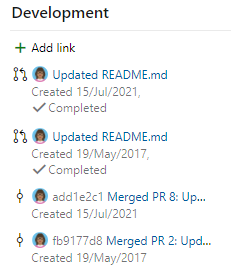

El control Implementación muestra las fases de implementación y el estado de una característica o caso de usuario, y proporciona navegación a las ejecuciones de lanzamiento. Consulte Vinculación de elementos de trabajo a implementaciones.
El control Desarrollo expone ramas, confirmaciones, solicitudes de incorporación de cambios y compilaciones relacionadas con el elemento de trabajo para que pueda realizar un seguimiento del desarrollo. Consulte Controlar el desarrollo de Git desde un elemento de trabajo.
El control Trabajo relacionado muestra los elementos de trabajo vinculados y le permite agregar o quitar vínculos rápidamente. Consulte Vincular casos de usuario, problemas, errores y otros elementos de trabajo.
Pestañas Historial, Vínculos y Datos adjuntos
Las  pestañas Historial,
  Vínculos y Datos adjuntos admiten la auditoría, la rastreabilidad y el uso compartido. Úselos para revisar el historial de cambios, administrar vínculos y adjuntar archivos.
Historial: revisión de los cambios realizados en el elemento de trabajo
La pestaña Historial registra los cambios en un elemento de trabajo a lo largo del tiempo. Cada cambio en campos comunes, campos de texto enriquecido, entradas de discusión, vínculos o datos adjuntos crea una entrada de historial.
El diagrama del historial de cambios de estado aparece primero. Seleccione Mostrar todo para ver el historial de estado completo.

Seleccione una entrada en el panel izquierdo para ver los detalles de los cambios. Para más información, vea Consulta los campos de historial de elementos de trabajo y debate.

Vínculos: vinculación de elementos de trabajo a otros elementos de trabajo u objetos
En la pestaña Vínculos, agregue, quite o vea elementos de trabajo y otros objetos vinculados al elemento de trabajo actual.

Para obtener más información, vea Vincular elementos de trabajo a otros objetos y Referencia de tipos de vínculo.
Datos adjuntos: adjuntar archivos a un elemento de trabajo
En la pestaña Datos adjuntos, agregue, quite o vea archivos e imágenes adjuntos al elemento de trabajo. Puede agregar hasta 100 datos adjuntos; los datos adjuntos están limitados a 60 MB cada uno. Para obtener más información, consulte Compartir información en elementos de trabajo y herramientas sociales.
Seguimiento del trabajo en el portal web
Agregue y actualice elementos de trabajo desde el portal web. Para obtener información general sobre otros clientes, consulte Herramientas y clientes que se conectan a Azure DevOps. Use el portal web para realizar las tareas enumeradas aquí.
- Elementos de trabajo: úselo para buscar rápidamente elementos de trabajo que tenga asignados o filtrar elementos de trabajo en función de otros criterios, como los elementos de trabajo que sigue, aquellos en los que se le ha mencionado o los que ha visto o actualizado.
- Paneles: úselos para implementar prácticas Kanban, actualizar el estado y visualizar el flujo de trabajo de un equipo.
- Trabajos pendientes: úselos para planear, priorizar y organizar el trabajo que un equipo deba realizar dentro de un trabajo pendiente o un trabajo pendiente en cartera.
- Sprints: úselos para planear el trabajo que un equipo debe realizar durante un sprint.
- Consultas: úselas para definir un conjunto de criterios de filtro para enumerar elementos de trabajo con el fin de compartirlos con otros usuarios, realizar actualizaciones masivas o realizar operaciones de importación y exportación.
- Planes de entrega: úselos para revisar la programación de historias o características que su equipo planea entregar. Los planes muestran los elementos de trabajo programados definidos que se han asignado a sprints (ruta de acceso de iteración) de los equipos seleccionados en una vista de calendario.
Tipos de elementos de trabajo para realizar un seguimiento de las pruebas, las revisiones y los comentarios
Además de los tipos de trabajos pendientes o paneles, Azure Boards proporciona tipos de elementos de trabajo para pruebas, revisiones y comentarios. En la tabla siguiente se enumeran estos tipos y usos típicos:
| Tipo de elemento de trabajo y categoría | Se usa para realizar un seguimiento de los tipos de trabajo especificados |
|---|---|
| Solicitud de revisión de código | Realiza un seguimiento de una solicitud de revisión de código en el código mantenido en un repositorio de TFVC. Vea Día en la vida de un desarrollador. |
| Respuesta de revisión de código | Una respuesta para cada revisor que proporcione comentarios de revisión. |
| Solicitud de comentarios | Realiza un seguimiento de las solicitudes de comentarios generadas a través del formulario de comentarios. Vea Obtención de comentarios. |
| Respuesta de comentarios | Crea una respuesta para cada persona que proporciona comentarios a través del cliente de comentarios de Microsoft. Vea Obtención de comentarios. |
| Paso compartido | Use los pasos compartidos para repetir las pruebas con datos diferentes. |
| Parámetro compartido | Defina parámetros para ejecutar casos de prueba manuales. Vea Repetición de una prueba con datos diferentes. |
| Caso de prueba | Definir pruebas manuales. Consulte Creación de casos de prueba. |
| Plan de pruebas | Agrupar suites de pruebas y casos de prueba. Vea Creación de planes de pruebas y conjuntos de pruebas. |
| Conjunto de pruebas | Agrupar casos de prueba en escenarios de prueba dentro de un plan de prueba. Vea Creación de planes de pruebas y conjuntos de pruebas. |
Permisos y acceso necesarios
Los miembros del grupo Colaboradores pueden usar la mayoría de las funciones del centro de Boards. Para agregar usuarios a un proyecto, vea Incorporación de usuarios a un proyecto o equipo.
En la tabla siguiente se resumen los permisos que afectan a la capacidad de un miembro para ver y editar elementos de trabajo.
| Level | Permission |
|---|---|
| Ruta de acceso del área | Ver los elementos de trabajo en este nodo |
| Ruta de acceso del área | Editar elementos de trabajo en este nodo |
| Project | Crear definición de etiqueta |
| Project | Cambiar tipo de elemento de trabajo |
| Project | Sacar elementos de trabajo de este proyecto |
| Project | Eliminar y restaurar elementos de trabajo |
| Project | Eliminar definitivamente elementos de trabajo |
Los usuarios con acceso básico tienen acceso completo a las características de seguimiento del trabajo. El acceso de las partes interesadas limita determinadas características. Para obtener más información, consulte Establecimiento de permisos y acceso para el seguimiento del trabajo y referencia rápida de acceso de partes interesadas.
Pasos siguientes
Contenido relacionado
- Obtenga información sobre los conceptos clave y tareas de elementos de trabajo en Azure Boards
- Navegación por el portal web
- Uso de controles de formulario de elemento de trabajo
- Exploración de trabajos pendientes, carteras y administración de proyectos de Agile
- Descripción de la administración de proyectos de Kanban y Agile
- Elección entre procesos Agile, Scrum y CMMI
- Visualización del índice del campo del elemento de trabajo