Nota:
El acceso a esta página requiere autorización. Puede intentar iniciar sesión o cambiar directorios.
El acceso a esta página requiere autorización. Puede intentar cambiar los directorios.
Se aplica a: Dynamics 365 Contact Center: independiente y Dynamics 365 Customer Service solo
Nota
El bot pasa de Copilot Studio a llamarse agente de Copilot (agente o agente de IA). El agente humano ahora pasa a llamarse representante del servicio al cliente (representante de servicio o representante). Es posible que encuentre referencias a los términos antiguos y nuevos mientras actualizamos la interfaz de usuario, la documentación y el contenido de formación del producto.
En este artículo se enumeran las variables de contexto para los agentes de Azure y Copilot y cómo puede configurarlas en el Centro de contactos de Dynamics 365. Para comprender cómo crear variables de contexto, consulte Administrar variables de contexto.
Variables de contexto para agentes de Copilot
La tabla siguiente contiene la lista de variables de contexto disponibles en el Centro de contactos de Dynamics 365 que puede usar para configurar agentes de Copilot.
Importante
- Algunas variables son más fácil acceso si instala las soluciones de extensión.
- Copilot Studio puede recibir variables de manera asincrónica durante una conversación. Esto permite que el agente de IA salude a los usuarios con baja latencia, mientras usa los datos personalizados proporcionados por Contact Center durante la conversación. Al diseñar el agente, tenga en cuenta los orígenes de datos y los tiempos de recuperación, ya que la información de los entornos de Dataverse puede experimentar retrasos. Configure los valores de tiempo de espera en la definición de variable para administrar correctamente los datos de llegada tardía. Obtenga más información en Establecer variables globales de orígenes externos.
| Tipo de variable de contexto | Nombre de la variable de contexto | Descripción | Cómo asignar en Copilot Studio |
|---|---|---|---|
| Encuesta previa a la conversación | Use el nombre de la pregunta de la encuesta previa a la conversación que crea en el Centro de contactos de Dynamics 365. | El sistema almacena las respuestas de la encuesta previa a la conversación como variables de contexto. | Utilice la siguiente información para asignar el nombre de pregunta en Dynamics 365 Contact Center con el tipo de variable de Copilot Studio:
|
| Contexto personalizado para chat | Use el nombre de variable que cree en el Centro de contactos de Dynamics 365 o pase mediante la API setContextProvider. | Las variables de contexto personalizadas que crea se pueden pasar a través del SDK de chat en vivo. | Utilice la siguiente información para asignar la variable de contexto personalizada en Dynamics 365 Contact Center con el tipo de variable de Copilot Studio:
|
| Contexto personalizado para Direct Line | Use el nombre de variable que cree en el Centro de contactos de Dynamics 365. | Las variables de contexto personalizadas que cree se pueden pasar como pares clave-valor en Activity.ChannelData.ConversationContext cuando el cliente de DirectLine inicia una conversación. | Utilice la siguiente información para asignar la variable de contexto personalizada en Dynamics 365 Contact Center con el tipo de variable de Copilot Studio:
|
| Variables establecidas por reglas de clasificación de trabajo | Use el nombre de la variable que creó en el Centro de administración de Contact Center. | Las variables personalizadas generadas como parte de las reglas de clasificación de trabajo requieren un tiempo de procesamiento adicional para generar el contexto. Establezca un tiempo de espera para el contexto de clasificación de trabajo en el agente de IA. Obtenga más información en Establecer variables globales de orígenes externos. | Utilice la siguiente información para asignar la variable de contexto personalizada en Dynamics 365 Contact Center con el tipo de variable de Copilot Studio:
|
| Conversación | msdyn_ConversationId | Utilice la variable de contexto que contiene el id. de conversación para la conversación en curso y puede recuperar y realizar operaciones en el registro en Microsoft Dataverse. | Cadena: respuesta completa del usuario. |
| Variables de solo mensaje | msdyn_CustomerType 1 | Utilice esta variable de contexto que contiene el tipo de cliente para el registro de cuenta o contacto que está vinculado a la conversación. | Seleccione la variable de solución de extensión omnicanal. |
| msdyn_CustomerName 1 | Utilice esta variable de contexto que contiene el nombre de cliente para el registro de cuenta o contacto que está vinculado a la conversación. | Seleccione la variable de solución de extensión omnicanal. | |
| msdyn_CustomerId 1 | Utilice esta variable de contexto que contiene el id. de cliente para el registro de cuenta o contacto que está vinculado a la conversación. | Seleccione la variable de solución de extensión omnicanal. | |
| msdyn_CaseId 1 | Utilice esta variable de contexto que contiene el identificador del caso para el registro de contacto que está vinculado a la conversación. Los datos se recuperan del entorno de Dataverse como parte de la identificación automática del cliente. Por lo tanto, el agente de IA puede experimentar latencia al recibir los datos. | Seleccione la variable de solución de extensión omnicanal. | |
| TítuloDelCaso_msdyn 1 | Utilice esta variable de contexto que contiene el título del caso para el registro de contacto que está vinculado a la conversación. | Seleccione la variable de solución de extensión omnicanal. | |
| msdyn_ChannelInstanceId | El identificador único de Dataverse del registro de instancia de canal, por ejemplo, el identificador único del widget de chat configurado o la página de Facebook. | Cadena: respuesta completa del usuario. | |
| msdyn_WorkstreamId | Identificador único de Dataverse del flujo de trabajo asociado a la instancia del canal. | Cadena: respuesta completa del usuario. | |
| msdyn_Locale | El código de configuración regional configurado en la instancia del canal, por ejemplo, el widget de chat o página de Facebook. Esto se puede usar para escenarios como agentes de Copilot Studio multilingües. | Cadena: respuesta completa del usuario. | |
| msdyn_SocialProfileId | Identificador único del registro de Dataverse para el perfil social asociado a la conversación. | Cadena: respuesta completa del usuario. | |
| msdyn_LineCustomerName | El nombre del cliente de la API de LINE. | Cadena: respuesta completa del usuario. | |
| msdyn_TeamsCustomerName | Nombre del cliente de Microsoft Teams. | Cadena: respuesta completa del usuario. | |
| msdyn_TeamsCustomerEmail | La dirección de correo electrónico (UPN) de Microsoft Teams. | Cadena: respuesta completa del usuario. | |
| msdyn_CapabilityList | La capacidad de Apple Messages for Business enumera los valores como cadena delimitada. | Cadena: respuesta completa del usuario. | |
| msdyn_AppleMessagesForBusinessGroupId | Id. de grupo de Apple Messages for Business. | Cadena: respuesta completa del usuario. | |
| msdyn_AppleMessagesForBusinessIntentId | Id. de intención de Apple Messages for Business. | Cadena: respuesta completa del usuario. | |
| msdyn_AppleMessagesForBusinessLocale | Configuración regional proporcionada por la API de Apple Messages for Business. | Cadena: respuesta completa del usuario. | |
| msdyn_AppleBusinessId | El id. de negocio de la cuenta de Apple Messages for Business. | Cadena: respuesta completa del usuario. | |
| msdyn_FacebookCustomerName | El nombre del cliente de Facebook. | Cadena: respuesta completa del usuario. | |
| msdyn_FacebookLocale | Configuración regional del usuario final del cliente desde Facebook. | Cadena: respuesta completa del usuario. | |
| msdyn_FacebookTimezone | La zona horaria del cliente de Facebook. | Cadena: respuesta completa del usuario. | |
| msdyn_FacebookUserPageScopedId | Id. de usuario específico de la página del cliente de Facebook. | Cadena: respuesta completa del usuario. | |
| msdyn_FacebookPageId | PageID de tu página de Facebook. | Cadena: respuesta completa del usuario. | |
| msdyn_CustomerPhoneNumber | El número de teléfono en el que el cliente está enviando texto desde los canales de WhatsApp y SMS. | Cadena: respuesta completa del usuario. | |
| msdyn_OrganizationPhoneNumber | Número de teléfono que recibe mensajes del cliente (número de su organización). Tenga en cuenta que esto no se pasa a WhatsApp a través de Azure Communication Services. | Cadena: respuesta completa del usuario. | |
| msdyn_WhatsAppCustomerFirstMessage | Si usa un mensaje rellenado previamente en el vínculo universal de WhatsApp, esa información se pasará en esta variable. | Cadena: respuesta completa del usuario. | |
| Variables de solo voz 2 | Activity.From.Name | Utilice esta variable de contexto para el número de teléfono del cliente de la actividad de telefonía. Asigne esta variable a una variable global en el tema Inicio de conversación. Obtenga más información en Configurar variables de contexto para el agente de Copilot Studio. | Seleccione la variable del sistema de Microsoft Copilot Studio. |
| Activity.Recipient.Name | Utilice esta variable de contexto para el número de teléfono de la organización de la actividad de telefonía. Asigne esta variable a una variable global en el tema Inicio de conversación. Obtenga más información en Configurar variables de contexto para el agente de Copilot Studio. | Seleccione la variable del sistema de Microsoft Copilot Studio. | |
| Nombre del método de extensión | va_SurveyConsent | Utilice este cuadro de diálogo para determinar si un cliente ha aceptado participar en encuestas durante la conversación. | Use este método para escalar los detalles de la conversación al Centro de contactos de Dynamics 365. |
| va_CustomerLocale | Utilice este cuadro de diálogo para transferir al usuario que actualmente habla con el agente a otro agente que pueda hablar en un idioma diferente. | Establezca el código seleccionando la variable de entrada y utilizando el código local correcto. |
1 Para usar otras variables de contexto para la voz, puede obtenerlas de Copilot Studio. Obtenga más información en Trabajar con variables.
Configurar variables de contexto para agente de Copilot
Para que el agente de Copilot lea las variables de contexto del Centro de contacto de Dynamics 365, siga estos pasos:
En la página Temas, seleccione Agregar un tema>en blanco. Use un tema que no se invoque o ya exista porque, de lo contrario, la variable de contexto no funcionará.
Escriba un nombre para el tema, como Establecer variables de contexto y guárdelo.
Agregue un nuevo nodo al tema y seleccione Administración de variables > Establecer el valor de una variable
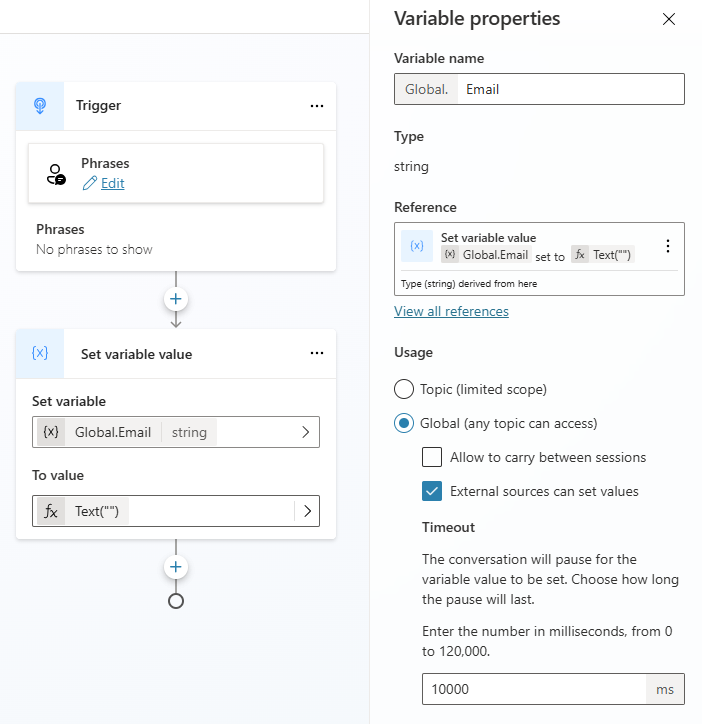
En su nuevo nodo, en Establecer variable seleccione Crear una nueva variable.
Abra el panel Propiedades de variable seleccionando el nuevo nombre de variable. En el panel, establezca el nombre de variable para que coincida exactamente con el nombre de la variable de contexto Omnicanal (distingue mayúsculas de minúsculas).
En la sección Referencia , seleccione los puntos suspensivos verticales y, a continuación, seleccione Obtener valor de este nodo si está vacío. El agente de Copilot Studio recupera el valor de la variable de este nodo en tiempo de ejecución.
En la sección Uso, seleccione Global (cualquier tema puede tener acceso) y Orígenes externos pueden establecer valores de manera que el agente de Copilot Studio acepte datos de omnicanal y esta variable se pueda usar en cualquier tema.
Si usa datos de las reglas de clasificación de trabajo en la variable, asegúrese de establecer una duración de tiempo de espera en la definición de variable. Obtenga más información en Establecer variables globales de orígenes externos.
Cierre el panel Propiedades de variables.
En el nodo, introduzca un valor en A valor que coincida con el tipo de datos que espera el agente.
Guarde y publique los cambios.
Nota
Solo puede acceder a la variable Activity.From.Name desde el tema Inicio de conversación. Se recomienda crear una variable global en el tema Inicio de conversación, establecer el valor de la variable en Activity.From.Name y, a continuación, usar la variable global en otros temas. De este modo, puede acceder al número de teléfono del cliente en cualquier tema del agente de Copilot Studio.
Durante una conversación, los datos de la variable de contexto del centro de contactos se establecen en las variables de Copilot Studio y se pueden usar en la lógica del agente.
El agente también puede establecer variables de contexto omnicanal durante una conversación. Para establecer una variable de Omnicanal desde su lógica de Copilot Studio, asegúrese de que su agente esté usando el nombre de variable correcto y establezca el valor en la propiedad "Valor final" en su nodo de administración de variables. Copilot Studio transfiere la variable a Omnicanal durante la transferencia a un representante del servicio al cliente. Esto se usa a menudo para vincular la conversación a un caso cuando el agente escala la conversación a un representante de servicio. Más información sobre cómo vincular registros en Omnicanal a partir de estos datos: Vincular cliente y caso a una conversación
Las variables globales que se crean en Copilot Studio se pueden pasar al Centro de contactos de Dynamics 365 cuando se escala una conversación. Para obtener la lista completa, consulte Variables contextuales disponibles en el momento de la entrega.
Analizar el objeto JSON para extraer el ID de registro
Asegúrese de que tiene los siguientes detalles:
- La variable de contexto de Dynamics 365 Contact Center, por ejemplo, msdyn_contact_msdyn_ocliveworkitem_Customer.
- Los detalles del esquema.
Una copia de los detalles del esquema de muestra es la siguiente:
        Schema:
        {
            "type": "array",
            "items": {
                "type": "object",
                "properties": {
                    "RecordId": {
                        "type": "string"
                    },
                    "PrimaryDisplayValue": {
                        "type": "string"
                    }
                },
                "required": [
                    "RecordId",
                    "PrimaryDisplayValue"
                ]
            }
        }
PrimaryDisplayValue contiene el valor del atributo en las entidades de Dataverse. La asignación de los atributos de la entidad es el siguiente:
- Casos: título del caso
- Contactos: nombre completo
- Cuentas: nombre
Aquí se muestra un registro de contexto de ejemplo.
{
    "msdyn_contact_msdyn_ocliveworkitem_Customer": [
        {
            "RecordId": "<GUID>",
            "PrimaryDisplayValue": "<FullName>"
        }
    ],
    "msdyn_liveworkitemid": "<GUID>"
}
Variables de contexto para agentes Azure
La tabla siguiente contiene la lista de variables de contexto en el Centro de contactos de Dynamics 365 que puede usar para configurar agentes de Azure.
| Tipo de variable de contexto | Nombre de la variable de contexto | Descripción | Cómo asignar en Azure |
|---|---|---|---|
| Encuesta previa a la conversación | Use el nombre de la pregunta de la encuesta previa a la conversación que crea en el Centro de contactos de Dynamics 365. | El sistema almacena las respuestas de la encuesta previa a la conversación como variables de contexto. | Use la siguiente información para asociar el nombre de la pregunta en el Centro de contacto de Dynamics 365 con el tipo de variable en Azure.
|
| Contexto personalizado | Utilice el nombre de la variable que cree en Dynamics 365 Contact Center o páselo usando la API setContextProvider. | Las variables de contexto personalizadas que crea se pueden pasar a través del SDK de chat en vivo. | Asigne la respuesta del usuario como json para usar una variable de contexto personalizada en el Centro de contactos de Dynamics 365. |
| Contexto personalizado para Direct Line | Uso del nombre de variable que se crea en el Centro de contactos de Dynamics 365 | Las variables de contexto personalizadas que cree se pueden pasar como pares clave-valor en Activity.ChannelData.ConversationContext cuando el cliente de DirectLine inicia una conversación. | Utilice la siguiente información para relacionar la variable de contexto personalizada en el Centro de Contacto de Dynamics 365 con el tipo de variable en Copilot Studio.
|
| Conversación | msdyn_ConversationId | Utilice la variable de contexto que contiene el id. de conversación para la conversación en curso y puede recuperar y realizar operaciones en el registro en Microsoft Dataverse. | Cadena: cadena |
| Contacto | msdyn_contact_msdyn_ocliveworkitem_Customer | Utilice esta variable de contexto que contiene el ID de registro para el registro del cliente (contacto) que está vinculado a la conversación. | Analizar el JSON para extraer id. del registro |
| Cuenta | msdyn_account_msdyn_ocliveworkitem_Customer | Utilice esta variable de contexto que contiene el ID de registro para el registro de cuenta vinculado a la conversación. | Analizar el JSON para extraer id. del registro |
| Caso | msdyn_incident_msdyn_ocliveworkitem | Utilice esta variable de contexto que contiene el ID de registro para el registro de caso vinculado a la conversación. | Analizar el JSON para extraer id. del registro |
| Instancia de canal | msdyn_ChannelInstanceId | El identificador único de Dataverse del registro de instancia de canal, por ejemplo, el identificador único del widget de chat configurado o la página de Facebook. | Cadena: respuesta completa del usuario. |
| Secuencia de trabajo | msdyn_WorkstreamId | Identificador único de Dataverse del flujo de trabajo asociado a la instancia del canal. | Cadena: respuesta completa del usuario. |
| Configuración regional del canal | msdyn_Locale | Código de configuración regional configurado en la instancia del canal. Por ejemplo, el widget de chat o la página de Facebook. Esto se puede usar para escenarios como agentes de Copilot Studio multilingües. | Cadena: respuesta completa del usuario. |
| Perfil social | msdyn_SocialProfileId | Identificador único del registro de Dataverse para el perfil social asociado a la conversación. | Cadena: respuesta completa del usuario. |
| Nombre del cliente de línea | msdyn_LineCustomerName | El nombre del cliente de la API de LINE. | Cadena: respuesta completa del usuario. |
| Nombre del cliente de Teams | msdyn_TeamsCustomerName | Nombre del cliente de Microsoft Teams. | Cadena: respuesta completa del usuario. |
| Correo electrónico del cliente de Teams | msdyn_TeamsCustomerEmail | La dirección de correo electrónico (UPN) de Microsoft Teams. | Cadena: respuesta completa del usuario. |
| Lista de funcionalidades de Apple | msdyn_CapabilityList | La capacidad de Apple Messages for Business enumera los valores como cadena delimitada. | Cadena: respuesta completa del usuario. |
| Id. de grupo de Apple | msdyn_AppleMessagesForBusinessGroupId | Id. de grupo de Apple Messages for Business. | Cadena: respuesta completa del usuario. |
| Id. de intención de Apple | msdyn_AppleMessagesForBusinessIntentId | Id. de intención de Apple Messages for Business. | Cadena: respuesta completa del usuario. |
| Configuración regional de Apple | msdyn_AppleMessagesForBusinessLocale | Configuración regional proporcionada por la API de Apple Messages for Business. | Cadena: respuesta completa del usuario. |
| Id. de negocio de Apple | msdyn_AppleBusinessId | El id. de negocio de la cuenta de Apple Messages for Business. | Cadena: respuesta completa del usuario. |
| Nombre del cliente de Facebook | msdyn_FacebookCustomerName | El nombre del cliente de Facebook. | Cadena: respuesta completa del usuario. |
| Configuración regional del cliente de Facebook | msdyn_FacebookLocale | Configuración regional del usuario final del cliente desde Facebook. | Cadena: respuesta completa del usuario. |
| Zona horaria del cliente de Facebook | msdyn_FacebookTimezone | La zona horaria del cliente de Facebook. | Cadena: respuesta completa del usuario. |
| Id. de ámbito de página de cliente de Facebook | msdyn_FacebookUserPageScopedId | Id. de usuario específico de la página del cliente de Facebook. | Cadena: respuesta completa del usuario. |
| Id. de página de Facebook | msdyn_FacebookPageId | PageID de tu página de Facebook. | Cadena: respuesta completa del usuario. |
| Número de teléfono del cliente | msdyn_CustomerPhoneNumber | El número de teléfono en el que el cliente está enviando texto desde los canales de WhatsApp y SMS. | Cadena: respuesta completa del usuario. |
| Número de teléfono de la organización | msdyn_OrganizationPhoneNumber | Número de teléfono que recibe mensajes del cliente (número de su organización). Tenga en cuenta que esto no se pasa a WhatsApp a través de Azure Communication Services. | Cadena: respuesta completa del usuario. |
| Mensaje de vínculo universal de WhatsApp | msdyn_WhatsAppCustomerFirstMessage | Si usa un mensaje rellenado previamente en el vínculo universal de WhatsApp, esa información se pasa en esta variable. | Cadena: respuesta completa del usuario. |
Nota
Use los nombres de variables de contexto tal como se definen y no los cambie cuando cree flujos en los agentes de Azure o Copilot Studio. Además, asegúrese de usar la coincidencia exacta para pasar el valor a la variable de contexto porque distingue mayúsculas de minúsculas. Si hay un error de coincidencia, el registro no se identifica automáticamente. Más información: Identificar registros automáticamente
Información relacionada
Integrar un agente de Copilot Studio
Integrar un agente de Azure
Configurar agentes para ampliar y terminar las conversaciones
Referencia de las SDK de chat en directo