Microsoft Viva Glint定期的なアンケートを使用して、時間の経過に伴う定期的なフィードバックが必要なトピックに対する従業員のセンチメントを測定します。 定期的なアンケートは、エンゲージメント、生産性、マネージャーの有効性、文化などの重要なテーマを定期的に追跡するのに役立ちます。 アンケートの種類について説明します。
定期的なアンケートを設定する
注:
アンケート サイクルに対して行われた編集は、 アンケート プログラム全体からのリンクを解除します。 Viva Glintでは、現在、調査プログラムへのサイクルの再リンクはサポートされていません。
管理者ダッシュボードで、[構成] を選択 します。
[アンケート] セクション で 、[ アンケート プログラム] を選択します。
[+ 新しいプログラム] を選択します。
[ 定期的 ] セクションで、アンケート テンプレートを選択するか、空白のテンプレートから始めます。
注:
空白の定期的なアンケート テンプレートでは、複数のサイクルを追加できます。

テンプレートの上にマウス ポインターを合わせ、[ プログラムの作成] を選択します。
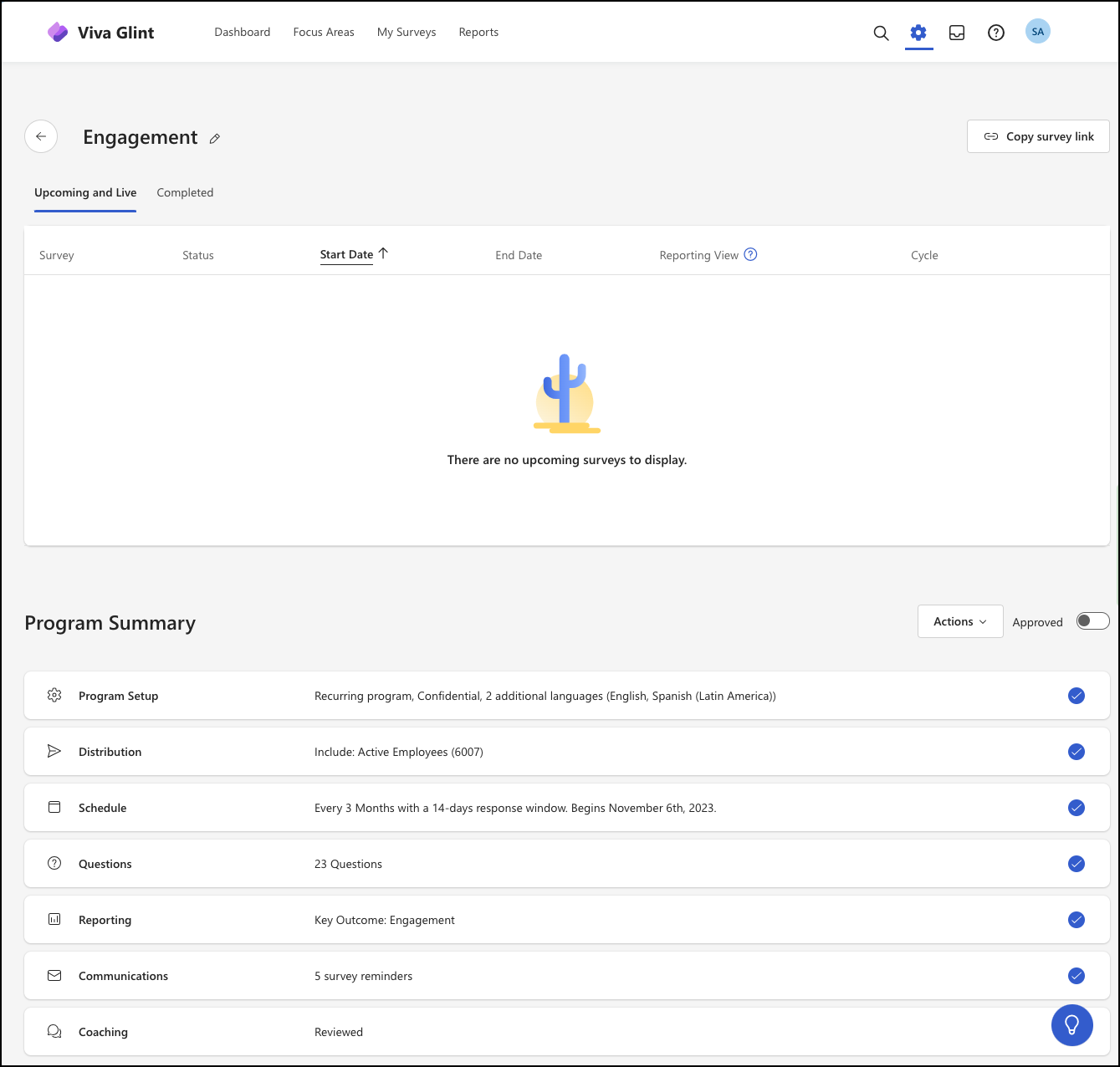
テンプレートから新しいアンケート プログラムを作成したら、定期的なアンケート設定の各セクションに記載されているガイダンスに従います。

[セットアップ] セクション 説明 
プログラムのセットアップ 言語、オプション機能、機密性の設定などの基本を定義します。 
配布 [配布Lists] または [ユーザー ロール] を選択して、アンケートの招待リストに含めるか除外します。 
Schedule 今後のアンケートの次の開始日と繰り返しを設定します。 
質問 アンケートの概要テキストを追加し、質問を選択し、アンケートの感謝メッセージを追加します。 
レポート このアンケートの結果にアクセスできるロールを定義し、主要なレポート ビューを決定します。 
コミュニケーション アンケート通信を送信するスケジュールをカスタマイズして設定します。 
コーチング ユーザーがダッシュボードで結果を解釈し、チーム会話 (有効な場合) を使用するのに役立つコンテンツを確認またはカスタマイズします。 各セクションを設定すると、セクションが完全に設定され、次のセットアップ セクションに移動できるチェック マークが表示されます。
各設定セクションを完了した後、アンケートをプレビューします。
興奮を高め、アンケートについて人々に思い出させます。
- アンケートの開始の 1 日から 2 日前に、このメール テンプレートをカスタマイズし、配布Listsに送信します。
- アンケートが終了するように設定される 72 時間前に、このアンケートリマインダーメールを配布リスト全体に送信するようにカレンダー アラートを設定します。
アンケートの開始前にアンケートの設定を確認します。
カレンダー アラートを設定 して、アンケート後の電子メール通信をカスタマイズして送信します。
organization全体に対して:
- アンケートが終了した 1 日後: アンケートが終了したことを発表し、次の内容を説明します
- アンケート終了後 3 日から 4 日後: アンケートの結果とフィードバックから期待するものを共有する
上司へ:
- アンケート終了後 1 日: 調査結果と機密性の基準
- アンケート終了後 5 日から 7 日後: 効果的な会話を行う方法