Nuta
Dostęp do tej strony wymaga autoryzacji. Możesz spróbować się zalogować lub zmienić katalog.
Dostęp do tej strony wymaga autoryzacji. Możesz spróbować zmienić katalogi.
Zmienne umożliwiają przechowywanie odpowiedzi klientów i ponowne wykorzystanie ich zawartości w dalszej części konwersacji.
Zmiennych można również używać do tworzenia wyrażeń logicznych, które dynamicznie przekierowują klienta do różnych ścieżek konwersacji. Można na przykład zapisać nazwę klienta w zmiennej o nazwie "customerName," a agent może zwracać się do klienta po imieniu, gdy konwersacja jest kontynuowana.
Zmienne mogą być również przekazywane do i zwracane z innych tematów i przepływów usługi Power Automate.
Tworzenie zmiennej
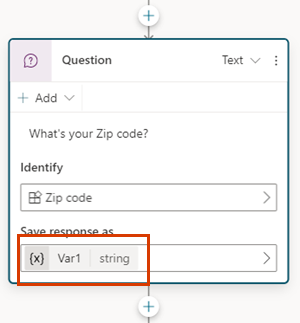
Każdy węzeł, który zwraca dane wyjściowe, takie jak węzeł Pytanie , automatycznie tworzy zmienną wyjściową odpowiedniego typu.
Napiwek
Zmień nazwy węzłów, aby ułatwić ich identyfikację. Wybierz pole nazwy węzła, aby bezpośrednio zaktualizować nazwę, lub zaznacz trzy kropki (...) węzła i wybierz Zmienij nazwę z menu. Możesz także zmienić nazwy węzłów w edytorze kodu.
Nie można zmienić nazw węzłów Wyzwalacz i Przejdź do kroku.
Długość nazwy węzła nie może przekraczać 500 znaków.
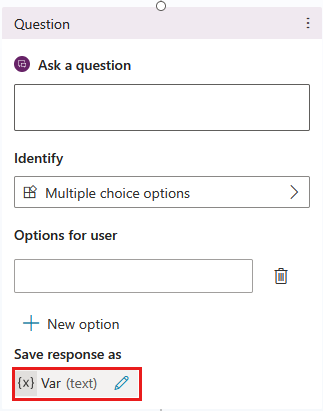
Wybieranie encji do użycia
Pytanie – te węzły są domyślnie tworzone z wieloma opcjami wyboru. Aby użyć innej wstępnie utworzonej lub niestandardowej jednostki, wybierz pole Identyfikowanie , a następnie wybierz żądany typ informacji.


Zmienianie nazwy zmiennej
Podczas tworzenia zmienne mają automatycznie przypisywaną nazwę. Najlepszym rozwiązaniem jest nadanie zmiennych znaczących nazw, aby ich przeznaczenie było jasne dla każdego, kto musi obsługiwać agenta.
Wybierz zmienną. Zostanie wyświetlony panel Właściwości zmiennej.
W obszarze Nazwa zmiennej wprowadź żądaną nazwę zmiennej.
Ustaw zmienną
Zazwyczaj używa się węzła Pytanie, aby zapisać dane wejściowe użytkownika w zmiennej. Jednak mogą wystąpić sytuacje, w których chcesz ustawić wartość zmiennej samodzielnie. W takim przypadku należy użyć węzła Ustaw wartość zmiennej.
Wybierz ikonę Dodaj węzeł
 , po węźle, po którym chcesz dodać węzeł Ustaw wartość zmiennej.
Wybierz pozycję Zarządzanie zmienną>Ustaw wartość zmiennej. Na kanwie zostanie wyświetlony węzeł Ustaw wartość zmiennej .
Zaznacz pole w obszarze Ustaw zmienną, a następnie wybierz pozycję Utwórz nową zmienną. Została utworzona nowa zmienna. Jej typ jest nieznany, dopóki nie zostanie przypisana do niej wartość.
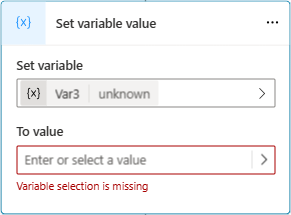
W przypadku Do wartości przypisz wartość, korzystając z jednej z następujących opcji:
- Wpisz wartość literału.
- Wybierz istniejącą zmienną tego samego typu.
- Użyj formuły Power Fx. Formuły Power Fx są przydatne w przypadku bardziej złożonych typów, w których nie można używać wartości literałów, takich jak Tabela i Typy rekordów.
Używanie zmiennych w węzłach akcji
Jeśli używasz zmiennej w węźle Akcja, a jej typ podstawowy pasuje do typu parametru określonego dla przepływu lub umiejętności Bot Framework, możesz przekazać ją do tego parametru. Dane wyjściowe z węzłów akcji generują nowe zmienne.
Aby uzyskać więcej informacji, zobacz przykładowe scenariusze w artykułach Wywołanie przepływu agenta z poziomu tematu i Używanie zmiennych wejściowych i wyjściowych do przekazywania informacji.
Używanie dosłownych wartości na zmiennych wejściach
W węzłach, w których można ustawić wartość parametrów wejściowych, zawsze można wprowadzić wartość literału zamiast wybierać inną zmienną jako wartość.

Węzeł próbuje zinterpretować wartości literału jako ciąg, liczbę lub wartości logiczne. Na przykład wartość 123 jest interpretowana jako liczba. Jeśli chcesz, aby wartość była w zamian interpretowana jako wartość ciągu, możesz umieścić tę wartość w podwójnych cudzysłowach, na przykład tak: "123".
W przypadku niektórych scenariuszy (na przykład scenariuszy używających typów złożonych) może być konieczne użycie formuły Power Fx do ustawienia określonego typu.
Uźywanie zmiennych środowiskowych dla wpisów tajnych Azure Key Vault
Zmienna środowiskowa może się odwoływać do klucza w magazynie Key Vault. Tajne zmienne środowiskowe są szczególnym przypadkiem zmiennych środowiskowych z unikatowymi zagadnieniami.
Aby utworzyć wpis tajny zmiennej środowiskowej w portalu Power Apps, należy skonfigurować jej magazyn kluczy Key Vault.
Aby autoryzować Copilot Studio do odczytu tego klucza Key Vault, należy wykonać następujące czynności:
Przypisz rolę Użytkownika tajemnic z usługi Key Vault do aplikacji Microsoft Copilot Studio Service.
Aby autoryzować wszystkich agentów z danego środowiska do uzyskania dostępu do wpisu tajnego, utwórz tag
AllowedEnvironmentsna tym wpisie tajnym i dodaj dozwolone identyfikatory środowiska oddzielone przecinkami.Aby autoryzować tylko określonych agentów ze środowiska do korzystania z tego Key Vault, utwórz tag
AllowedAgentsi umieść identyfikator agent w formacie{envId}/{schemaName}. W przypadku wielu wartości, rozdziel wartości przecinkami.Jeśli osiągniesz maksymalną liczbę znaków, ale nadal musisz dodać więcej agentów, dodaj kolejny tag o opisowej, ale unikalnej nazwie (na przykład:
AllowedAgents2).
Wartość wpisy tajnego jest buforowana w czasie wykonywania dialogu przez pięć minut. Odczyty nieudane są przechowywane w pamięci podręcznej przez 30 sekund.
Ostrzeżenie
Dodanie wpisu tajnego w agencie może spowodować ujawnienie jego wartości. Każdy, kto może edytować agenta w środowisku, może dodać węzeł Komunikat i zwrócić wartość tajnych zmiennych środowiskowych w komunikacie.
Panel zmiennych
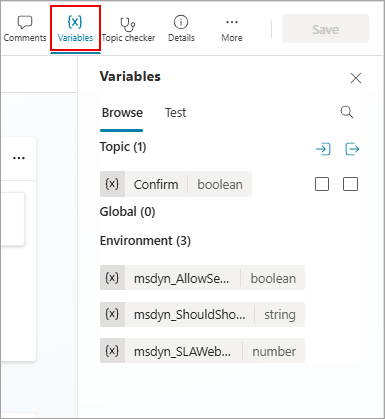
Panel Zmienne to miejsce, w którym można wyświetlić wszystkie zmienne dostępne dla tematu, niezależnie od węzłów, w których są zdefiniowane lub używane. Dla każdej zmiennej można wybrać, czy może otrzymywać jej wartości z innych tematów, zwracać jej wartość do innych tematów, czy mieć obie te możliwości. Możesz również wybrać zmienną, aby edytować jej właściwości w panelu Właściwości zmiennej.
Aby otworzyć panel Zmienne , wybierz pozycję Zmienne na pasku menu tematu.

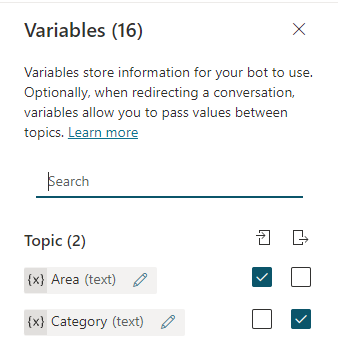
Panel właściwości zmiennych
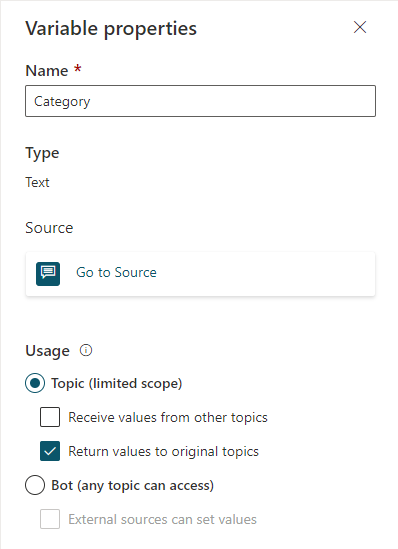
Na panelu Właściwości zmiennej możesz zmienić nazwę zmiennej, sprawdzić, gdzie używa jej agent, lub przekonwertować ją na zmienną globalną. Nie można jednak przekonwertować zmiennej globalnej z powrotem na zmienną tematyczną. Można również wybrać, czy zmienna tematu może odbierać wartości z innych tematów lub przekazywać jej wartość do innych tematów.
Aby otworzyć panel Właściwości zmiennej, wybierz żądaną zmienną w panelu Zmienne. Możesz również otworzyć panel Właściwości zmiennej z dowolnego węzła, który używa zmiennych, wybierając żądaną zmienną.
Przekazywanie zmiennych między tematami
Przekierowując jeden temat do innego, można przekazać wartości zmiennych z tematu źródłowego do tematu docelowego, a także zwrócić wartości z tematu docelowego do tematu źródłowego. Przekazywanie zmiennych między tematami jest szczególnie przydatne, gdy we wcześniejszym temacie znajdują się już informacje, których potrzebuje późniejszy temat. Twoi użytkownicy z pewnością doceniają, że nie muszą odpowiadać na te same pytania więcej niż raz.
Odbieraj wartości z innych tematów
Kiedy temat definiuje zmienną (na przykład przez węzeł pytania), agent zada użytkownikowi pytanie, aby wypełnić wartość zmiennej. Jeśli agent uzyskał już tę wartość we wcześniejszym temacie, nie ma powodu, aby ponownie zadawać to pytanie. Dla tych przypadków zmienna ta może być zdefiniowana jako Odbieraj wartości z innych tematów. Kiedy inne tematy przekierowują do tego tematu, może on przekazać wartość zmiennej (lub wartość literału) do tej zmiennej i pominąć pytanie. Prowadzi to do bezproblemowego doświadczenia użytkownika końcowego rozmawiającego z agentem.
W tym przykładzie używamy dwóch tematów, Greeting i rozmowy z klientem. Oba tematy zawierają pytanie o nazwę klienta. Jeśli jednak najpierw zostanie uruchomiony temat Powitanie, to pytanie zostanie pominięte w temacie Rozmowa z klientem. Zamiast tego używa wartości zmiennej przekazanej z tematu Greeting .
Oto przepływ tematu Rozmowa z klientem:

Jak pokazano w panelu testowym, jeśli ten temat zostanie wyzwolony jako pierwszy, pyta użytkownika "Jak mam Cię nazywać?". Przechowuje wartość w zmiennej ciągowej o nazwie customerName. Zmienna customerName jest również ustawiana w taki sposób, aby jej wartość była pobierana z innych tematów. Temat kończy się komunikatem: "Mam nadzieję, że masz wspaniały dzień, customerName!".
Oto przepływ tematu Powitanie:

Jak pokazano w panelu testowym, jeśli ten temat zostanie wyzwolony jako pierwszy, pyta użytkownika "Jak mam Cię nazywać?". Przechowuje wartość w zmiennej ciągowej o nazwie customerName. W temacie jest wysyłany komunikat "Miło mi Cię poznać, customerName!" Następnie następuje przekierowanie do tematu Rozmowa z klientem , który wysyła komunikat "Mam nadzieję, że masz wspaniały dzień, customerName!". Należy jednak pamiętać, że w tematu Rozmowa z klientem pominięto ponowną prośbę o podanie nazwy użytkownika. Zamiast tego używa wartości zmiennej customerName przekazanej z tematu Greeting .
Na koniec oto ponownie druga konwersacja, tym razem z perspektywy tematu Rozmowa z klientem:

Przejdźmy teraz przez kolejne kroki, aby skonfigurować temat do odbierania wartości z innych tematów. W naszym przykładowym scenariuszu wstępnie zdefiniowany temat Powitanie jest używany jako temat źródłowy, a jako tematu docelowego nowy temat Rozmowa z klientem , ale te same kroki działają w przypadku każdego tematu, który powinien używać wartości z wcześniejszego tematu, jeśli jest to możliwe.
Konfigurowanie tematu docelowego
Temat docelowy to temat, do którego jest przekierowywany, czyli ten, który odbiera wartości z innych tematów. W naszym przykładzie to Rozmowa z klientem.
Utwórz nowy temat i nazwij go "Rozmowa z klientem".
Dodaj frazy wyzwalające, takie jak "porozmawiaj ze mną", "pogadaj ze mną", "czatuj ze mną".
Dodaj węzeł Pytanie i wprowadź "Jak mam Cię nazywać?" dla wiadomości.
W obszarze Zidentyfikuj wybierz wstępnie zbudowaną encję Imię i nazwisko osoby.
Wybierz nazwę zmiennej. Panel Właściwości zmiennych otworzy się.
Zastąp nazwę domyślną nazwą ciągiem "customerName", a następnie wybierz pozycję Odbieraj wartości z innych tematów.

Dodaj węzeł Komunikat.
W polu wiadomości wpisz "Mam nadzieję, że masz wspaniały dzień".
Wybierz ikonę Wstaw zmienną ({x}), a następnie wybierz pozycję customerName.
Wybierz spację po zmiennej i wpisz "!".
Zapisz temat.
Konfigurowanie tematu źródłowego
Temat źródłowy to temat wykonujący przekierowanie, który dostarcza wartość i przekazuje ją do tematu docelowego. W naszym przykładzie jest to temat Powitanie.
Przejdź do tematu Powitanie i usuń węzły domyślne, z wyjątkiem węzła Wyzwalacz .
Dodaj węzeł Pytanie i wprowadź "Jak mam Cię nazywać?" dla wiadomości.
W obszarze Zidentyfikuj wybierz wstępnie zbudowaną encję Imię i nazwisko osoby.
Zastąp nazwę domyślną nazwą "customerNameFromGreeting".
Dodaj węzeł Komunikat.
W polu wiadomości wpisz "Miło Cię poznać, ".
Wybierz ikonę Wstaw zmienną ({x}), a następnie wybierz pozycję customerNameFromGreeting.
Wybierz spację po zmiennej i wpisz "!".
Dodaj węzeł Przekieruj i wybierz temat docelowy Porozmawiaj z klientem.
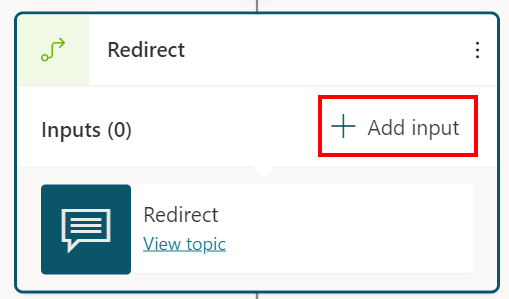
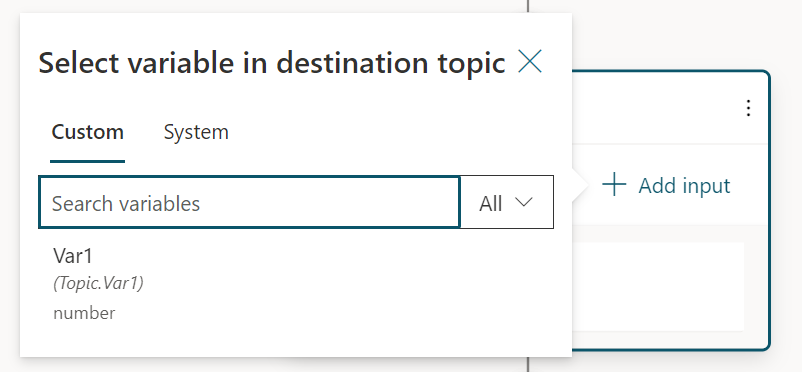
Wybierz pozycję + Dodaj wartość wejściową, a następnie wybierz zmienną z tematu docelowego, do którego chcesz przekazać wartość.

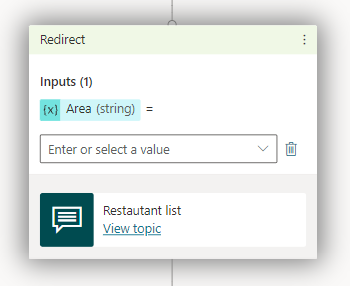
Wybierz ikonę > , a następnie wybierz zmienną, której wartość chcesz przekazać, w tym przykładzie customerNameFromGreeting.
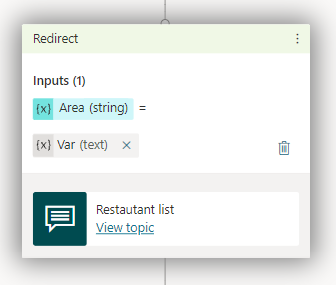
Węzeł Przekieruj powinien teraz wyglądać następująco:

Zapisz temat.

Zwróć wartości do oryginalnych tematów
Temat w agencie jest przeznaczony do zbierania określonych informacji. Wiele innych tematów może go wywołać i oczekiwać, że zwróci informacje w formie zmiennej. Zmienna staje się częścią tematu źródłowego i może być używana jak każda inna zmienna. Informacje uzyskiwane przez agent są zatem dostępne w różnych tematach, co zmniejsza potrzebę stosowania zmiennych globalnych.
Kontynuujmy pracę z przykładem z poprzedniej sekcji. Zadajemy nowe pytanie w temacie Rozmowa z klientem , a następnie zwracamy odpowiedź w temacie Powitanie .
Konfigurowanie tematu źródłowego na potrzeby zwróconej zmiennej
Gdy zwracasz zmienną do tematu, tematem źródłowym jest temat, który udostępnia wartość do przekazania z powrotem do oryginalnego tematu. W tym przykładzie tematem źródłowym jest Rozmowa z klientem.
Przejdź do tematu źródłowego.
Dodaj węzeł Pytanie i wprowadź "W jakim mieście mieszkasz?" dla wiadomości.
W obszarze Zidentyfikuj wybierz wstępnie zbudowaną encję Miasto.
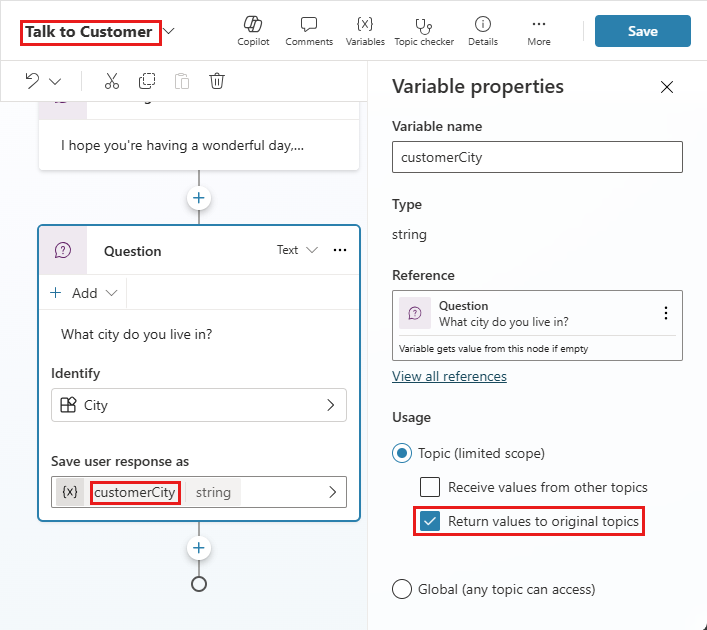
Wybierz zmienną, aby otworzyć ją w panelu Właściwości zmiennej. Nadaj mu nazwę "customerCity", a następnie wybierz pozycję Zwróć wartości do pierwotnych tematów.
Dodaj węzeł Komunikat.
Wybierz ikonę Wstaw zmienną ({x}), a następnie wybierz pozycję customerCity.
Po zmiennej w polu wiadomości wpisz " musi być piękne o tej porze roku!".
Zapisz temat.
Konfigurowanie tematu docelowego na potrzeby zwróconej zmiennej
Gdy zwracasz zmienną do tematu, temat docelowy jest tematem, który otrzymuje wartości z bieżącego tematu. W naszym przykładzie wątkiem docelowym jest Powitanie.
Przejdź do tematu docelowego.
Zmienna wybrana w wątku źródłowym powinna pojawić się w węźle Przekierowanie jako zmienna wyjściowa.

Zapisz temat.

Analizowanie wartości
Węzeł Analizuj wartość umożliwia konwersję wartości jednego typu na wartość innego typu. Typowym przypadkiem użycia węzła przetwarzania wartości jest konwertowanie nieprzetworzonego kodu JSON. Na przykład agent wywołuje przepływ, który z kolei wywołuje interfejs API. Następnie interfejs API zwraca wynik. Teraz potrzebujesz sposobu analizowania tego wyniku i zwracania co najmniej jednej zmiennej pierwotnej. Za pomocą węzła Parse value można wysłać cały wynik API jako ciąg znaków, na przykład:
{
    "Name": "Parker",
    "Position": "Product manager",
    "Company": "Contoso",
    "FormerPositions": [{
            "Position": "Customer service representative"
        }
    ]
}
Węzeł Analiza wartości może przekonwertować zmienną ciągu, którą masz teraz, na zmienną typu Rekord, dla której edytor Power Fx podpowiada uzupełnianie kodu i sugestie przez IntelliSense.
Oprócz analizowania ciągów JSON, głównym zastosowaniem węzła Analizowanie wartości jest analizowanie nieokreślonych obiektów w czasie wykonywania. Najczęstszym przypadkiem użycia jest odebranie zdarzenia i konieczność przeanalizowania wartości zdarzenia. Możesz również chcieć przeanalizować właściwość System.Activity.ChannelData, która zmienia się w trakcie wykonywania w zależności od kanału.
Jeśli musisz przeanalizować informacje ze zdarzenia pochodzącego z usługi Teams, zapoznaj się z dokumentacją dewelopera usługi Teams, aby znaleźć przykład oczekiwanego zdarzenia. Następnie możesz postępować zgodnie z instrukcjami w tej sekcji, używając przykładowego zdarzenia jako przykładowych danych.
Aby dodać węzeł Analizowanie wartości do tematu:
Wybierz ikonę Dodaj węzeł
w węźle , po którym chcesz przeanalizować wartość, wskaż pozycję Zarządzanie zmienną, a następnie wybierz pozycję Analizuj wartość.Dodaj węzeł Analizuj wartość i wybierz zmienną, którą chcesz przeanalizować.

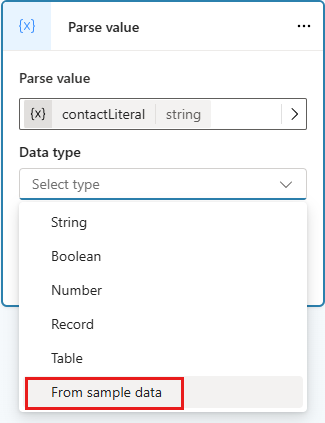
Wybierz typ danych. W tym przypadku należy wybrać pozycję „Z danych przykładowych”.
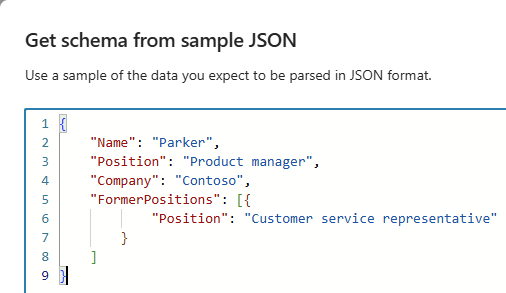
Wybierz pozycję Pobierz schemat z przykładowego kodu JSON, wprowadź żądany przykład JSON w edytorze, który zostanie otwarty, a następnie wybierz pozycję Potwierdź.
Na koniec wybierz zmienną do przechowywania przeanalizowanej wartości. Zazwyczaj tworzy się nową zmienną.

Zmienna wyjściowa ma teraz oczekiwany typ: rekord.
