Nuta
Dostęp do tej strony wymaga autoryzacji. Możesz spróbować się zalogować lub zmienić katalog.
Dostęp do tej strony wymaga autoryzacji. Możesz spróbować zmienić katalogi.
Możesz przesłać poszczególne dokumenty do użycia jako źródło wiedzy na poziomie agenta, które następnie są wykorzystywane przez agenta do generowania odpowiedzi przy użyciu generatywnej AI.
Notatka
Gdy przesyłasz dokumenty za pomocą tej metody, są one dostępne dla Twojego agenta na wszystkich poziomach. Można jednak przekazywać dokumenty w węzłach odpowiedzi generatywnych. Ta druga opcja zapewnia większą kontrolę nad określaniem poszczególnych węzłów odpowiedzi generatywnych, które nie powinny używać przekazanych dokumentów.
Możesz przekazywać grupy plików, korzystając z opcji grupowania plików. Aby uzyskać więcej informacji, zobacz Tworzenie grup plików.
Agenci programu Copilot Studio wymagają wyszukiwania usługi Dataverse, aby korzystać z tego źródła wiedzy. Jeśli nie możesz dodać plików Dataverse do agenta, poproś administratora o włączenie wyszukiwania Dataverse w Twoim środowisku. Aby uzyskać więcej informacji na temat wyszukiwania w usłudze Dataverse i sposobu zarządzania nim, zobacz Co to jest wyszukiwanie w usłudze Dataverse oraz Konfigurowanie wyszukiwania w środowisku.
Gdy użytkownik agenta zadaje pytanie, a agent nie ma zdefiniowanego tematu do użycia, agent generuje odpowiedź na podstawie przekazanych dokumentów. Agent używa AI generującej odpowiedzi, aby odpowiedzieć na pytanie użytkownika i udziela odpowiedzi w stylu konwersacyjnym.
Przesłane dokumenty są bezpiecznie przechowywane w Dataverse. Liczba dokumentów, które można przesłać, jest ograniczona dostępną przestrzenią dyskową dla środowiska Dataverse.
Aby przekazać poszczególne pliki jako źródło wiedzy, wykonaj następujące kroki:
Otwórz aplikację agenta.
Wybierz pozycję Dodaj wiedzę na stronach Przegląd lub Wiedza albo w węźle Właściwości generatywnych odpowiedzi.
Przekaż plik przeciągnij i upuść albo przeszukaj go do lokalizacji pliku.
Dodaj nazwę. Domyślnie jest w tym przypadku używana nazwa tego użytkownika.
Dodaj opis. Opis powinien być szczegółowy, zwłaszcza jeśli generatywna AI jest włączony, ponieważ pomaga w generatywnej orkiestracji.
Wybierz przycisk Dodaj, aby zakończyć dodawanie nowego źródła wiedzy.
Obsługiwane typy dokumentu
- Dokument programu Word (.doc, .docx)
- Arkusze programu Excel (xls, xlsx)
- PowerPoint (ppt, pptx)
- PDF (.pdf)
- Dokumenty tekstowe (.txt, .md, .log)
- HTML (html, htm)
- CSV (.csv)
- XML (.xml)
- OpenDocument (odt, ods, odp)
- EPUB (epub)
- Format tekstu sformatowanego (rtf)
- Apple iWork (strony, klucz, liczby)
- JSON (json)
- YAML (yml, yaml)
- LaTeX (tex)
Obsługa obrazów z adnotacjami
Obsługiwane są również obrazy z adnotacjami osadzone w plikach PDF. Adnotacja, określana również jako tekst alternatywny, to tekstowy opis obrazu. Aby uzyskać najlepsze wyniki, podaj szczegółowe informacje o obrazie osadzonym w tekście alternatywnym.
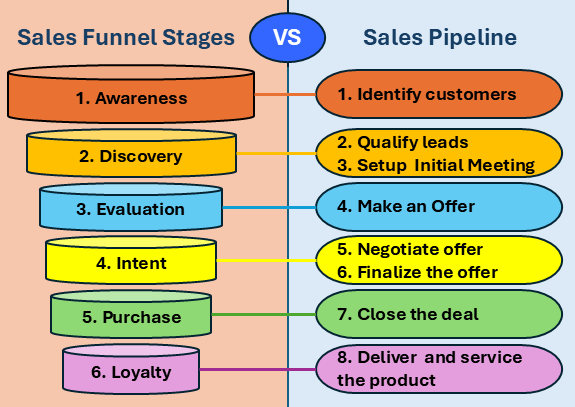
Użytkownicy mogą zadawać pytania i otrzymywać odpowiedzi na podstawie informacji zawartych w obrazach z adnotacjami. Na przykład poniższy obraz, który został osadzony w pliku PDF, zawiera informacje o lejku sprzedaży i etapach potoku sprzedaży. Użytkownicy agenta zawierającego ten osadzony obraz jako źródło wiedzy mogą zadawać pytania, takie jak: "Jakie są etapy lejka sprzedażowego?" Agent może następnie zwrócić odpowiedź na podstawie informacji zawartych w obrazie z adnotacjami.
Ważne
Obrazów, wideo, plików wykonywalnych i audio nie można używać jako przekazanych dokumentów.
Obrazy są obsługiwane tylko wtedy, gdy są osadzone w plikach PDF.
Osadzone obrazy są obsługiwane we wszystkich językach.
Ikony nie są obsługiwane.
Pliki większe niż 512 MB nie są obsługiwane.
Pliki z szyfrowaniem, takie jak etykiety poufności lub ochrona hasłem, nie są obsługiwane.
Agent może uwzględnić maksymalnie 500 plików jako źródło wiedzy.