Nuta
Dostęp do tej strony wymaga autoryzacji. Możesz spróbować się zalogować lub zmienić katalog.
Dostęp do tej strony wymaga autoryzacji. Możesz spróbować zmienić katalogi.
Wyeksportuj dane z aplikacji opartej na modelu do programu Excel. Dozwolony rozmiar eksportu danych zależy od liczby wierszy, kolumn, pól odnośników i typów relacji wyszukiwania. Zapytanie eksportu może przekroczyć limit czasu w zależności od kombinacji tych czynników.
Z lewej strony wybierz tabelę, z której chcesz wyeksportować dane.
Na pasku poleceń wybierz Eksport do pliku Excel.

Po zakończeniu pobierania przejdź do lokalizacji pobranego pliku.
Notatka
Po pobraniu arkusza powinien automatycznie zapisać się na komputerze. Jeśli jednak nie jest to możliwe, należy go zapisać przed otwarciem i edycją. W przeciwnym razie można uzyskać ten komunikat o błędzie: Program Excel nie może otworzyć ani zapisać kolejnych dokumentów, ponieważ nie ma wystarczająco dużo pamięci lub miejsca na dysku.
Aby obejść ten problem, wykonaj następujące kroki:
- Otwórz program Excel i wybierz pozycję Plik>Opcje>Centrum zaufaniaUstawienia Centrum zaufania>Widok chroniony.
- W obszarze Widok chroniony wyczyść wszystkie trzy elementy.
- Wybierz OK>OK.
Stanowczo zalecamy zapisanie, a następnie otworzenie pliku danych, zamiast wyłączania widoku chronionego, co może stanowić zagrożenie dla komputera.
Otwórz zapisany plik w programie Excel.
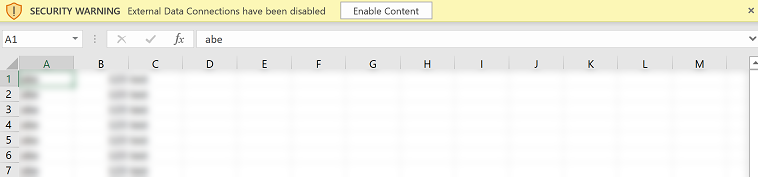
Jeśli zobaczysz ostrzeżenie zabezpieczeń Połączenia Danych Zewnętrznych zostały wyłączone, wybierz Włącz zawartość.
Dane są eksportowane w tym samym formacie, który jest widoczny w aplikacji. Tekst pozostanie tekstem, numery pozostaną numerami, daty pozostaną datami. Jednak podczas eksportowania danych z aplikacji do programu Excel niektóre formaty komórek mogą ulec zmianie. Poniższa tabela zawiera podsumowanie tego, jak dane są wyświetlane w aplikacjach, a także jak zmienia się format komórek podczas eksportowania danych do programu Excel.
| Format danych w aplikacjach opartych na modelu | Format komórki w programie Excel |
|---|---|
| Tekst, Symbol giełdowy, Telefon, Zestaw opcji i Wyszukiwanie | Widoczne jako Tekst i zestaw opcji staje się listą rozwijaną |
| Email, URL | Widoczne jako Ogólne |
| Numer | Widoczne jako Numer bez separatora grupy |
| Waluta | Wyświetlane jako typ Liczbowe bez uwzględniania znaku dolara ($) |
| Tylko data, Data i godzina | Widoczne jako Tylko data |
| Kolumny obliczane i kolumny zestawień | Można je edytować w programie Excel, ale nie można ich zaimportować z powrotem do usługi Power Apps |
| Zabezpieczone kolumny | Można je edytować w programie Excel, ale nie można ich zaimportować z powrotem do usługi Power Apps |
Opcje eksportu
Są dostępne inne opcje eksportu, takie jak Excel Online, Arkusz statyczny, Arkusz dynamiczny lub Tabela przestawna Dynamics.

Poniższa tabela podsumowuje różne opcje. Wybierz rozwiązanie, które najlepiej się sprawdza.
| Task | Więcej informacji |
|---|---|
| Wykonanie analizy ad hoc lub warunkowej bez modyfikowania danych aplikacji. Lub przeprowadź szybkie edytowanie zbiorcze wielu rekordów. | Otwieranie danych aplikacji w usłudze Excel Online |
| Sporządź migawkę danych dla bieżących danych lub chcesz je udostępnić innym osobom. | Eksportuj do statycznego arkusza programu Excel |
| Uzyskanie najnowszych informacji oraz zapewnienie możliwości odświeżenia ich w programie Excel i dopasowania do zawartości widocznej w aplikacji w dowolnym momencie. | Eksportowanie do dynamicznego arkusza programu Excel |
| Wyświetlenie danych aplikacji w tabeli przestawnej. | Eksportowanie danych do tabeli przestawnej programu Excel |
Znane problemy
Eksportowanie do programu Excel nie obsługuje tabel wirtualnych.
Jeśli upłynął limit czasu eksportu do programu Excel, wypróbuj następujące opcje:
- Eksportuj mniejsze partie, dostosowując kryteria filtrowania.
- Zmniejsz liczbę pól wyszukiwania, które zwiększają złożoność zapytań podczas pobierania danych z powiązanych tabel.
- Zmniejsz liczbę kolumn.
Możesz wyeksportować dane aplikacji do programu Excel (format XLSX) i użyć pliku jako szablonu, aby dodać więcej danych i zaimportować z powrotem do aplikacji. Jeśli dodasz lub zmodyfikujesz kolumny w pliku programu Excel i zaimportujesz je z powrotem do aplikacji, importowanie zakończy się niepowodzeniem, ponieważ dodane lub zmodyfikowane kolumny nie są mapowane na tabele w aplikacji. Podczas importowania pliku programu Excel do aplikacji upewnij się, że kolumny i tabele zostały zmapowane poprawnie, gdyż w przeciwnym razie importowanie nie powiedzie się. Aby uzyskać więcej informacji o mapowaniu, zobacz temat Mapowanie.
Jeśli używasz programu Excel 2010, podczas eksportowania danych z obszaru Konta może zostać wyświetlony ten komunikat o błędzie:
The file is corrupt and cannot be opened.
Ten komunikat o błędzie występuje w związku z ustawieniem w programie Excel. Aby rozwiązać ten problem:- Otwórz program Excel 2010 i przejdź do Plik>Opcje>Centrum zaufania>Ustawienia centrum zaufania.
- Wybierz pozycję Widok chroniony, a następnie wyczyść pola wyboru dla dwóch pierwszych opcji.
- Wybierz pozycję OK, a następnie zamknij okno dialogowe Opcje.