Observação
O acesso a essa página exige autorização. Você pode tentar entrar ou alterar diretórios.
O acesso a essa página exige autorização. Você pode tentar alterar os diretórios.
Crie sequências para automatizar seu trabalho, criando um conjunto de atividades, como enviar um email, ligar para o cliente e tempo de espera, além de personalizar a comunicação ao entrar em contato com clientes potenciais.
O que é sequência?
Uma sequência aplica melhores práticas introduzindo um conjunto de atividades consecutivas para você seguir ao longo do dia. Você pode criar e conectar sequências a registros, como clientes potenciais, oportunidades e contas que aparecem na sua fila de trabalho, para ajudar a priorizar as atividades com foco na venda, ser mais produtivo e alinhar-se melhor aos processos empresariais da sua organização.
Ao criar uma sequência, você define um conjunto de atividades que deseja realizar nos registros e a ordem para realizá-las. Isso permite que você se concentre na venda e oferece uma melhor compreensão do que fazer em seguida.
Permissões necessárias para criar e conectar sequências
Quando o espaço de trabalho do acelerador de vendas não está habilitado na sua organização, você pode criar e conectar sequências por meio da função de Vendedor. Você também pode excluir e editar as sequências que criou.
Quando o espaço de trabalho do acelerador de vendas está habilitado na sua organização e o acesso é restrito a direitos de acesso específicos, somente os usuários que possuem essas funções podem criar e conectar sequências. Para obter acesso para criar e conectar sequências, peça ao administrador para fornecer permissões para o seu direito de acesso. Mais informações: Gerenciar acessos e tipo de registro
Observação
Se você tem a função de Gerente de sequências e deseja criar sequências, vá para Criar e ativar uma sequência.
Quem tem acesso às minhas sequências?
As sequências que você cria estão disponíveis para sua unidade de negócios. Outros vendedores só podem visualizar, conectar ou criar uma cópia da sua sequência. No entanto, os administradores e usuários que têm a função de Gerente de sequências têm todos os privilégios, como editar e excluir a sequência.
Como criar sequências
Crie sequências usando o designer de sequências. Você pode acessar o designer de sequências das seguintes maneiras:
Configurações do Sales Insights
É recomendável usar as configurações do Sales Insights para acessar o designer de sequência. Aqui você pode criar, editar, excluir e conectar sequências.
Para acessar o designer de sequências
Entre no seu aplicativo de vendas e, no canto inferior esquerdo da página, vá para Alterar área>Configurações do Sales Insights.
Na página de configurações do Sales Insights , em Sequências de acelerador>de vendas, selecione Nova sequência.
 Captura de tela da página de sequências para selecionar uma nova sequência.
A caixa de diálogo Criar uma sequência será aberta. Para continuar criando a sequência, vá para Criar uma sequência, mais adiante neste tópico.
Widget Próximo
O widget A seguir está disponível nos formulários prontos para uso de contato, oportunidades, clientes potenciais e conta. Ao abrir um registro, por padrão, o formulário principal exibe o widget A seguir. Por exemplo, quando você abre um registro de cliente potencial, o formulário Cliente potencial exibe o widget A seguir.
 Captura de tela de como usar o widget A seguir para conectar uma sequência.
Quando uma sequência não está conectada a um registro, o widget A seguir exibe uma mensagem para conectar uma sequência.
Selecionar Conectar tipo de registro a uma sequência, e a caixa de diálogo Conectar tipo de registro à sequência é aberta. No exemplo a seguir, abrimos a caixa de diálogo de conexão de sequência para clientes potenciais, que ainda não tinha sequências conectadas.
 Captura de tela da caixa de diálogo Conectar cliente potencial à sequência.
Observação
Se as sequências estiverem disponíveis para o tipo de registro, a lista será exibida. Para criar uma sequência, selecione Criar nova sequência.
Selecione Criar uma nova sequência e a caixa de diálogo Criar uma sequência é aberta em uma nova guia. Para continuar criando a sequência, vá para Criar uma sequência, mais adiante neste tópico.
Exibição de grade do registro
Ao conectar um registro a uma sequência, você pode criar uma nova sequência se não houver sequências disponíveis para o tipo de registro ou a lista existente não atender aos seus requisitos.
Abra o tipo de registro, como cliente potencial, contato ou oportunidade, na exibição de grade para a qual você deseja criar a sequência. Selecione um registro e, em seguida, selecione Conectar sequência. Neste exemplo, abrimos a exibição de grade Contas para conectar a sequência.
 Captura de tela da exibição de grade Contas para conectar uma sequência.
A caixa de diálogo Conectar conta à sequência é aberta.
Observação
Se as sequências estiverem disponíveis para o tipo de registro, a lista será exibida. Para criar uma sequência, selecione Criar nova sequência.
Selecione Criar uma nova sequência. A caixa de diálogo Criar uma sequência é aberta em uma nova guia. Para continuar criando a sequência, vá para a seção a seguir, Criar uma sequência.
Criar uma sequência
Agora que você abriu a caixa de diálogo de criação de sequência de uma das maneiras descritas em Como criar sequência, siga estas etapas para concluir a criação da sequência:
No diálogo Criar uma sequência, selecione uma das seguintes opções para criar a sequência:
Usar modelo: use os modelos para configurar rapidamente sequências. Os modelos de sequência fornecem um conjunto de atividades para orientar os vendedores com a próxima melhor ação para cumprir uma tarefa, como ser apresentado a um cliente potencial e fechar o negócio. Mais informações: Modelos de sequência
Quando você usa o widget A seguir ou a exibição de grade do registro para criar uma sequência, os modelos exibidos aqui são relevantes para esse tipo de registro.
Começar do zero: use uma sequência em branco para começar do zero.
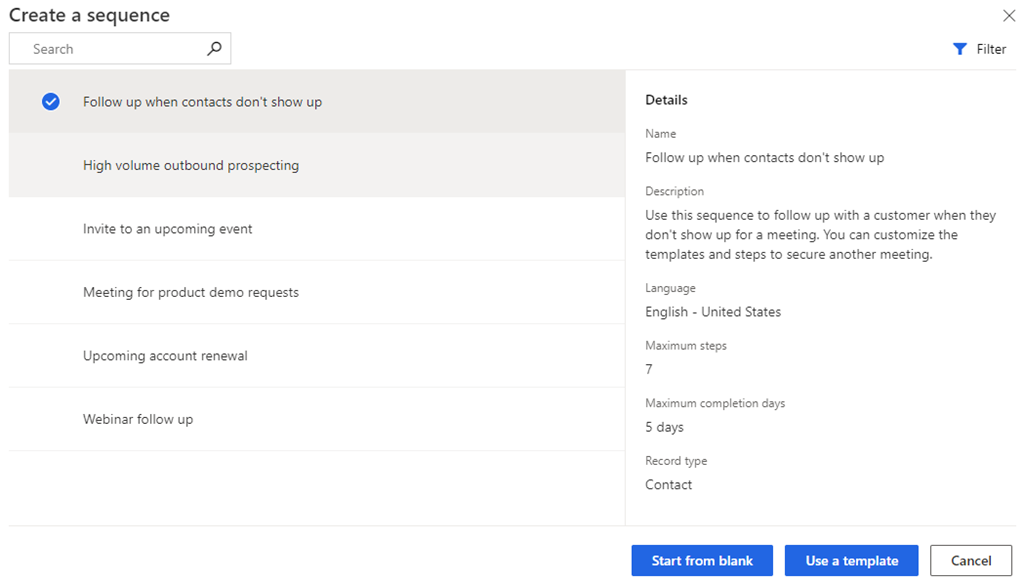 Selecionar uma opção para criar uma sequência.
Na caixa de diálogo Definir propriedades de sequência, insira as informações a seguir.
Parâmetro Description Nome da sequência O nome da sequência. Description Uma descrição da sequência (opcional). Entity O tipo de entidade à qual você deseja aplicar a sequência. Por padrão, o tipo de entidade de cliente potencial está selecionado. 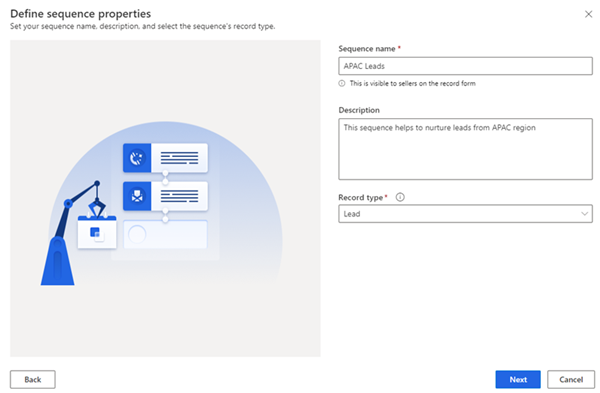 Caixa de diálogo Criar uma sequência.
Selecione Avançar
A página do designer de sequência será aberta.
 Captura de tela da página do designer de sequências.
Por padrão, a etapa A sequência começa aqui é adicionada à sequência como a primeira etapa.
Depois da etapa A sequência inicia aqui, selecione Adicionar (+) e configure as etapas da sequência. As etapas são categorizadas nestes quatro grupos:
- Etapas: uma etapa em uma sequência é uma tarefa de participação que um vendedor executa para divulgação de vendas, como um email, telefonema ou tarefa. Mais informações: Adicionar etapas à sequência
- Condições: a etapa da condição em uma sequência determina o próximo curso de ação que a sequência levará após a condição ser atendida ou não, com base na atividade concluída. Mais informações: Adicionar etapas de condição a sequências
- Comandos: a etapa de comando em uma sequência determina o próximo curso de ação de acordo com o valor fornecido no campo ou estágio de um processo comercial. Mais informações: Adicionar etapas de comando às sequências
- LinkedIn: a etapa da atividade no LinkedIn de uma sequência permite que os vendedores diversifiquem suas atividades diárias com a inclusão das funções de vendas sociais. Você pode usar a vasta rede do LinkedIn com ações recomendadas que seus vendedores podem realizar para criar conexões mais profundas. Mais informações: Adicionar atividades do LinkedIn a uma sequência
Selecione Adicionar e repita a etapa 4 para todas as atividades que você deseja adicionar à sequência.
Salve a sequência.
Agora, você pode ativar a sequência.
Ativar a sequência
Abra uma sequência e selecione Ativar.
Nota
Você pode ter até 250 sequências ativas por vez em sua organização.
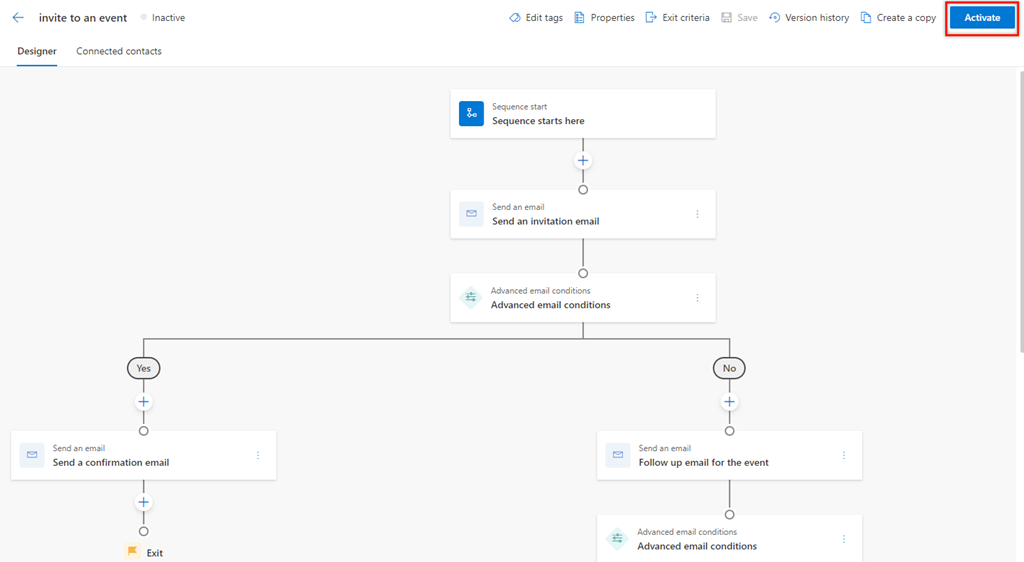 Captura de tela da seleção da opção Ativar na sequência
Na mensagem de confirmação que é exibida, selecione Ativar.
Nota
Poderá ocorrer um erro se você tiver adicionado Definir tempo de espera como a última atividade da sequência. Você deve excluir esta última atividade Definir tempo de espera e salve e ative a sequência.
A sequência é ativada e listada na home page do designer de sequências. Você pode ver o status da sequência ao lado do nome e pode ver uma mensagem de confirmação.
 Captura de tela da mensagem de confirmação da ativação da sequência
Em seguida, você conecta a sequência ativa aos registros.
Conectar sequências aos registros
Depois de criar e ativar uma sequência, você a conecta aos registros, dependendo do tipo de registro para o qual criou a sequência.
Você pode conectar uma sequência a um registro das seguintes maneiras:
Não consegue encontrar o recurso em seu aplicativo?
Há algumas possibilidades:
- Você não tem a licença necessária para usar esse recurso. Confira a tabela de comparação e o guia de licenciamento para ver quais recursos estão disponíveis com sua licença.
- Você não tem a função de segurança necessária para usar esse recurso.
- Para configurar ou configurar um recurso, você precisa ter as funções de Administração e personalização
- Para usar recursos relacionados a vendas, você precisa ter as funções de vendas primárias
- Algumas tarefas exigem funções funcionais específicas.
- Seu administrador não ativou o recurso.
- Sua organização está usando um aplicativo personalizado. Verifique com o administrador as etapas exatas. As etapas descritas neste artigo são específicas para os aplicativos Sales Professional e Hub de Vendas prontos para uso.
Informações relacionadas
O que é o acelerador de vendas?
Gerenciar suas sequências
Aplicar e remover marcas de suas sequências