Observação
O acesso a essa página exige autorização. Você pode tentar entrar ou alterar diretórios.
O acesso a essa página exige autorização. Você pode tentar alterar os diretórios.
Os Administradores do Viva Glint ativam o Copilot na aplicação Viva Glint quando a funcionalidade está ativada no Centro de administração do Microsoft 365. As políticas de privacidade da Microsoft proíbem Copilot no Viva Glint de ser ativada por predefinição para qualquer Função de Utilizador.
Pré-requisitos para ativar o Microsoft 365 Copilot no Viva Glint:
- Copilot no Viva Glint está ativado no Centro de administração do Microsoft 365. Esta funcionalidade pode ser gerida por:
- Tem, pelo menos, um inquérito Recorrente ou Ad hoc administrado ou fechado na plataforma Viva Glint
Atribua-se a si próprio e a outros líderes com Copilot no Viva Glint a uma nova Função de Utilizador. A nova Função de Utilizador tem de ter acesso ao Relatório de Comentários. Adicione essa Função de Utilizador à página Relatórios do inquérito no Resumo do Programa.
Controlar o acesso no Centro de administração do Microsoft 365
Os administradores globais do Microsoft 365, os Administradores de Inquilinos Viva Glint e os Administradores de IA podem controlar a disponibilidade do Copilot no Viva Glint com a gestão de acesso a funcionalidades no Centro de administração do Microsoft 365. Utilize as definições de toda a organização para ativar ou desativar a sua empresa ou configurar políticas personalizadas para controlar o acesso de determinados utilizadores ou grupos. Quando Copilot no Viva Glint está ativado no Centro de administração do Microsoft 365, os Administradores Viva Glint podem controlar o acesso ao nível da Função de Utilizador na aplicação Viva Glint.
Gerir o acesso da sua organização
Faça a gestão do acesso ao nível da organização no Centro de administração do Microsoft 365 a partir das Definições de Copilot, gestão de acesso a funcionalidades ou páginas Viva Glint. Para controlar o acesso ao Copilot no Viva Glint com o PowerShell, veja: Controlar o acesso às funcionalidades no Viva com o PowerShell.
Para gerir o acesso de toda a sua organização na Centro de administração do Microsoft 365 a partir da página Viva Glint:
- Vá para o centro de administração do Microsoft 365.
- Selecione Definições no menu à esquerda e selecione Viva.
- Selecione Viva Glint e selecione Gerir definições para Microsoft Copilot no Viva Glint.
- No painel Manage Microsoft Copilot in Viva Glint (Gerir Microsoft Copilot no Viva Glint), selecione Manage (Gerir) na secção Definições de toda a organização.
- Selecione Ativado para ativar ou Desativar para desativar para a sua organização.
- Selecione Salvar.
Utilizar políticas personalizadas para gerir o acesso de pessoas ou grupos
Para criar uma política personalizada para determinadas pessoas ou grupos na sua organização:
- Vá para o centro de administração do Microsoft 365.
- Selecione Definições no menu à esquerda e selecione Viva.
- Selecione Viva Glint e selecione Gerir definições para Microsoft Copilot no Viva Glint.
- Selecione Criar política na secção Políticas personalizadas para pessoas ou grupos no painel apresentado.
- Introduza um nome no campo Nome da política .
- Para desativar determinados utilizadores, selecione Desativado para pessoas específicas e adicione utilizadores ou grupos ao campo Adicionar as pessoas ou grupos a que esta política se aplica .
- Para ativar determinados utilizadores, selecione Ativado para pessoas específicas e adicione utilizadores ou grupos ao campo Adicionar as pessoas ou grupos a que esta política se aplica .
- Selecione Salvar.
Experiências da aplicação Viva Glint com base na status Copilot no Centro de administração do Microsoft 365
Utilize esta tabela para determinar diferentes experiências de utilizador Copilot no Viva Glint consoante como e onde os administradores ativam Copilot no Viva Glint.
| Copilot no Viva glint status no Centro de administração do Microsoft 365 | Viva Glint Administração experiência na aplicação | Viva Glint dashboard experiência de utilizador na aplicação |
|---|---|---|
| Desativado para a organização | O botão de alternar Copilot nas Funções de Utilizador está cinzento/só de visualização | Os pontos de entrada copilot nos relatórios estão ocultos, independentemente do botão de alternar Função de Utilizador Copilot status |
| Ativado para organização | O botão de alternar Copilot nas Funções de Utilizador é editável para todas as funções de Administração não empresariais | Pontos de entrada copilot visíveis quando um utilizador está numa função com o Copilot ativado |
| Desativado para pessoas ou grupos | O botão de alternar Copilot nas Funções de Utilizador é editável para todas as funções de Administração não empresariais | Os pontos de entrada copilot nos relatórios estão ocultos, independentemente do botão de alternar função de utilizador Copilot status, para pessoas ou grupos especificados |
| Ativado para pessoas ou grupos | O botão de alternar Copilot nas Funções de Utilizador é editável para todas as funções de Administração não empresariais | Os pontos de entrada copilot nos relatórios são visíveis para pessoas ou grupos especificados quando estão numa Função de Utilizador com o Copilot ativado |
Conceder acesso na aplicação Viva Glint
Quando ativado no Centro de administração do Microsoft 365, os Administradores Viva Glint podem gerir o acesso ao Copilot no Viva Glint ao nível da Função de Utilizador na aplicação Viva Glint.
Importante
Os utilizadores sem acesso ao Relatório de Comentários e a uma função que dá permissão para ver comentários não podem aceder Copilot no Viva Glint.
Aumentar a utilização total
Copilot no Viva Glint dá-lhe a flexibilidade de implementar para uma ou muitas funções de utilizador. Considere que abordagem é a mais adequada para a sua organização. O Viva Glint sugere esta melhor prática para acelerar para uma implementação completa:
- Administração versão: por predefinição, Copilot no Viva Glint está disponível para a Função de Utilizador Administração. Pode decidir que, para a primeira implementação, não quer fornecer acesso para além deste grupo. Esta versão inicial pode ser uma forma de testar primeiro e compreender melhor a funcionalidade. Os administradores também podem utilizar este tempo para testar a funcionalidade Copilot para inquéritos previamente fechados antes de utilizá-lo para um ciclo futuro.
- Implementação seletiva: Pode optar por implementar num grupo para além dos administradores, mas ainda não toda a sua população elegível. Considere que grupos fazem sentido para si. Talvez estes grupos sejam a sua equipa alargada do HRBP ou líderes seniores que têm grandes quantidades de comentários. Desde que o grupo ao qual está a conceder acesso faça parte de um grupo de Função de Utilizador definido, pode ter acesso.
- Implementação completa: A implementação para todos os utilizadores elegíveis é o nível mais elevado de implementação. Estes utilizadores incluem todas as funções que têm acesso aos resultados. Mesmo com esta implementação, alguns líderes poderão não conseguir utilizar o Copilot se os respetivos comentários e inquiridos não cumprirem os limiares definidos. Para as equipas que têm menos comentários, Copilot pode ser menos crítico, pois muitas vezes estes líderes podem ler rapidamente textos.
Conceder permissão a uma Função de Utilizador para ver comentários
No seu dashboard de administração, siga este processo:
Selecione Configuração.
Na secção Funcionários , selecione Funções de Utilizador.
Selecione a Função de Utilizador para fornecer acesso ao Relatório de Comentários.
Observação
A função Gestor tem a permissão Ver Comentários ativada como predefinição.
Selecione Permissões.

Na secção Relatórios da página Permissões e Acesso, ative Ver Comentários.
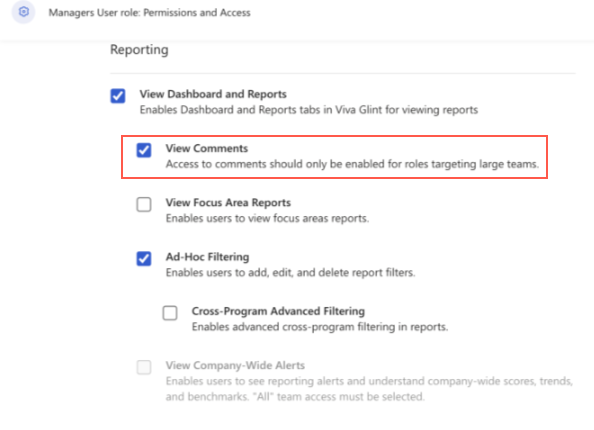

Ativar Copilot no Viva Glint para uma Função de Utilizador
O segundo passo para ativar Copilot no Viva Glint para Funções de Utilizador ocorre na secção Relatórios do programa.
No seu dashboard de administração, siga este processo:
Selecione Configuração.
Na secção Inquéritos , selecione Programas de Inquérito.
Selecione o programa Periódico ou Ad hoc fechado ao qual pretende conceder acesso.
Em Resumo do Programa, selecione Relatórios.

Em Funções do Programa, selecione a Função de Utilizador a ativar com Copilot no Viva Glint. Neste exemplo, a função personalizada é "VI".
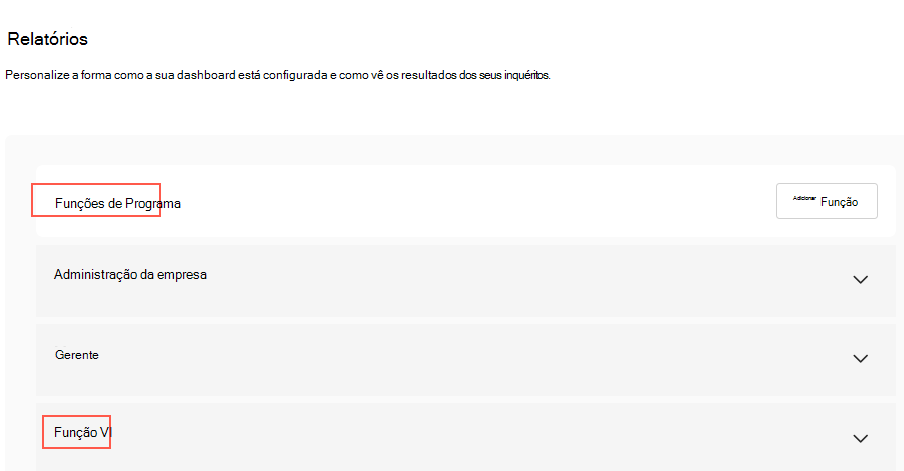
Alterne Copilot no Viva Glint para Ativado e confirme que a função tem Comentários selecionados na secção Acesso ao Modelo de Relatório.

Selecione Guardar Alterações no canto superior direito da página Relatórios .


Observação
Os Administradores da Empresa têm agora um botão de alternar dedicado nas Definições Gerais para ativar o Copilot para si mesmos sem ter de modificar as permissões ao nível do programa de inquérito.
Ativar o Copilot para Administradores da Empresa
Observação
A partir de julho de 2025, o Viva Glint apresenta um novo botão de alternar que permite aos Administradores da Empresa ativar a Copilot ao nível do cliente sem modificar as permissões predefinidas da função Administração empresa em programas de inquérito individuais.
Este botão de alternar está disponível nas Definições Gerais na secção Funcionalidades e está desativado por predefinição. Quando ativada, ativa o Copilot para a função de utilizador Administração empresa em todos os programas de inquérito periódicos e ad hoc elegíveis.
Importante
Este botão de alternar não substitui as definições de VFAM (Gestão de Acesso a Funcionalidades Viva). Se Copilot estiver desativado através de VFAM, este permanecerá desativado independentemente deste botão de alternar. Além disso, todas as outras permissões Administração da Empresa , incluindo controlos de funcionalidades ao nível do programa de inquérito, permanecem bloqueadas para preservar salvaguardas administrativas críticas.
Para ativar o Copilot para Administradores da Empresa:
Aceda a definições deconfiguração> do serviço de definições> de Administraçãodefinições definições gerais.
Desloque-se para a secção Funcionalidades .
Alterne o Copilot para a função de utilizador Administração empresa para Ativado.

A descrição do botão de alternar diz: "Ativar o Copilot para a Empresa Administração função de utilizador em todos os programas de inquérito Recorrente e Ad hoc. O administrador de inquilinos ainda pode desativar o Copilot na VFAM. Saiba mais."

Depois de ativado, a Copilot aparecerá ativa (mas desativada) nas definições de relatório do programa de inquérito para a função Administração empresa, indicando que está ativada e não editável ao nível do programa.
Certifique-se de Copilot no Viva Glint está ativado
No seu dashboard de administração, siga este processo:
Selecione Configuração.
Selecione Funções de Utilizador na secção Funcionários para ver a lista de todos os utilizadores atribuídos a uma função específica.
Selecione qualquer funcionário numa Função de Utilizador na qual espera que o Copilot esteja ativado.
Assim que estiver no perfil desse utilizador, selecione Ver Como para validar a experiência de relatório do utilizador.

Certifique-se de que vê o botão Copilot no dashboard Viva Glint do utilizador.


Passos de relatório antes de utilizar Copilot no Viva Glint
Siga estes passos no Guia do Gestor para rever os resultados dos comentários:
Reveja as suas pontuações na dashboard Resumo da Equipa Viva Glint antes de saltar diretamente para o Copilot.

Reveja a secção Strengths & Opportunities (Pontos fortes & Oportunidades) na dashboard Resumo da Equipa Viva Glint. Este dashboard mostra-lhe pontos fortes para celebrar e oportunidades de melhorar.

Agora, peça ao Copilot no Viva Glint que aprofunde para descobrir informações sobre as suas áreas de interesse.

Tire o máximo partido de Copilot no Viva Glint
Utilize estas diretrizes para maximizar o que o Copilot pode resumir:
Ativar comentários
Ativar comentários sobre itens quantitativos permite um feedback e contexto mais detalhados, melhorando a riqueza e utilidade dos dados para resumo. Esta abordagem fornece uma visão mais abrangente dos comentários, mesmo em índices de itens únicos. Esta prática, por sua vez, permite que o Copilot gere resumos mais precisos e perspicazes.
Trazer atributos de filtro relevantes
Copilot no Viva Glint utiliza hris ou atributos demográficos que são importados para Viva Glint para filtrar dados. A utilização de atributos permite informações direcionadas com base em filtros de funcionários específicos e com impacto. Ative os atributos para "filtros de relatório" e "filtros de comentários" para as funções de utilizador que irão interagir com o Copilot a partir da configuração de atributos do relatório. Ver Gerir funções de utilizador
Utilize estas sugestões rápidas
Utilize estas sugestões para compreender e agir rapidamente sobre os comentários dos colaboradores.
Precisa de ajuda para escrever pedidos? Utilize estas sugestões para começar a escrever pedidos para Copilot no Viva Glint.
Fazer perguntas abertas
Os itens de inquérito abertos são valiosos para capturar uma vasta gama de comentários. Os itens abertos permitem aos inquiridos expressar livremente as suas opiniões sobre tópicos que não são abrangidos pelos itens do inquérito. As caixas de comentário fornecem um espaço para quaisquer preocupações ou sugestões principais. Os comentários são normalmente detalhados e oferecem dados avançados para o Copilot gerar resumos abrangentes. O resumo de comentários pode revelar informações não aparentes apenas de dados quantitativos.
Utilizar programas Recorrentes e Ad Hoc
Neste momento, o Copilot no Viva Glint não consegue aceder aos programas Always-On e Ciclo de Vida dos Funcionários. Para maximizar a sua capacidade de utilizar Copilot no Viva Glint, utilize a configuração do programa Recorrente para tópicos contínuos (por exemplo, Cativação) e Ad Hoc para tópicos pontuais (por exemplo, Gestão de Alterações).
Mais recursos
Saiba como os gestores podem utilizar Copilot no Viva Glint
Guia do Gestor para Copilot no Viva Glint
Encontre respostas às FAQs técnicas do Copilot no Viva Glint
Copilot para Microsoft 365