Nota
O acesso a esta página requer autorização. Podes tentar iniciar sessão ou mudar de diretório.
O acesso a esta página requer autorização. Podes tentar mudar de diretório.
O Grupo de Interesse de Varejo do Dynamics 365 Commerce mudou do Yammer para o Viva Engage. Se você não tiver acesso à nova comunidade Viva Engage, preencha este formulário (https://aka.ms/JoinD365commerceVivaEngageCommunity) para ser adicionado e mantenha-se envolvido nas últimas discussões.
Este artigo descreve como configurar um armazém para ser utilizado com um novo canal no Microsoft Dynamics 365 Commerce.
Cada canal do Commerce requer um armazém configurado para ser associado ao mesmo. Os procedimentos a seguir fornecem a configuração mínima necessária para configurar um armazém para um canal do Commerce. Para mais informações sobre a configuração do armazém, consulte a Descrição geral da gestão de armazéns.
Configurar um local de armazém
Antes de configurar um armazém, deve configurar um local de armazém.
Para configurar o local de armazém, siga estes passos.
- No painel de navegação, aceda a Módulos > Retalho e comércio > Configuração de canais > Locais.
- No painel de ações, selecione Novo.
- No campo Local, introduza um valor.
- No campo Nome, insira um valor.
- Na secção Geral, defina o fuso horário apropriado.
- Na secção Endereços, insira um endereço.
- No painel de ações, selecione Guardar.
A imagem a seguir mostra um local de exemplo de armazém.

Configurar um armazém
Para configurar um armazém, siga estes passos.
- No painel de navegação, aceda a Módulos > Retalho e comércio > Configuração de canais > Armazéns.
- No painel de ações, selecione Novo.
- No campo Armazém, introduza um valor. Se for um mapeamento individual para uma loja, considere usar o nome da loja ou o nome de um centro de distribuição regional.
- No campo Nome, insira um valor.
- Na lista pendente Local, selecione o local do armazém criado anteriormente.
- No campo Tipo, selecione Predefinido.
- Se quiser definir um Armazém de quarentena, primeiro terá de seguir estes passos para criar um armazém adicional onde o Tipo está definido como Quarentena.
- Se quiser definir um Armazém de trânsito, primeiro terá de seguir estes passos para criar um armazém adicional onde o Tipo está definido como Trânsito.
- No painel de ações, selecione Guardar.
Configurar corredores de inventário
Para configurar corredores de inventário, siga estes passos.
- No painel de navegação, aceda a Módulos > Retalho e comércio > Configuração de canais > Configuração da localização > Corredores de inventário.
- No painel de ações, selecione Novo.
- Na lista pendente Armazém, selecione o armazém criado anteriormente.
- No campo Corredor, introduza um nome (por exemplo, "Predef").
- No campo Nome, introduza um nome (por exemplo, "Corredor predef").
- No painel de ações, selecione Guardar.
Configurar localizações do inventário de armazém
Para configurar localizações do inventário de armazém para inventário padrão, danificado e devolvido, siga estes passos.
- No painel de navegação, aceda a Módulos > Retalho e comércio > Configuração de canais > Armazéns.
- Selecione o armazém que criou anteriormente.
- No Painel de Ações, selecione Editar.
- No Painel de Ações, selecione Armazém e, em seguida, selecione Localização do inventário.
- No painel de ações, selecione Novo. A lista pendente Armazém deve usar como predefinição o novo armazém.
- Na caixa Corredor, digite o nome do corredor especificado anteriormente.
- Defina Atualização manual como Sim
- Na caixa Localização, introduza o nome do armazém.
- No painel de ações, selecione Guardar.
- No painel de ações, selecione Novo. A lista pendente Armazém deve usar como predefinição o novo armazém.
- Na caixa Corredor, digite o nome do corredor especificado anteriormente.
- Defina Atualização manual como Sim
- Na caixa Localização, introduza "Danificado".
- No painel de ações, selecione Guardar.
- No painel de ações, selecione Novo. A lista pendente Armazém deve usar como predefinição o novo armazém.
- Na caixa Corredor, digite o nome do corredor especificado anteriormente.
- Defina Atualização manual como Sim
- Na caixa Localização, introduza "Devoluções".
- No painel de ações, selecione Guardar.
A imagem seguinte mostra uma configuração de localização de inventário do armazém em São Francisco.

Concluir a configuração do armazém
Para concluir a configuração do armazém, siga os passos seguintes.
- No painel de navegação, aceda a Módulos > Retalho e comércio > Configuração de canais > Armazéns.
- Selecione o armazém que criou anteriormente.
- No Painel de Ações, selecione Editar.
- Em Gestão de inventário e armazém:
- Defina a Localização de recibo predefinida como a localização predefinida criada acima.
- Selecione a Localização de emissão predefinida como a localização predefinida criada acima.
- Na secção Endereços, insira um endereço do armazém.
- Na secção Retalho:
- Na caixa Localização de devolução predefinida, introduza a localização de devolução criada anteriormente.
- Defina Loja como Sim.
- Defina Peso como 1,00.
- Na caixa Dimensões de Armazenamento, introduza a localização predefinida criada anteriormente.
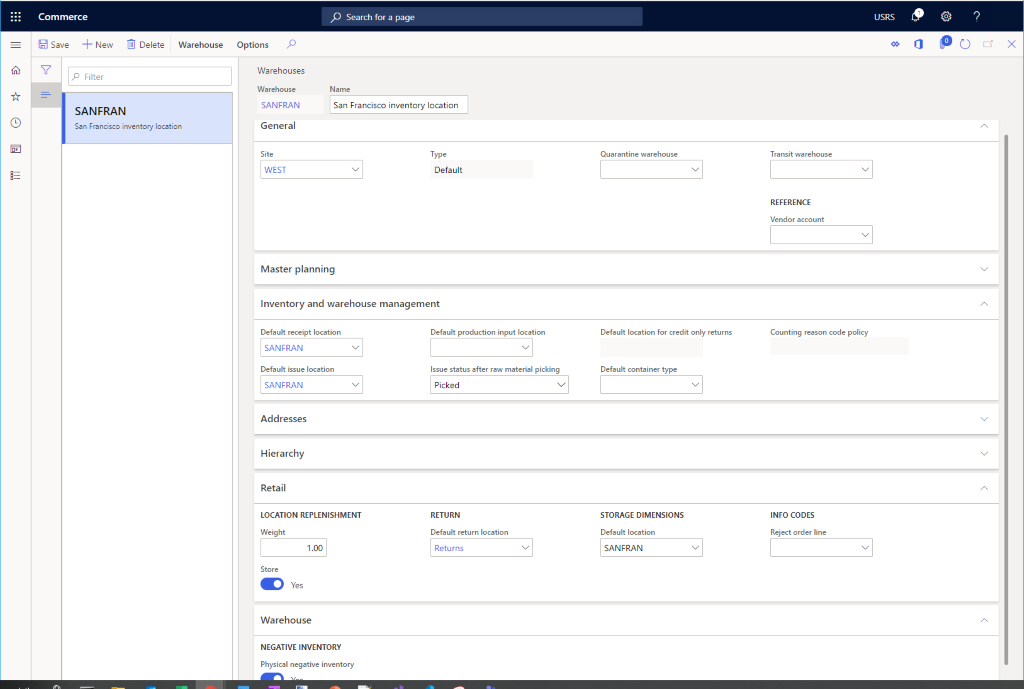
- Na secção Armazém, defina Inventário físico negativo como Sim.
- No painel de ações, selecione Guardar.
A imagem seguinte mostra os detalhes de um armazém configurado.
Recursos adicionais
Descrição geral da gestão de armazéns
Pré-requisitos de configuração de canais