หมายเหตุ
การเข้าถึงหน้านี้ต้องได้รับการอนุญาต คุณสามารถลอง ลงชื่อเข้าใช้หรือเปลี่ยนไดเรกทอรีได้
การเข้าถึงหน้านี้ต้องได้รับการอนุญาต คุณสามารถลองเปลี่ยนไดเรกทอรีได้
คุณสามารถใช้ตัวแปรเพื่อจัดเก็บคําตอบของลูกค้าและนําเนื้อหากลับมาใช้ใหม่ในภายหลังในการสนทนา
คุณยังสามารถใช้ตัวแปรเพื่อสร้างนิพจน์เชิงตรรกะที่กำหนดเส้นทางลูกค้าแบบไดนามิกไปตามเส้นทางการสนทนาต่างๆ ได้ด้วย ตัวอย่างเช่น บันทึกชื่อลูกค้าในตัวแปรที่ชื่อว่า "customerName" และเอเจนต์สามารถระบุชื่อลูกค้าได้ขณะที่การสนทนาดำเนินต่อไป
ตัวแปรยังสามารถส่งผ่านไปยังและส่งคืนจาก หัวข้ออื่นๆ และ โฟลว์ Power Automate
สร้างตัวแปร
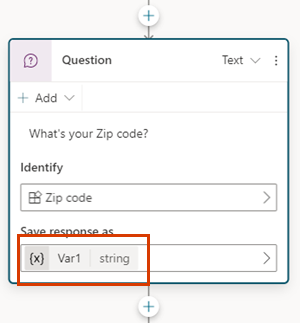
โหนดใด ๆ ที่แสดงเอาต์พุต เช่น โหนด คําถาม จะสร้างตัวแปรเอาต์พุตของประเภทที่เหมาะสมโดยอัตโนมัติ
เคล็ดลับ
เปลี่ยนชื่อโหนดเพื่อให้สามารถระบุได้ง่ายขึ้น เลือกช่องชื่อโหนดเพื่ออัปเดตชื่อโดยตรง หรือเลือกจุดสามจุด (...) ของโหนด แล้วเลือกเปลี่ยน ชื่อ จากเมนู นอกจากนี้คุณยังสามารถเปลี่ยนชื่อโหนดใน ตัวแก้ไขโค้ด
ไม่สามารถเปลี่ยนชื่อโหนด ทริกเกอร์ และโหนด ไปที่ขั้นตอน ได้
ชื่อโหนดสามารถมีความยาวได้สูงสุด 500 อักขระ
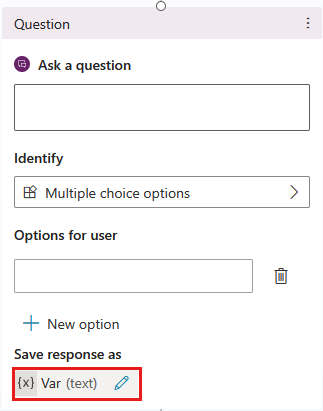
เลือกเอนทิตีที่จะใช้
โหนด คำถาม สร้างขึ้นด้วยตัวเลือกแบบหลายตัวเลือกตามค่าเริ่มต้น หากต้องการใช้ เอนทิตีที่สร้างไว้ล่วงหน้าหรือแบบกําหนดเองอื่น ให้เลือกกล่อง ระบุ จากนั้นเลือกชนิดของข้อมูลที่ต้องการ


เปลี่ยนชื่อตัวแปร
มีการตั้งชือตัวแปรโดยอัตโนมัติเมื่อคุณสร้าง แนวทางปฏิบัติที่ดีที่สุดคือการตั้งชื่อที่สื่อความหมายให้กับตัวแปรของคุณเพื่อทําให้วัตถุประสงค์ของพวกเขาชัดเจนสําหรับทุกคนที่ต้องดูแลรักษาตัวแทนของคุณ
เลือกตัวแปร แผง คุณสมบัติตัวแปร จะปรากฏขึ้น
ภายใต้ ชื่อตัวแปร ให้ป้อนชื่อที่ต้องการสําหรับตัวแปรของคุณ
ตั้งค่าตัวแปร
โดยทั่วไป คุณใช้โหนด คำถาม เพื่อเก็บการป้อนข้อมูลของผู้ใช้ในตัวแปร อย่างไรก็ตาม อาจมีสถานการณ์ที่คุณต้องการตั้งค่าของตัวแปรด้วยตัวคุณเอง ในกรณีดังกล่าว ให้ใช้โหนด ตั้งค่าตัวแปร
เลือกไอคอน เพิ่มโหนด
 ภายใต้โหนดที่คุณต้องการเพิ่มโหนดค่าตัวแปร
เลือก การจัดการ>ตัวแปรตั้งค่าตัวแปร โหนด ตั้งค่าตัวแปร จะปรากฏบนแคนวาส
เลือกกล่องภายใต้ ตั้งค่าตัวแปร แล้วเลือก สร้างตัวแปรใหม่ ระบบสร้างตัวแปรใหม่ ชนิดของตัวแปรจะเป็น ไม่รู้จัก จนกว่าคุณจะกำหนดค่า
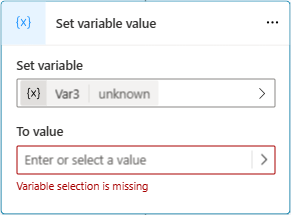
สำหรับ เป็นค่า ให้กำหนดค่าโดยใช้หนึ่งในตัวเลือกต่อไปนี้:
- พิมพ์ ค่าสัญพจน์
- เลือกตัวแปรชนิดเดียวกันที่มีอยู่
- ใช้ สูตร Power Fx สูตร Power Fx มีประโยชน์สำหรับชนิดที่ซับซ้อนขึ้น ซึ่งไม่สามารถใช้ค่าสัญพจน์ได้ เช่น ชนิดตารางและชนิดของเรกคอร์ด
ใช้ตัวแปรในโหนดการดําเนินการ
เมื่อคุณใช้ตัวแปรในโหนด การดําเนินการ หากชนิดพื้นฐานตรงกับชนิดพารามิเตอร์ที่ระบุสําหรับโฟลว์หรือสําหรับทักษะเฟรมเวิร์กของ Bot คุณสามารถป้อนให้กับพารามิเตอร์นั้นได้ ผลลัพธ์จากโหนด การดําเนินการ จะสร้างตัวแปรใหม่
สําหรับบริบทเพิ่มเติม ให้ดูสถานการณ์ตัวอย่างในเรียกใช้โฟลว์ตัวแทนจากหัวข้อและใช้ตัวแปรอินพุตและเอาท์พุตเพื่อส่งผ่านข้อมูล
ใช้ค่าสัญพจน์สำหรับอินพุตตัวแปร
ในโหนดที่คุณสามารถตั้งค่าสำหรับพารามิเตอร์อินพุต คุณสามารถป้อนค่าตามตัวอักษรแทนการเลือกตัวแปรอื่นเป็นค่าได้ตลอดเวลา

โหนดพยายามตีความค่าตัวอักษรเป็นสตริง ตัวเลข หรือบูลีน ตัวอย่างเช่น มีการตีความ 123 เป็นตัวเลข หากคุณต้องการให้ตีความเป็นค่าสตริงแทน คุณสามารถใส่ค่านี้ในเครื่องหมายคำพูดคู่ ดังนี้: "123"
สำหรับบางสถานการณ์ (ตัวอย่างเช่น สถานการณ์ที่ใช้ชนิดที่ซับซ้อน) คุณอาจต้องใช้ สูตร Power Fx เพื่อตั้งค่าชนิดเฉพาะ
ใช้ตัวแปรสภาพแวดล้อมสำหรับ Azure Key Vault secrets
ตัวแปรสภาพแวดล้อมสามารถอ้างอิงข้อมูลลับใน Key Vault ได้ ตัวแปรสภาพแวดล้อมข้อมูลลับเป็นกรณีพิเศษของตัวแปรสภาพแวดล้อมที่มีข้อควรพิจารณาเฉพาะ
ในการสร้างตัวแปรสภาพแวดล้อมข้อมูลลับในพอร์ทัล Power Apps คุณต้อง กำหนดค่า Key Vault
หากต้องการอนุญาตให้ Copilot Studio อ่าน Key Vault นี้ คุณต้องดำเนินการดังต่อไปนี้:
กําหนดบทบาทผู้ใช้ Key Vault Secrets ให้กับแอปพลิเคชันบริการ Microsoft Copilot Studio
ในการอนุญาตให้ตัวแทนทั้งหมดจากสภาพแวดล้อมเข้าถึงข้อมูลลับ ให้สร้างแท็ก
AllowedEnvironmentsในข้อมูลลับและเพิ่มรหัสสภาพแวดล้อมที่ได้รับอนุญาตซึ่งคั่นด้วยเครื่องหมายจุลภาคหากต้องการอนุญาตเฉพาะเอเจนต์จากสภาพแวดล้อมเพื่อใช้ Key Vault นี้ ให้สร้างแท็ก
AllowedAgentsและใส่ตัวระบุเอเจนต์ในรูปแบบ{envId}/{schemaName}สำหรับค่าหลายค่า ให้คั่นค่าด้วยเครื่องหมายจุลภาคหากคุณมีอักขระถึงจำนวนสูงสุดแต่ยังต้องเพิ่มตัวแทนเพิ่มเติม ให้เพิ่มแท็กอื่นที่มีชื่อที่สื่อความหมายแต่ไม่ซ้ำกัน (ตัวอย่างเช่น:
AllowedAgents2)
ค่าข้อมูลลับจะถูกแคชไว้ในรันไทม์ของกล่องโต้ตอบเป็นเวลา 5 นาที การอ่านที่ไม่สำเร็จจะถูกแคชไว้ 30 วินาที
คำเตือน
โดยการเพิ่มข้อมูลลับในตัวแทน คุณอาจเปิดเผยค่าของข้อมูลลับนี้ ทุกคนที่สามารถแก้ไขตัวแทนในสภาพแวดล้อมสามารถเพิ่มโหนด ข้อความ และส่งกลับค่าของตัวแปรสภาพแวดล้อมลับในข้อความได้
แผงตัวแปร
แผง ตัวแปร เป็นที่ที่คุณสามารถดูตัวแปรทั้งหมดที่สามารถใช้งานสำหรับหัวข้อ โดยไม่คำนึงว่าตัวแปรเหล่านั้นถูกกำหนดหรือใช้อยู่ในโหนดใด สำหรับแต่ละตัวแปร คุณสามารถเลือกว่าจะรับค่าจากหัวข้ออื่น คืนค่าไปยังหัวข้ออื่น หรือทั้งสองอย่าง คุณยังสามารถเลือกตัวแปรเพื่อแก้ไขคุณสมบัติในแผง คุณสมบัติของตัวแปร
ในการเปิดแผง ตัวแปร ให้เลือก ตัวแปร บนแถบเมนูของหัวข้อ
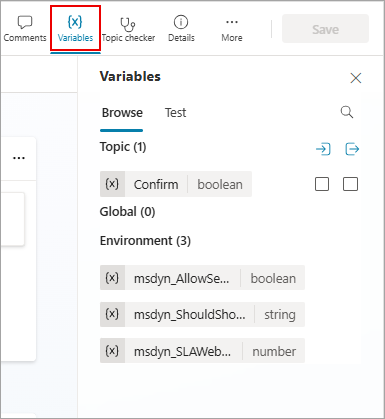

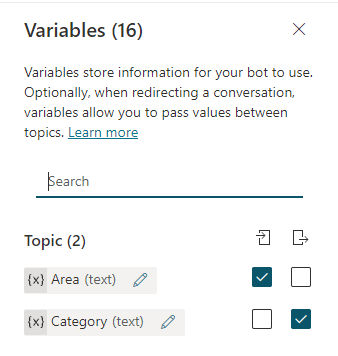
แผงคุณสมบัติของตัวแปร
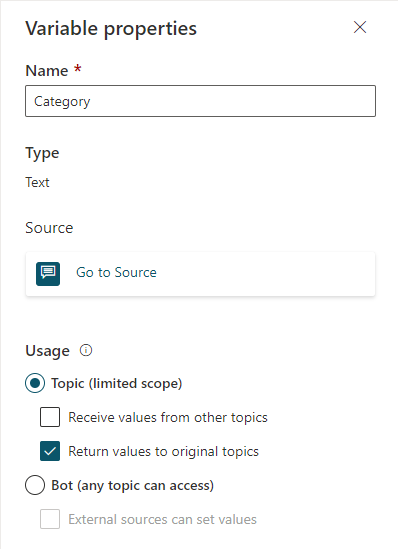
ในแผง คุณสมบัติตัวแปร คุณสามารถเปลี่ยนชื่อตัวแปร ดูตําแหน่งที่ตัวแทนของคุณใช้ หรือแปลงเป็น ตัวแปรส่วนกลางได้ อย่างไรก็ตาม คุณไม่สามารถแปลงตัวแปรส่วนกลางกลับไปเป็นตัวแปรหัวข้อได้ คุณยังสามารถเลือกได้ว่าจะให้ตัวแปรหัวข้อสามารถรับค่าจากหรือส่งผ่านค่าไปยังหัวข้ออื่นได้หรือไม่
หากต้องการเปิดแผง คุณสมบัติของตัวแปร สำหรับตัวแปร ให้เลือกตัวแปรที่ต้องการในแผง ตัวแปร คุณยังสามารถเปิดแผง คุณสมบัติตัวแปร จากโหนดใดก็ตามที่ใช้ตัวแปรได้โดยการเลือกตัวแปรที่ต้องการ
ส่งผ่านตัวแปรระหว่างหัวข้อ
เมื่อคุณเปลี่ยนเส้นทางหัวข้อหนึ่งไปยังอีกหัวข้อหนึ่ง คุณสามารถส่งผ่านค่าของตัวแปรจากหัวข้อต้นทางไปยังหัวข้อปลายทาง และส่งกลับค่าจากหัวข้อปลายทางไปยังหัวข้อต้นทางได้ด้วย การส่งผ่านตัวแปรระหว่างหัวข้อจะมีประโยชน์อย่างยิ่งเมื่อคุณหัวข้อก่อนหน้ามีการรวบรวมข้อมูลที่หัวข้อที่ตามมาต้องการอยู่แล้ว ผู้ใช้ของคุณขอบคุณอย่างแน่นอนที่ไม่ต้องตอบคําถามเดียวกันมากกว่าหนึ่งครั้ง
รับค่าจากหัวข้ออื่นๆ
เมื่อหัวข้อกำหนดตัวแปร (ตัวอย่างเช่น ในโหนด คำถาม) เอเจนต์จะถามคำถามผู้ใช้เพื่อให้เติมค่าของตัวแปร หากเอเจนต์ได้รับค่ามาแล้วในหัวข้อก่อนหน้า ก็ไม่มีเหตุผลที่จะต้องถามคำถามซ้ำ ในกรณีดังกล่าว คุณสามารถตั้งค่าตัวแปรเป็น ได้รับค่าจากหัวข้ออื่นๆ เมื่อหัวข้ออื่นเปลี่ยนเส้นทางมาที่หัวข้อนี้ ก็สามารถส่งผ่านค่าของตัวแปร (หรือ ค่าสัญพจน์) ไปยังตัวแปรนี้ได้และข้ามคำถามไปเลย ประสบการณ์ของผู้ใช้ที่กำลังพูดคุยกับเอเจนต์ก็จะราบรื่น
ในตัวอย่างนี้ เราใช้สองหัวข้อคือ การทักทาย และ พูดคุยกับลูกค้า ทั้งสองหัวข้อจะขอชื่อลูกค้า อย่างไรก็ตาม หากหัวข้อ การทักทาย ทำงานก่อน หัวข้อ พูดคุยกับลูกค้า จะมีการข้ามคำถามนั้น แต่จะใช้ค่าของตัวแปรที่ส่งผ่านจากหัวข้อ คำทักทาย แทน
นี่คือขั้นตอนของหัวข้อ พูดคุยกับลูกค้า:

ดังที่แสดงในแผงทดสอบ หากหัวข้อนี้ถูกทริกเกอร์ก่อน ระบบจะถามผู้ใช้ว่า "ฉันควรโทรหาคุณว่าอะไร" โดยจะเก็บค่าไว้ในตัวแปรสตริงที่เรียกว่า customerName ตัวแปร customerName ยังได้รับค่าจากหัวข้ออื่นด้วย หัวข้อจบลงด้วยข้อความ "ฉันหวังว่าคุณจะมีวันที่สวยงามนะครับ/ค่ะ คุณ customerName"
นี่คือขั้นตอนของหัวข้อ การทักทาย:

ดังที่แสดงในแผงทดสอบ หากหัวข้อนี้ถูกทริกเกอร์ก่อน ระบบจะถามผู้ใช้ว่า "คุณชื่ออะไร" โดยจะเก็บค่าไว้ในตัวแปรสตริงที่เรียกว่า customerName หัวข้อส่งข้อความว่า "ยินดีที่ได้รู้จัก customerName" จากนั้นจะเปลี่ยนเส้นทางไปยังหัวข้อ พูดคุยกับลูกค้า ซึ่งจะส่งข้อความว่า "ฉันหวังว่าคุณจะมีวันที่สวยงามนะครับ/ค่ะ คุณ customerName" อย่างไรก็ตาม โปรดทราบว่าหัวข้อ พูดคุยกับลูกค้า จะข้ามการถามชื่อผู้ใช้อีกครั้ง แต่จะใช้ค่าของตัวแปร customerName ที่ส่งผ่านจากหัวข้อ การทักทาย แทน
สุดท้าย นี่คือการสนทนาครั้งที่สองอีกครั้ง คราวนี้มาจากมุมมองของหัวข้อ พูดคุยกับลูกค้า:

มาดูขั้นตอนการตั้งค่าหัวข้อเพื่อรับค่าจากหัวข้ออื่นๆ กัน สถานการณ์ตัวอย่างของเราใช้หัวข้อ การทักทาย ที่กำหนดไว้ล่วงหน้าเป็นหัวข้อต้นทาง และหัวข้อใหม่ พูดคุยกับลูกค้า เป็นหัวข้อปลายทาง แต่ขั้นตอนเดียวกันนี้ใช้ได้กับหัวข้อใดๆ ที่ควรใช้ค่าจากหัวข้อก่อนหน้า เมื่อเป็นไปได้
ตั้งค่าหัวข้อปลายทาง
หัวข้อปลายทางคือหัวข้อที่เปลี่ยนเส้นทางไป ซึ่งเป็นหัวข้อที่ได้รับค่าจากหัวข้ออื่น ในตัวอย่างของเรา คือ พูดคุยกับลูกค้า
สร้างหัวข้อใหม่และเรียกว่า "พูดคุยกับลูกค้า"
เพิ่มข้อความทริกเกอร์ เช่น "คุยกับฉัน" "พูดกับฉัน" "แชทกับฉัน"
เพิ่มโหนด คำถาม และป้อน "ฉันควรเรียกคุณว่าอะไร" สำหรับข้อความ
ภายใต้ ระบุ เลือกเอนทิตีที่สร้างไว้ล่วงหน้า ชื่อบุคคล
เลือกชื่อของตัวแปร แผง คุณสมบัติของตัวแปร จะเปิดขึ้น
แทนที่ชื่อเริ่มต้นด้วย "customerName" จากนั้นเลือก รับค่าจากหัวข้ออื่นๆ

เพิ่มโหนด ข้อความ
ในกล่องข้อความ ให้ป้อน "ฉันหวังว่าคุณจะมีวันที่สวยงาม"
เลือกไอคอน แทรกตัวแปร ({x}) แล้วเลือก customerName
เลือกช่องว่างหลังตัวแปรและป้อน "!"
บันทึกหัวข้อ
ตั้งค่าหัวข้อต้นทาง
หัวข้อต้นทางคือหัวข้อที่ทำการเปลี่ยนเส้นทาง ซึ่งเป็นหัวข้อที่ให้ค่าและส่งผ่านไปยังหัวข้อปลายทาง ในตัวอย่างของเราคือ การทักทาย
ไปที่หัวข้อ การทักทาย และลบโหนดเริ่มต้น ยกเว้นโหนด ทริกเกอร์
เพิ่มโหนด คำถาม และป้อน "คุณชื่ออะไร" สำหรับข้อความ
ภายใต้ ระบุ เลือกเอนทิตีที่สร้างไว้ล่วงหน้า ชื่อบุคคล
เปลี่ยนชื่อเริ่มต้นด้วย "customerNameFromGreeting"
เพิ่มโหนด ข้อความ
ในกล่องข้อความ ป้อน "ยินดีที่ได้รู้จัก"
เลือกไอคอน แทรกตัวแปร ({x}) แล้วเลือก customerNameFromGreeting
เลือกช่องว่างหลังตัวแปรและป้อน "!"
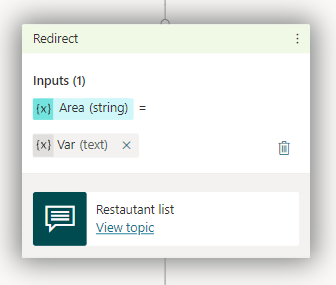
เพิ่มโหนด เปลี่ยนเส้นทาง และเลือกหัวข้อปลายทาง พูดคุยกับลูกค้า
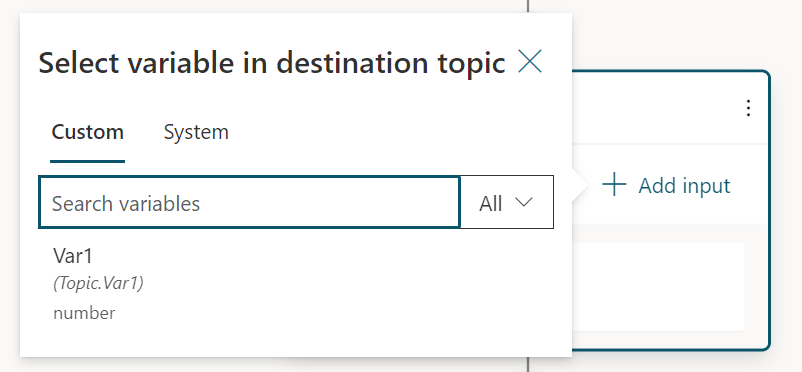
เลือก เพิ่มอินพุต แล้วเลือกตัวแปรจากหัวข้อปลายทางซึ่งคุณต้องการส่งผ่านค่าไป

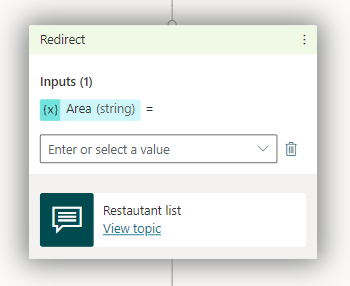
เลือกไอคอน > จากนั้นเลือกตัวแปรที่คุณต้องการส่งค่า customerNameFromGreeting ในตัวอย่างนี้
โหนด เปลี่ยนเส้นทาง ควรมีลักษณะดังนี้:

บันทึกหัวข้อ

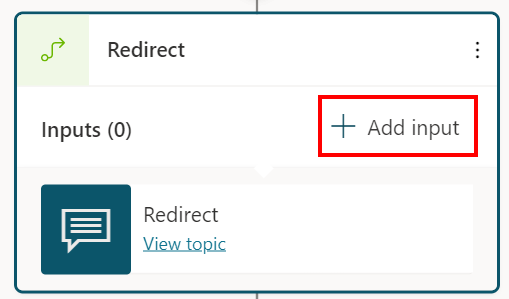
ส่งคืนค่ากลับไปยังหัวข้อเดิม
ในตัวแทน หัวข้อมีไว้เพื่อรวบรวมข้อมูลเฉพาะเจาะจง หัวข้ออื่น ๆ อีกมากมายสามารถเรียกใช้และคาดหวังว่าจะส่งกลับข้อมูลเป็นตัวแปร ตัวแปรจะกลายเป็นส่วนหนึ่งของหัวข้อต้นทางและสามารถใช้ได้เช่นเดียวกับตัวแปรอื่น ๆ ข้อมูลที่เอเจนต์ได้รับจะมีอยู่ในหัวข้อต่างๆ ซึ่งลดความจำเป็นในการใช้ ตัวแปรส่วนกลาง
มาต่อกันด้วยตัวอย่างจากส่วนก่อนหน้า เราถามคำถามใหม่ในหัวข้อ พูดคุยกับลูกค้า แล้วส่งคำตอบกลับไปยังหัวข้อ การทักทาย
ตั้งค่าหัวข้อต้นทางสำหรับตัวแปรที่ส่งคืน
เมื่อคุณส่งคืนตัวแปรไปยังหัวข้อ หัวข้อต้นทางคือหัวข้อที่ให้ค่าเพื่อส่งกลับไปยังหัวข้อเดิม ในตัวอย่างนี้ หัวข้อต้นทางคือ พูดคุยกับลูกค้า
ไปที่หัวข้อต้นทาง
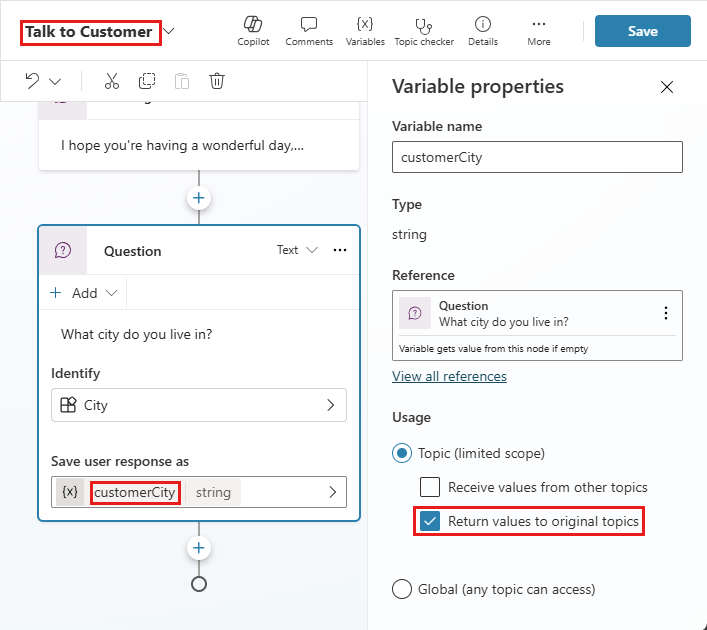
เพิ่มโหนด คำถาม และป้อน "คุณอาศัยอยู่ในเมืองใด" สำหรับข้อความ
ภายใต้ ระบุ เลือกเอนทิตีที่สร้างไว้ล่วงหน้า เมือง
เลือกตัวแปรเพื่อเปิดแผง คุณสมบัติของตัวแปร ตั้งชื่อว่า "customerCity" จากนั้นเลือก ส่งคืนค่าไปยังหัวข้อต้นฉบับ
เพิ่มโหนด ข้อความ
เลือกไอคอน แทรกตัวแปร ({x}) แล้วเลือก customerCity
หลังตัวแปรในกล่องข้อความ ให้ป้อน "ในเวลานี้ของปีคงจะสวยงามมาก"
บันทึกหัวข้อ
ตั้งค่าหัวข้อปลายทางสำหรับตัวแปรที่ส่งคืน
เมื่อคุณส่งคืนตัวแปรไปยังหัวข้อ หัวข้อปลายทางคือหัวข้อที่ได้รับค่าจากหัวข้อปัจจุบัน ในตัวอย่างของเรา หัวข้อปลายทางคือ การทักทาย
ไปที่หัวข้อปลายทาง
ตัวแปรที่คุณเลือกในหัวข้อต้นทางควรปรากฏในโหนด เปลี่ยนเส้นทาง เป็นตัวแปรเอาต์พุต

บันทึกหัวข้อ

แยกวิเคราะห์ค่า
โหนด แยกวิเคราะห์ค่า ช่วยให้คุณสามารถแปลงค่าชนิดหนึ่งเป็นค่าชนิดอื่นได้ กรณีการใช้งานทั่วไปสําหรับโหนด แยกวิเคราะห์ค่า คือการแปลง JSON แบบ Raw ตัวอย่างเช่น ตัวแทนเรียกใช้โฟลว์ ซึ่งจะเรียกใช้ API ตามลําดับ จากนั้น API จะส่งคืนผลลัพธ์ ในตอนนี้ คุณต้องการวิธีแยกวิเคราะห์ผลลัพธ์นี้ และส่งกลับตัวแปรดั้งเดิมอย่างน้อยหนึ่งตัวแปร ด้วยโหนด ค่าการแยกวิเคราะห์ คุณสามารถส่งผลลัพธ์ API ทั้งหมดเป็นสตริงเช่นต่อไปนี้:
{
    "Name": "Parker",
    "Position": "Product manager",
    "Company": "Contoso",
    "FormerPositions": [{
            "Position": "Customer service representative"
        }
    ]
}
โหนด ค่าการแยกวิเคราะห์ สามารถแปลงตัวแปรสตริงที่คุณมีอยู่ในขณะนี้เป็นตัวแปรประเภท ระเบียน โดยตัวแก้ไข Power Fx จะมีการเติมข้อความอัตโนมัติและคำแนะนำโค้ดด้วย IntelliSense
นอกเหนือจากการแยกวิเคราะห์สตริง JSON แล้ว การใช้คีย์ของโหนด ค่าการแยกวิเคราะห์ คือการแยกวิเคราะห์วัตถุที่ไม่ระบุชนิดในขณะทํางาน กรณีการใช้งานที่พบบ่อยที่สุดคือเมื่อคุณได้รับเหตุการณ์และคุณจำเป็นต้องประมวลผลค่าเหตุการณ์ หรือคุณอาจต้องการแยกวิเคราะห์คุณสมบัติ System.Activity.ChannelData ซึ่งแตกต่างกันในรันไทม์ตามช่องทาง
หากคุณต้องการแยกวิเคราะห์ข้อมูลจากเหตุการณ์ที่มาจาก Teams โปรดดูเอกสารสําหรับนักพัฒนา Teams เพื่อค้นหาตัวอย่างว่าเหตุการณ์ที่คาดไว้มีลักษณะเป็นอย่างไร จากนั้นคุณสามารถทําตามคําแนะนําในส่วนนี้ โดยใช้เหตุการณ์ตัวอย่างเป็นข้อมูลตัวอย่างได้
วิธีเพิ่มโหนด ค่า Parse ไปยังหัวข้อ:
เลือกไอคอน เพิ่มโหนด
ภายใต้โหนดที่คุณต้องการแยกวิเคราะห์ค่า ชี้ไปยัง การจัดการตัวแปร และเลือก แยกวิเคราะห์ค่าเพิ่มโหนด แยกวิเคราะห์ค่า และเลือกตัวแปรที่คุณต้องการแยกวิเคราะห์
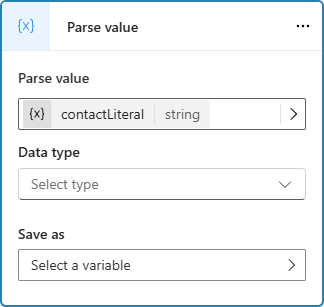
เลือกชนิดข้อมูล ในกรณีนี้ ให้เลือก จากข้อมูลตัวอย่าง

เลือกรับ Schema จากตัวอย่าง JSON ใส่ตัวอย่าง JSON ที่ต้องการในตัวแก้ไขที่เปิดขึ้น และเลือกยืนยัน
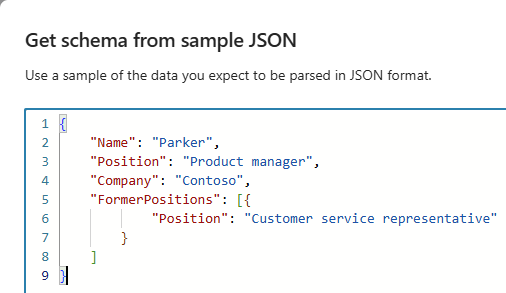
สุดท้าย ให้เลือกตัวแปรเพื่อเก็บค่าที่แยกวิเคราะห์ โดยปกติ คุณจะสร้างตัวแปรใหม่

ตอนนี้ตัวแปรเอาต์พุตมีชนิดที่คาดไว้: เรกคอร์ด
