หมายเหตุ
การเข้าถึงหน้านี้ต้องได้รับการอนุญาต คุณสามารถลอง ลงชื่อเข้าใช้หรือเปลี่ยนไดเรกทอรีได้
การเข้าถึงหน้านี้ต้องได้รับการอนุญาต คุณสามารถลองเปลี่ยนไดเรกทอรีได้
ตัวแปร จะจัดเก็บคำตอบของลูกค้าสำหรับคำถามจากเอเจนต์ของคุณ ตัวอย่างเช่น คุณสามารถบันทึกชื่อลูกค้าในตัวแปรที่เรียกว่า UserName จากนั้นเอเจนต์สามารถเรียกชื่อลูกค้าตามชื่อเมื่อการสนทนาดำเนินต่อไป
โดยค่าเริ่มต้น ค่าของตัวแปรสามารถใช้ได้เฉพาะในหัวข้อที่มีการสร้างตัวแปรนี้ อย่างไรก็ตาม คุณสามารถใช้ค่าเดียวกันซ้ำในหัวข้อต่างๆ ได้ ตัวอย่างเช่น ในหัวข้อ ยินดีต้อนรับ บอทจะขอชื่อและที่อยู่อีเมลของลูกค้า ในหัวข้อ การจองนัดหมาย คุณต้องการให้เอเจนต์จดจำสิ่งที่ลูกค้าป้อนและไม่ถามอีก
วิธีหนึ่งในการนำตัวแปรกลับมาใช้ใหม่คือ การส่งผ่านตัวแปรจากหัวข้อหนึ่งไปยังอีกหัวข้อหนึ่ง อีกวิธีหนึ่งคือทำให้ตัวแปรเป็นส่วนกลางในขอบเขต และนั่นคือสิ่งที่บทความนี้กล่าวถึง ตัวแปรส่วนกลาง ถูกเรียกเนื่องจากมีอยู่ในทุกหัวข้อในเอเจนต์ นอกจากนี้ยังสามารถตั้งค่าจากแหล่งภายนอก
ตัวแปรส่วนกลางใช้ระหว่างเซสชันผู้ใช้คนเดียว คุณระบุว่าตัวแปรใดเป็นตัวแปรส่วนกลาง เพื่อแยกความแตกต่างจากตัวแปรระดับหัวข้อ
สร้างตัวแปรส่วนกลาง
คุณสามารถสร้างตัวแปรส่วนกลางได้โดยการเปลี่ยนขอบเขตของตัวแปรหัวข้อ
หมายเหตุ
ชื่อของตัวแปรส่วนกลางต้องไม่ซ้ำกันในทุกหัวข้อ
สร้างตัวแปร หรือ ใช้แผงตัวแปร เพื่อเปิดตัวแปรที่มีอยู่
ในแผง คุณสมบัติของตัวแปร ให้เลือก ส่วนกลาง (หัวข้อใดๆ สามารถเข้าถึงได้)
ชื่อตัวแปรจะมีคำนำหน้า
Global.เพื่อแยกความแตกต่างจากตัวแปรระดับหัวข้อ ตัวอย่างเช่น ตัวแปรUserNameแสดงเป็นGlobal.UserNameบันทึกหัวข้อ
ใช้ตัวแปรส่วนกลาง
เมื่อคุณเขียนข้อความในโหนด ข้อความ หรือโหนด คำถาม ให้เลือกไอคอน {x} เพื่อดูตัวแปรที่พร้อมใช้งานสำหรับหัวข้อ ตัวแปรส่วนกลางปรากฏบนแท็บ กำหนดเอง ข้างตัวแปรหัวข้อใดๆ ตัวแปรจะแสดงตามลำดับตัวอักษร
ค้นหาหัวข้อทั้งหมดโดยใช้ตัวแปรส่วนกลาง
คุณสามารถดูได้ว่ามีการกำหนดตัวแปรส่วนกลางไว้ที่ใดและหัวข้อใดใช้ตัวแปรอยู่ คุณลักษณะนี้จะมีประโยชน์หากคุณกำลังทำงานกับเอเจนต์ใหม่ หรือหากคุณมีตัวแปรหลายายการและ การโยงหัวข้อที่ซับซ้อน
เลือกตัวแปรส่วนกลางที่ต้องการบนพื้นที่ทำงานการสร้างหรือในแผง ตัวแปร
บนแผง คุณสมบัติของตัวแปร ในส่วน การอ้างอิง ให้เลือก ดูการอ้างอิงทั้งหมด
สลับไปที่แท็บ อื่นๆ และเลือกหัวข้อใดๆ ที่ใช้ตัวแปรเพื่อไปยังหัวข้อและโหนดนั้นโดยตรง
การลบตัวแปรส่วนกลาง
หากคุณลบตัวแปรส่วนกลางที่ใช้ในหัวข้ออื่น การอ้างอิงถึงตัวแปรนั้นในหัวข้อจะถูกทำเครื่องหมายเป็น Unknown คุณจะได้รับคำเตือนเกี่ยวกับการลบตัวแปรส่วนกลางก่อนที่จะยืนยันการดำเนินการ
โหนดที่มีการอ้างอิงถึงตัวแปรส่วนกลางที่ถูกลบจะแสดงว่ามีตัวแปรที่ไม่รู้จัก
หัวข้อที่มีโหนดที่มีการอ้างอิงถึงตัวแปรส่วนกลางที่ถูกลบอาจหยุดทำงาน ตรวจสอบให้แน่ใจว่าคุณลบหรือแก้ไขหัวข้อทั้งหมดที่ใช้ตัวแปรที่ถูกลบก่อนที่จะเผยแพร่เอเจนต์ของคุณ
วงจรชีวิตของตัวแปรส่วนกลาง
ตามค่าเริ่มต้น ค่าของตัวแปรส่วนกลางจะยังคงอยู่จนกว่า เซสชัน จะสิ้นสุด โหนด ล้างค่าตัวแปร nจะรีเซ็ตค่าของตัวแปรส่วนกลางและใช้ในหัวข้อของระบบ รีเซ็ตการสนทนา เมื่อการเปลี่ยนเส้นทางทริกเกอร์หัวข้อนั้น (หรือเมื่อผู้ใช้ป้อนวลี เช่น "เริ่มต้นใหม่") จะมีการรีเซ็ตตัวแปรส่วนกลางทั้งหมด
ตั้งค่าตัวแปรส่วนกลางจากแหล่งภายนอก
เพื่อให้แน่ใจว่าตัวแทนเริ่มการสนทนาด้วยบริบทบางอย่าง คุณสามารถใช้ตัวแปรส่วนกลางและตั้งค่าจากแหล่งภายนอกได้ สมมติว่าไซต์ของคุณต้องการให้ผู้ใช้ลงชื่อเข้าใช้ หากคุณจัดเก็บชื่อผู้ใช้ไว้ในตัวแปรส่วนกลางและส่งต่อให้ตัวแทนของคุณ ตัวแทนจะสามารถทักทายลูกค้าด้วยชื่อก่อนที่จะเริ่มพิมพ์คำถามแรก อีกตัวอย่างของสถานการณ์คือ การส่งผ่านบริบทจาก Dynamics 365 Customer Service ไปยังเอเจนต์เพื่อให้สามารถเริ่มการสนทนาด้วยความรู้เกี่ยวกับสิ่งที่ลูกค้าต้องการทำให้สำเร็จ
เพื่อป้องกันเวลาแฝงที่ไม่พึงประสงค์ คุณสามารถระบุระยะเวลาที่เอเจนต์ของคุณสามารถรอค่าได้ คุณยังสามารถตั้งค่าเริ่มต้นเพื่อใช้เมื่อแหล่งภายนอกไม่ตอบสนองในเวลาที่เหมาะสม
หมายเหตุ
เอเจนต์ที่เผยแพร่ไปยังช่องทาง Dynamics 365 Contact Center สำหรับกรณีการใช้งาน IVR ไม่รองรับค่าการหมดเวลาที่กำหนดค่าไว้สำหรับตัวแปรส่วนกลางที่กำหนดโดยแหล่งข้อมูลภายนอก
สร้างหัวข้อเฉพาะเพื่อเก็บการกำหนดค่าสำหรับตัวแปรทั้งหมดที่หมายถึงการตั้งค่าจากแหล่งภายนอก ตัวอย่างเช่น คุณอาจตั้งชื่อหัวข้อนี้ว่า "ตั้งค่าตัวแปรบริบท" หัวข้อนี้ไม่ได้มีจุดประสงค์อื่นใด ดังนั้นจึงไม่จำเป็นต้องตั้งค่าข้อความทริกเกอร์
เพิ่มโหนดตั้งค่าตัวแปรให้กับหัวข้อเฉพาะของคุณ
ภายใต้ ตั้งค่าตัวแปร เปิดตัวเลือกตัวแปร และเลือก สร้างตัวแปรใหม่
เลือกชื่อเริ่มต้นของตัวแปรใหม่ แผง คุณสมบัติตัวแปร จะปรากฏขึ้น
แทนที่ชื่อเริ่มต้นด้วยชื่อที่ตรงกันทุกประการกับชื่อของตัวแปรที่ส่งผ่านจากระบบภายนอก
ภายใต้ การใช้งาน เลือก ส่วนกลาง (สามารถเข้าถึงหัวข้อใดก็ได้) และ แหล่งภายนอกสามารถกำหนดค่าได้
ภายใต้ การอ้างอิง ให้เลือกจุดสามจุด (⋮) ที่มุมขวาบน แล้วเลือก รับค่าจากโหนดนี้หากว่างเปล่า
(ไม่บังคับ) ตั้งค่าการหน่วงเวลาหมดเวลาเป็นมิลลิวินาที ค่านี้จะกำหนดระยะเวลาที่เอเจนต์ของคุณสามารถรอให้ตัวแปรถูกกำหนดโดยแหล่งภายนอกก่อนที่จะหมดเวลา และดำเนินการต่อด้วยค่าเริ่มต้นที่คุณตั้งไว้ในโหนด ตั้งค่าตัวแปร การตั้งค่านี้มีความเกี่ยวข้องในสถานการณ์ที่ตัวแปรขึ้นอยู่กับกระบวนการที่ใช้เวลานานหรืออะซิงโครนัส แต่ตัวแทนของคุณต้องเคารพเวลาแฝงสูงสุดเพื่อให้แน่ใจว่าผู้ใช้จะได้รับประสบการณ์ที่ดี
สำหรับตัวแปรที่มาจากช่องทาง Omni สำหรับ Customer Service เราขอแนะนำค่า 10 วินาที (10,000 มิลลิวินาที) เป็นเวลารอสูงสุด
ในโหนด ตั้งค่าตัวแปร ให้ป้อนค่าเริ่มต้นที่จะใช้หากถึงระยะหมดเวลา เอเจนต์ของคุณจะคาดหวังค่าที่มีชนิดข้อมูลเดียวกัน ถ้าคุณต้องการให้ค่าเริ่มต้นนี้เป็นสตริงว่าง ให้ใช้
Text("")เป็นสูตร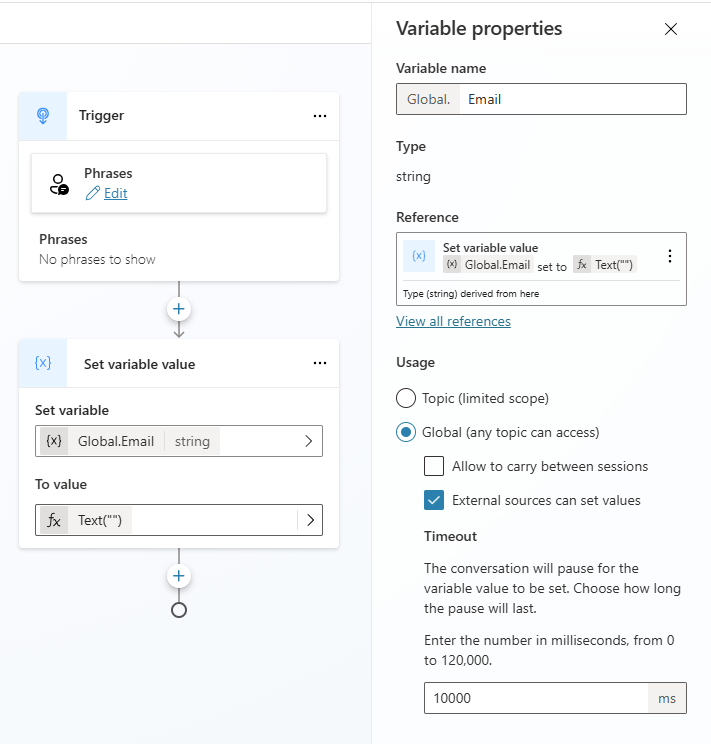
สำหรับค่าอื่นๆ ที่คุณคาดว่าจะมาจากระบบภายนอก ให้เพิ่มโหนด ตั้งค่าตัวแปร ในหัวข้อเฉพาะของคุณ และกำหนดค่าตัวแปรส่วนกลางที่ต้องการในลักษณะเดียวกัน
ดังนั้นเมื่อการกำหนดค่าแล้ว เอเจนต์ของคุณจะพร้อมสำหรับการทดสอบ เมื่อมีการเรียกใช้เอเจนต์ แทนที่จะรออย่างไม่มีกำหนดเพื่อให้มีการเติมตัวแปรทั้งหมด เอเจนต์ของคุณสามารถเริ่มส่งข้อความใดๆ ที่ไม่ได้ขึ้นอยู่กับตัวแปรที่ส่งผ่านได้ทันที เมื่อเอเจนต์ของคุณพยายามเข้าถึงตัวแปรที่ตั้งค่าจากภายนอก เอเจนต์จะหยุดชั่วคราวจนกว่าค่าจะมาถึงหรือมีการหมดเวลา เรียนรู้เพิ่มเติมเกี่ยวกับ การเพิ่มประสิทธิภาพเอเจนต์เพื่อลดเวลาแฝง
สำคัญ
ในระหว่างโฟลว์ปกติของการสนทนา หากเอเจนต์ของคุณตั้งค่าตัวแปรที่อาจมาเป็นค่าภายนอก ค่าที่ตั้งไว้จากภายในเอเจนต์ของคุณจะมีผลเหนือกว่า ค่าใดๆ ที่ส่งผ่านในบริบทจะถูกละเว้น กฎนี้จะป้องกันไม่ให้ตัวแทนของคุณเขียนทับค่าที่กำหนดไว้ในหัวข้อโดยเจตนา
ตั้งค่าตัวแปรส่วนกลางในเอเจนต์แบบฝัง
หากคุณกำลัง ฝังเอเจนต์ของคุณในหน้าเว็บแบบง่าย คุณสามารถผนวกตัวแปรและคำจำกัดความเข้ากับ URL ของเอเจนต์ได้ หรือหากคุณต้องการการควบคุมเพิ่มขึ้นอีกเล็กน้อย คุณสามารถใช้บล็อกโค้ด <script> เพื่อเรียกและใช้ตัวแปรโดยทางโปรแกรม
ชื่อตัวแปรในสตริงการสอบถามของ URL ต้องตรงกับชื่อของตัวแปรส่วนกลาง โดยไม่มีคำนำหน้า Global. ตัวอย่างเช่น ตัวแปรส่วนกลาง Global.UserName จะถูกอ้างถึงเป็น UserName ในการสอบถาม
ตัวอย่างที่ตามมาใช้การประกาศแบบพื้นฐานสำหรับตัวแปร ในสถานการณ์การใช้งานจริง คุณอาจส่งผ่านเป็นพารามิเตอร์การสอบถามหรือนิยามตัวแปรตัวแปรอื่นที่เก็บชื่อผู้ใช้ไว้แล้ว (ตัวอย่างเช่น หากคุณมีชื่อผู้ใช้จากสคริปต์การลงชื่อเข้าใช้)
ผนวกตัวแปรและคำจำกัดความเข้ากับ URL ของเอเจนต์เป็น พารามิเตอร์สตริงการสอบถาม ในรูปแบบ botURL?variableName1=variableDefinition1&variableName2=variableDefinition2
ตัวอย่าง
- คุณมีตัวแปรส่วนกลางชื่อ
Global.UserName - URL ของเอเจนต์ของคุณคือ https://web.powerva.microsoft.com/webchat/bots/12345
- หากต้องการส่งผ่านชื่อของผู้ใช้เมื่อเริ่มต้นการสนทนาของเอเจนต์ในเว็บไซต์ของคุณ ให้แนบสตริงการสอบถาม
UserName=เป็น: https://web.powerva.microsoft.com/webchat/bots/12345?UserName=Ana
ชื่อพารามิเตอร์ต้องตรงตามตัวพิมพ์ใหญ่-เล็ก
username=Ana จะทำงานในตัวอย่างนี้ด้วย
เพิ่มตัวแปรส่วนกลางลงในพื้นที่ทำงานแบบกำหนดเอง
คุณยังสามารถเพิ่มตัวแปรลงใน พื้นที่ทำงานแบบกำหนดเอง ได้ด้วย
ในส่วน
<script>ในหน้าที่คุณมีเอเจนต์ของคุณ กำหนดตัวแปรดังต่อไปนี้แทนที่variableName1สำหรับชื่อตัวแปรที่ไม่มีคำนำหน้าGlobal.และvariableDefinition1สำหรับคำจำกัดความ แยกตัวแปรหลายตัวด้วยเครื่องหมายจุลภาค (,)const store = WebChat.createStore({}, ({ dispatch }) => next => action => { if (action.type === 'DIRECT_LINE/CONNECT_FULFILLED') { dispatch({ type: "WEB_CHAT/SEND_EVENT", payload: { name: "pvaSetContext", value: { "variableName1": "variableDefinition1", "variableName2": "variableDefinition2" } }, }); } return next(action); });ในส่วน
<script>ให้เรียกใช้storeเมื่อคุณฝังเอเจนต์ของคุณ ดังตัวอย่างต่อไปนี้โดยที่storeถูกเรียกใช้ก่อนที่styleOptionsจะถูกเรียกใช้ (คุณต้องแทนที่BOT_IDด้วยรหัสเอเจนต์ของคุณ):const BOT_ID = "12345-5678"; const theURL = "https://powerva.microsoft.com/api/botmanagement/v1/directline/directlinetoken?botId=" + BOT_ID; fetch(theURL) .then(response => response.json()) .then(conversationInfo => { window.WebChat.renderWebChat( { directLine: window.WebChat.createDirectLine({ token: conversationInfo.token, }), store, styleOptions }, document.getElementById('webchat') ); }) .catch(err => console.error("An error occurred: " + err));
ตัวแปรส่วนกลางที่เกี่ยวข้องกับการรับรองความถูกต้อง
คุณจะมีชุดของตัวแปรส่วนกลางที่เกี่ยวข้องกับผู้ให้บริการการรับรองความถูกต้องที่เลือก ขึ้นอยู่กับการตั้งค่าการรับรองความถูกต้องของเอเจนต์ สำหรับรายละเอียดเกี่ยวกับชุดตัวแปรที่พร้อมใช้งานและวิธีการใช้งาน โปรดดู เพิ่มการรับรองความถูกต้องผู้ใช้ในหัวข้อ