重要事項
經典的電子檔探索體驗已 於 2025 年 8 月 31 日淘汰。 此淘汰包括傳統內容搜尋、傳統電子檔探索 (Standard) ,以及傳統電子檔探索 (進階) 。 這些選項無法作為 Microsoft Purview 入口網站中的體驗選項使用。
除非您在針對特定短期轉換案例使用這些舊版功能時直接與 Microsoft 合作,否則請使用 Microsoft Purview 入口網站中新電子檔探索體驗的指引。
收集的文件數目很大時,可能難以全部檢閱。 Microsoft Purview 電子文件探索 (Premium) 提供許多工具來分析文件,以減少要檢閱的文件量,而不會遺失任何資訊,並協助您以連貫的方式組織文件。 若要深入瞭解這些功能,請參閱:
針對檢閱集執行分析
若要分析檢閱集中的資料:
為您的案例設定分析設定。 如需詳細資訊,請參閱設定搜尋和分析設定。
開啟您想要分析的檢閱集。
選取 [分析]>[執行文件 & 電子郵件分析]。
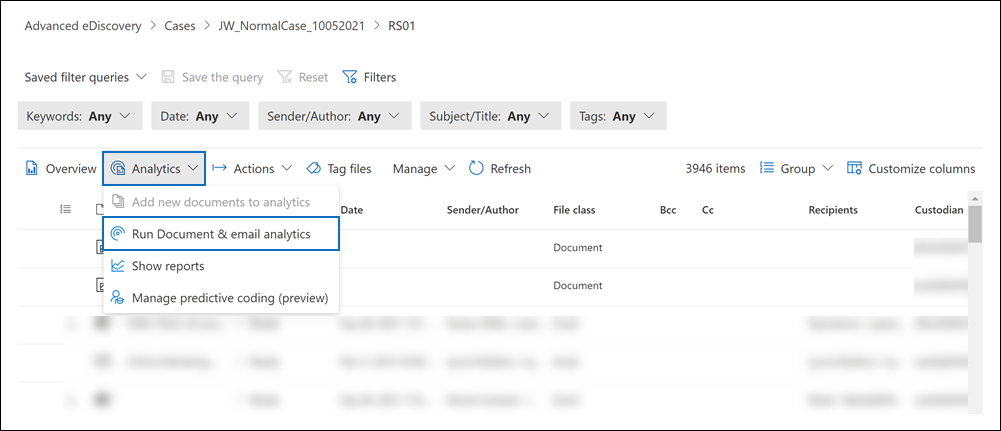
您可以在案例的 [工作 ] 索引標籤上檢查分析進度。
分析完成後,您可以檢視分析報表、在檢閱集中對分析輸出執行查詢 (請參閱 檢閱集中的查詢,以及查看指定檔的相關檔 (請參閱 檢閱檢閱集中的數據。
使用 [供檢閱] 篩選器查詢
執行檢閱集的分析之後,您可以使用自動產生的篩選查詢 (稱為 [ 供檢閱) ,以篩選您的檢閱,以排除不重要、重複或非包含的專案。 這只會讓您在檢閱集中保留代表性、唯一且包含的專案。
若要將 [ 供檢閱 ] 篩選查詢套用至檢閱集,請選取 [ 已儲存的篩選查詢 ] 下拉式清單,然後選取 [AutoGen] 以供檢閱。

以下是 [供檢閱] 篩選查詢的語法:
(((FileClass="Email") AND (IsInclusive="True") AND (MarkAsRepresentative="Unique")) OR ((FileClass="Attachment") AND (MarkAsRepresentative="Unique")) OR ((FileClass="Document") AND (MarkAsRepresentative="Unique")) OR ((FileClass="Conversation") AND (MarkAsRepresentative="Unique")) OR ((FileClass="Attachment" OR FileClass="Conversation" OR FileClass="Document" OR FileClass="Email") AND NOT (Exists:MarkAsRepresentative)))
下列清單描述篩選查詢的結果,描述將篩選查詢套用至檢閱集後顯示的內容。
Email:顯示標示為「包含」和「代表性」的專案。 當電子郵件包含來自線程的所有唯一內容(包括所有先前的回覆)時,它會標示為 IsInclusive True。 它確保只審查線程中最全面的電子郵件,這對於了解對話的完整上下文至關重要,而無需查看每個單獨的回复。 當電子郵件是重複項中的單一代表副本時,該電子郵件會被標記為代表唯一。
附件:篩選掉檢閱集中的重複附件。 只會顯示檢閱集中唯一的附件。
文件:過濾掉重複的文件。 只會顯示檢閱集中唯一的文件。
Teams 對話:過濾掉重複的 Teams (和Viva Engage) 對話。 只會顯示檢閱集中唯一的交談。
其他:檢閱集中 MarkedAsRepresentative 欄位不包含任何值的任何電子郵件、附件、檔和交談。 這意味著分析無法為其產生價值,因此審閱者應該審查它們並自我評估。
如需包含類型和檔唯一性的詳細資訊,請參閱 電子檔探索 (進階) 中的Email執行緒。
分析報告
若要檢視檢閱集的分析報表:
- 開啟檢閱集。
- 選取 Analytics>顯示報表。
Analytics 報告包含分析中的七個元件:
目標人群: 在檢閱集中找到的電子郵件訊息、附件和鬆散檔數目。
文件 (不包括附件) :樞紐、樞紐的不重複副本或另一個文件的精確副本的鬆散文件數目。
電子郵件: 標示為包含與不 包含 的電子郵件訊息數目。
附件: 檢閱集中另一個電子郵件附件的唯一或重複的電子郵件附件數目。
按文件類型對文件進行編號:檔案數目,以副檔名識別。
按來源劃分的文件:依原始資料來源對內容進行摘要。
依流程彙總的文件:依檢閱集程式的內容摘要。