Hinweis
Für den Zugriff auf diese Seite ist eine Autorisierung erforderlich. Sie können versuchen, sich anzumelden oder das Verzeichnis zu wechseln.
Für den Zugriff auf diese Seite ist eine Autorisierung erforderlich. Sie können versuchen, das Verzeichnis zu wechseln.
In Copilot Studio definiert ein Thema, wie eine Agent-Unterhaltung abläuft.
Um Themen zu verfassen, können Sie beschreiben, was Sie möchten, und die KI das Thema für Sie erstellen lassen. Sie können Themen aber auch von Grund auf neu erstellen.
Weitere Informationen zu Agenten und Themen-Grenzen finden Sie unter: Quoten, Grenzwerte, App-Anmeldung und Konfigurationswerte.
Das richtige Thema für die Antwort an einen Benutzer auswählen
Um zu bestimmen, wie sie auf Benutzer antworten sollen, verwenden Agents entweder generative Orchestrierung oder klassische Orchestrierung.
Bei der generativen Orchestrierung beantwortet ein Agent Benutzerabfragen oder antwortet auf Ereignistrigger, indem er die am besten geeignete Kombination aus Themen, Tools und Wissen auswählt. Jedes Thema hat eine Beschreibung, die dem Agent seinen Zweck verrät. Erfahren Sie mehr über Dokumenterstellungsbeschreibungen.
Bei Agents, die für die Verwendung der klassischen Orchestrierung konfiguriert sind, verfügt jedes Thema über eine Reihe von Triggerausdrücken – Phrasen, Schlüsselwörter und Fragen, die ein Kunde wahrscheinlich für Anfragen zu einem bestimmten Problem verwendet. Diese Agents nutzen Verständnis natürlicher Sprache, die Nachricht des Kunden und die Triggerausdrücke des Themas, um das beste Thema zu finden. Die Kundeneingabe muss nicht genau mit einem Triggerausdruck übereinstimmen, um das Thema auszulösen. Ein Thema über Ladenöffnungszeiten könnte beispielsweise den Triggerausdruck „Ladenöffnungszeiten überprüfen“ enthalten. Wenn ein Kunde „Öffnungszeiten des Geschäfts anzeigen“ eingibt, löst dieser Satz Ihr Thema zu den Ladenöffnungszeiten aus. Weitere Informationen zur Erstellung von Triggerbeschreibung.
Themen in Copilot Studio
In Copilot Studio stellt ein Thema einen Teil einer Unterhaltung zwischen Benutzer und Agent dar. Sie definieren Themen in einem Erstellungsbereich. Ein Thema enthält einen oder mehrere Knoten die zusammen die Unterhaltungspfade bestimmen, die ein Thema nehmen kann. Jeder Knoten führt eine Aktion aus, beispielsweise das Senden einer Nachricht oder das Stellen einer Frage.
Ein Agent kann zwei Arten von Themen enthalten: Systemthemen und benutzerdefinierte Themen. Jeder neue Agent beginnt mit einer Reihe vordefinierter System- und benutzerdefinierter Themen.
Systemthemen unterstützen wesentliche Verhaltensweisen, beispielsweise eine benutzerdefinierte Aufforderung, mit einer Person zu sprechen oder die Unterhaltung zu beenden. Einige Systemthemen verfügen über Triggerausdrücke, die Sie an die Bedürfnisse Ihres Agenten anpassen können.
- Sie können keine Systemthemen erstellen.
- Systemthemen können nicht gelöscht, aber deaktiviert werden.
- Sie können die Systemthemen ändern. Sie sollten jedoch warten, bis Sie mit der Erstellung vollständiger Agent-Umgebungen vertraut sind, bevor Sie mit der Bearbeitung von Systemthemen beginnen.
Weitere Informationen erhalten Sie unter Systemthemen verwenden.
Die vordefinierten benutzerdefinierten Themen decken allgemeine Verhaltensweisen ab, wie etwa die Begrüßung eines Kunden, das Beenden einer Unterhaltung oder das Fortsetzen einer Unterhaltung.
- Sie können Änderungen an den vordefinierten Themen vornehmen oder sie vollständig von Ihrem Agent entfernen.
- Alle Themen, die Sie erstellen, sind benutzerdefinierte Themen.
Knotentypen
Die folgenden Arten von Knoten sind verfügbar:
| Knotentyp | Beschreibung |
|---|---|
| Knoten Nachricht | Senden Sie dem Kunden eine Nachricht. |
| Knoten Frage | Frage an den Kunden stellen. |
| Knoten Adaptive Karte | Eine interaktive Karte mit einer oder mehreren Antwortschaltflächen oder Eingabefeldern anzeigen. |
| Bedingungs-Knoten | Verzweigen Sie Ihr Gespräch auf der Grundlage einer Bedingung. |
| Knoten Variablenverwaltung | Legen Sie einen Wert fest, analysieren Sie einen Wert oder löschen Sie Variablen (einschließlich der Möglichkeit, den vom Agent verwendeten Unterhaltungsverlauf zu löschen). |
| Themenverwaltung | Leiten Sie die Unterhaltung um, übertragen Sie den Benutzenden oder beenden Sie das Thema oder die Unterhaltung. |
| Tool-Knoten | Rufen Sie einen Flow wie Power Automate oder Excel Online auf oder verwenden Sie einen Connector oder eine andere Art von Tool. |
| Erweitert | Senden Sie generative Antworten, HTTP-Anforderungen, Ereignisse und mehr. |
Tipp
Benennen Sie Knoten um, um sie leichter identifizieren zu können. Wählen Sie das Namensfeld des Knotens aus, um den Namen direkt zu aktualisieren, oder wählen Sie die drei Punkte (...) des Knotens und wählen Sie im Menü Umbenen . Sie können Knoten im Code-Editor auch umbenennen.
Es ist nicht möglich, Trigger-Knoten und Zu Schritt gehen-Knoten umzubenennen.
Knotennamen können bis zu 500 Zeichen lang sein.
Thema erstellen
Gehen Sie zur Themenseite für Ihren Agent. Schließen Sie den Testbereich vorerst, um eine bessere Sichtbarkeit zu erreichen.
Wählen Sie Thema hinzufügen und dann Ohne Vorlage aus.
Ein Knoten Trigger wird auf einem ansonsten leeren Themenerstellungsbereich angezeigt.
Wählen Sie die drei Punkte (...) des Trigger-Knotens aus und wählen Sie dann Eigenschaften. Der Bereich Zu erkannten Absichtseigenschaften wird angezeigt.
Wählen Sie in den Eigenschaften Bei erkannter Absicht den Bereich Phrasen aus. Der sekundäre Bereich Ausdrücke erscheint.
Geben Sie unter Ausdrücke hinzufügen einen Triggerausdruck für Ihr Thema ein.
Ihr Agent benötigt 5 bis 10 Triggerausdrücke, um die KI so zu trainieren, dass sie die Antworten Ihrer Kunden versteht. Zum Hinzufügen weiterer Triggerausdrücke können Sie einen der folgenden Schritte ausführen:
- Wählen Sie das Symbol Hinzufügen
 neben dem Textfeld aus, und geben Sie den gewünschten Ausdruck ein.
 - Fügen Sie verschiedene Triggerausdrücke ein, jeden in einer separaten Zeile, und drücken Sie die Eingabetaste.
- Geben Sie verschiedene Triggerausdrücke ein, drücken Sie nach jedem Ausdruck auf Umschalttaste+-Eingabetaste, um ihn in einer separaten Zeile zu platzieren. Drücken Sie anschließend die Eingabetaste.
- Laden Sie eine Datei hoch, in der die Triggerausdrücke aufgeführt sind, die Sie zu diesem Thema hinzufügen möchten.
Sie können eine Interpunktion in einen Triggerausdruck einfügen. Es ist jedoch am besten, kurze Ausdrücke anstelle langer Sätze zu verwenden.
- Wählen Sie das Symbol Hinzufügen
Wählen Sie zum Öffnen des Bereichs ThemendetailsDetails aus.
Fügen Sie Ihrem Thema Details hinzu:
- Geben Sie einen Namen ein, um das Thema zu identifizieren, z. B. „Ladenöffnungszeiten“. Auf der Seite Themen werden alle Themen, die in Ihrem Agent definiert sind, mit diesem Namen aufgelistet.
- Geben Sie bei Bedarf einen Anzeigenamen ein, der dem Kunden angezeigt wird, wenn der Agent nicht feststellen kann, welches Thema zur Nachricht des Kunden passt.
- Verwenden Sie bei Bedarf das Feld Beschreibung, um sich selbst und anderen Agent-Ersteller den Zweck des Thema zu beschreiben. Themenbeschreibungen werden Kunden nicht angezeigt.
Klicken Sie zum Speichern Ihrer Änderungen auf Speichern.
Wichtig
Vermeiden Sie die Verwendung von Punkten (.) in Ihren Themennamen. Es ist nicht möglich, eine Lösung zu exportieren, die einen Agent mit Punkten im Namen eines seiner Themen enthält.
Triggerausdrücke für ein Thema hochladen
Im Phrasenbereich eines Themas Trigger können Sie die mit dem Thema verknüpften Triggerausdrücke hinzufügen oder ersetzen.
Bereiten Sie eine Textdatei (maximal 3 MB) vor, in der alle Triggerausdrücke aufgeführt sind, die Sie für Ihr Thema hinzufügen möchten, wobei jeder Ausdruck in einer separaten Zeile stehen sollte.
Wählen Sie unter Phrasen hinzufügen die Option Datei hochladen.
Wählen Sie unter Datei hochladen die gewünschte Option aus:
- Wenn Sie neue Triggerausdrücke für Ihr Thema hinzufügen möchten, wählen Sie Anhängen aus.
- Um alle vorhandenen Triggerausdrücke durch die Liste aus Ihrer Datei zu ersetzen, wählen Sie Ersetzen aus.
Legen Sie Ihre Datei im Fenster ab. Alternativ können Sie zum Durchsuchen klicken, zu Ihrer Datei navigieren und sie auswählen.
Überprüfen Sie die angezeigten Triggerausdrücke, und wählen Sie Hinzufügen aus.
Speichern Sie Ihr Thema.
Triggerausdrücke für ein Thema herunterladen
Im Phrasenbereich eines Themas Trigger können Sie die mit dem Thema verknüpften Triggerausdrücke herunterladen.
Wählen Sie unter Phrasen hinzufügen die Option Herunterladen.
Speichern Sie die resultierende Textdatei, oder öffnen Sie sie in einem Texteditor, um ihren Inhalt zu überprüfen. Jeder Triggerausdruck wird in einer separaten Zeile angezeigt.

Ein Thema bearbeiten
Wenn Sie ein Thema erstellen, erscheint im Erstellungsbereich automatisch ein Trigger-Knoten. Anschließend können Sie verschiedene Knotentypen hinzufügen, um den gewünschten Unterhaltungspfad für Ihr Thema zu erreichen.
So fügen Sie Ihrem Themenerstellungsbereich einen Knoten nach dem anderen oder einen Knoten zwischen zwei Knoten hinzu:
Wählen Sie das Symbol Knoten hinzufügen
 unter dem Knoten aus, nach dem Sie einen neuen Knoten hinzufügen möchten.
Wählen Sie in der angezeigten Liste den gewünschten Knotentyp aus.
Einen Knoten löschen
Wählen Sie die drei Punkte (...) des Knotens aus, den Sie löschen möchten, und wählen Sie dann Löschen.
Steuerelemente zum Bearbeiten von Knoten auf der Leinwand
Sie können die Steuerelemente auf der Symbolleiste verwenden, um den ausgewählten Knoten oder ausgewählte benachbarte Knoten auszuschneiden, zu kopieren, einzufügen und zu löschen.
Die Symbolleiste verfügt auch über ein Steuerelement, um Bearbeitungen rückgängig zu machen. Wählen Sie das Symbol Rückgängig machen und dann Folgendes aus:
- Rückgängig machen, um die letzte Änderung rückgängig zu machen
- Rückgängigmachen bis zur letzten Speicherung, um alle Aktionen auf die letzte Speicherung zurückzusetzen
- Wiederholen, um die vorherige Aktion zu wiederholen
Knoten einfügen
Nachdem Sie einen oder mehrere Knoten mit den Tools Ausschneiden oder Kopieren in die Zwischenablage gelegt haben, können Sie sie auf zwei Arten auf den Canvas einfügen:
Wenn Sie einen Knoten auswählen und dann Einfügen auswählen, werden die Knoten in der Zwischenablage nach dem ausgewählten Knoten hinzugefügt.
Wenn Sie „+“ auswählen, um das Menü Knoten hinzufügen anzuzeigen, und dann Einfügen auswählen, wird der Knoten aus der Zwischenablage an dieser Stelle eingefügt.
Ein- und Ausgabeparameter für ein Thema hinzufügen
Themen können Ein- und Ausgabeparameter haben. Wenn ein Thema zu einem anderen Thema weiterleitet, können Sie diese Parameter verwenden, um Informationen zwischen den Themen weiterzugeben.
Wenn Ihr Agent den generativen Modus verwendet, kann er außerdem automatisch Themeneingaben aus dem Unterhaltungskontext oder nach dem Generieren von Fragen ausfüllen, um Werte von Benutzern zu sammeln. Dieses Verhalten funktioniert so ähnlich wie das generative Slot-Filling für Aktionen.
Weitere Informationen zu Eingabe- und Ausgabeparametern für Themen finden Sie unter Themenein- und -ausgaben verwalten.
Bearbeiten Sie Themen mit dem Code-Editor
Der Code-Editor zeigt das Thema in YAML, eine Auszeichnungssprache, die leicht zu lesen und zu verstehen ist, an. Verwenden Sie den Code-Editor, um Themen von anderen Bots zu kopieren und einzufügen, sogar solche, die von anderen Autoren erstellt wurden.
Wichtig
Das Entwerfen eines Themas ausschließlich im Code-Editor und das Einfügen komplexer Themen wird nicht vollständig unterstützt.
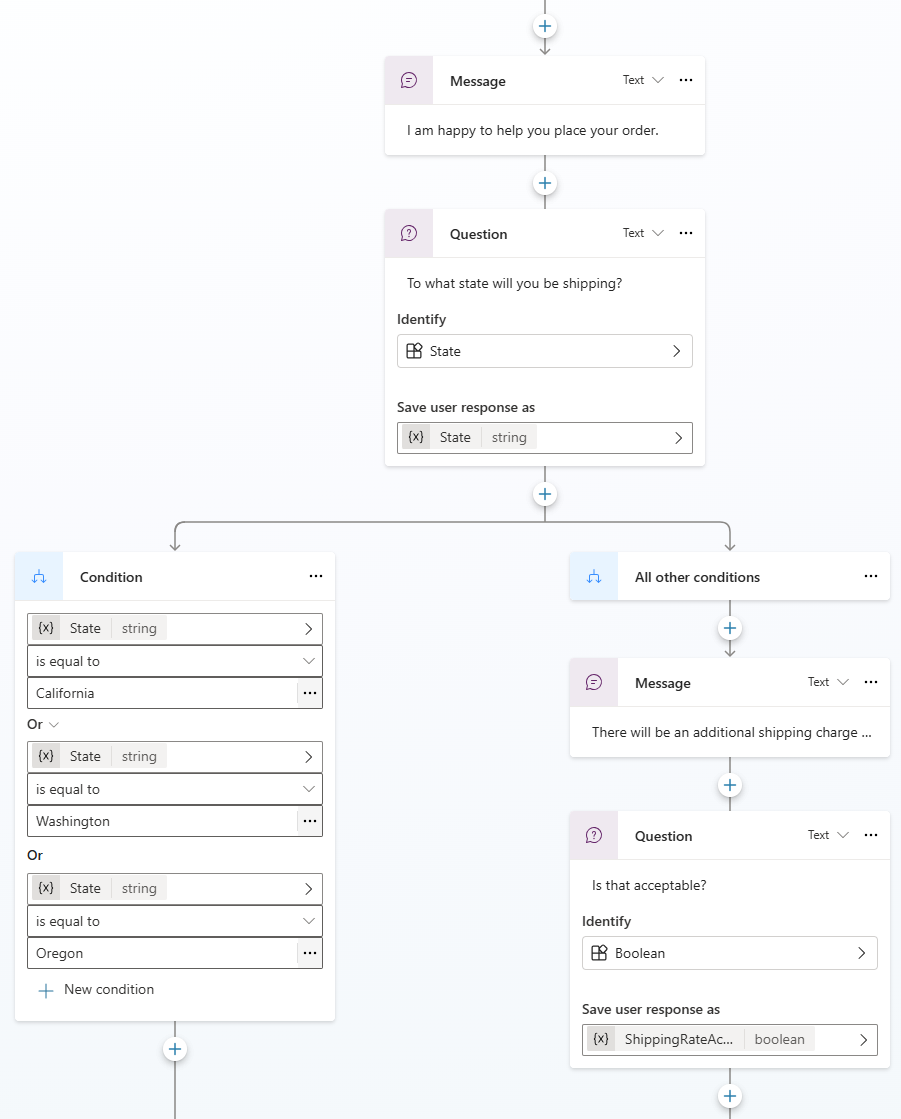
In diesem Beispiel kopieren Sie YAML und fügen es in den Code-Editor ein, um schnell ein Thema hinzuzufügen, das die Kundschaft nach Versandinformationen fragt.
Wählen Sie auf der Seite Themen die Option Thema hinzufügen>Ohne Vorlage aus.
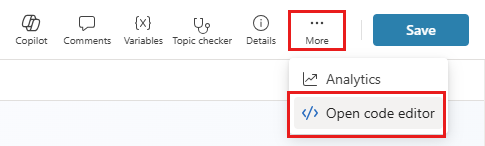
Wählen Sie in der oberen rechten Ecke des Erstellungsbereichs Mehr und dann Code-Editor öffnen aus.
Wählen Sie den Inhalt des Code-Editors aus, und löschen Sie ihn. Kopieren Sie dann den folgenden YAML-Code, und fügen Sie ihn ein:
kind: AdaptiveDialog
beginDialog:
  kind: OnRecognizedIntent
  id: main
  intent:
    displayName: Lesson 3 - A topic with a condition, variables and a prebuilt entity
    triggerQueries:
      - Buy items
      - Buy online
      - Buy product
      - Purchase item
      - Order product

  actions:
    - kind: SendMessage
      id: Sjghab
      message: I am happy to help you place your order.

    - kind: Question
      id: eRH3BJ
      alwaysPrompt: false
      variable: init:Topic.State
      prompt: To what state will you be shipping?
      entity: StatePrebuiltEntity

    - kind: ConditionGroup
      id: sEzulE
      conditions:
        - id: pbR5LO
          condition: =Topic.State = "California" || Topic.State = "Washington" || Topic.State     = "Oregon"

      elseActions:
        - kind: SendMessage
          id: X7BFUC
          message: There will be an additional shipping charge of $27.50.

        - kind: Question
          id: 6lyBi8
          alwaysPrompt: false
          variable: init:Topic.ShippingRateAccepted
          prompt: Is that acceptable?
          entity: BooleanPrebuiltEntity

        - kind: ConditionGroup
          id: 9BR57P
          conditions:
            - id: BW47C4
              condition: =Topic.ShippingRateAccepted = true

          elseActions:
            - kind: SendMessage
              id: LMwySU
              message: Thank you and please come again.
Wählen Sie Speichern aus und dann Code-Editor schließen. Beachten Sie die bedingte Logik, die auf einige der Frage-Knoten folgt.


Testen und veröffentlichen
Testen Sie Ihren Agent, wenn Sie Änderungen an Ihren Themen vornehmen, um sicherzustellen, dass alles wie erwartet funktioniert.
Sobald Sie zufrieden sind, veröffentlichen Sie Ihren Agent in den gewünschten Kanälen.