Nota:
El acceso a esta página requiere autorización. Puede intentar iniciar sesión o cambiar directorios.
El acceso a esta página requiere autorización. Puede intentar cambiar los directorios.
Cree secuencias para automatizar el trabajo mediante la creación de un conjunto de actividades como, por ejemplo, enviar un correo electrónico, llamar al cliente y esperar tiempo, y personalizar la comunicación al llegar a las perspectivas.
¿Qué es una secuencia?
Una secuencia aplica los procedimientos recomendados mediante la introducción de un conjunto de actividades consecutivas para que siga durante el día. Puede crear y conectar secuencias a registros (como clientes potenciales, oportunidades y cuentas que aparecen en la cola de trabajo) para ayudar a priorizar las actividades que le ayudarán a centrarse en la venta, ser más productivos y alinearse mejor con los procesos empresariales de su organización.
Al crear una secuencia, se define un conjunto de actividades que desea realizar en los registros y el orden en el que se van a realizar. Esto le permite concentrarse en vender y le ofrece una mejor comprensión de lo que debe hacer a continuación.
Permisos necesarios para crear y conectar secuencias
Cuando el área de trabajo del acelerador de ventas no está habilitada en la organización, puede crear y conectar secuencias a través del rol Vendedor. También puede eliminar y editar las secuencias que ha creado.
Cuando el área de trabajo del acelerador de ventas está habilitada en su organización y el acceso está restringido a roles de seguridad específicos, solo los usuarios que tienen esos roles pueden crear y conectar secuencias. Para obtener acceso para crear y conectar secuencias, pida al administrador que proporcione permisos para el rol de seguridad. Más información: Administrar el acceso y el tipo de registro
Nota:
Si tiene el rol Administrador de secuencias y desea crear secuencias, vaya a Crear y activar una secuencia.
¿Quién tiene acceso a mis secuencias?
Las secuencias que cree están disponibles para la unidad de negocio. Otros vendedores solo pueden ver, conectar o crear una copia de la secuencia. Sin embargo, los administradores y los usuarios que tienen el rol Administrador de secuencias tienen todos los privilegios, como editar y eliminar la secuencia.
Creación de secuencias
Cree secuencias mediante el diseñador de secuencias. Puede acceder al diseñador de secuencias de las maneras siguientes:
Configuración de Sales Insights
Se recomienda usar la configuración de sales Insights para acceder al diseñador de secuencias. Aquí puede crear, editar, eliminar y conectar secuencias.
Para acceder al diseñador de secuencias
Inicie sesión en la aplicación de ventas y, en la esquina inferior izquierda de la página, vaya a Cambiar laconfiguración de Sales Insights>.
En la página Configuración de Sales Insights , en Secuencias del acelerador>de ventas, seleccione Nueva secuencia.

Se abre el cuadro de diálogo Crear una secuencia . Para continuar creando la secuencia, vaya a Crear una secuencia más adelante en este tema.
Siguiente widget
El siguiente widget up está disponible en los formularios de contacto, oportunidad, cliente potencial y cuenta. Al abrir un registro, de forma predeterminada, el formulario principal muestra el widget Arriba siguiente . Por ejemplo, al abrir un registro de clientes potencial, el formulario Cliente potencial muestra el siguiente widget Arriba .

Cuando una secuencia no está conectada a un registro , el siguiente widget muestra un mensaje para conectar una secuencia.
Seleccione Conectar tipo de registro a una secuencia y se abrirá el cuadro de diálogo Conectar tipo de registro a secuencia . En el ejemplo siguiente, abrimos el cuadro de diálogo de secuencia de conexión para los clientes potenciales, que aún no tienen secuencias conectadas.

Nota:
Si hay secuencias disponibles para el tipo de registro, se muestra la lista. Para crear una secuencia, seleccione Crear nueva secuencia.
Seleccione Crear una secuencia y se abrirá el cuadro de diálogo Crear una secuencia en una nueva pestaña. Para continuar creando la secuencia, vaya a Crear una secuencia, más adelante en este tema.
Vista de cuadrícula de registros
Al conectar un registro a una secuencia, puede crear una secuencia si no hay ninguna secuencia disponible para el tipo de registro o la lista existente no cumple sus requisitos.
Abra el tipo de registro(por ejemplo, cliente potencial, contacto o oportunidad) en la vista de cuadrícula para la que desea crear la secuencia. Seleccione un registro y, a continuación, seleccione Conectar secuencia. En este ejemplo, abrimos la vista de cuadrícula Cuentas para conectar la secuencia.

Se abre el cuadro de diálogo Conectar cuenta a secuencia .
Nota:
Si hay secuencias disponibles para el tipo de registro, se muestra la lista. Para crear una secuencia, seleccione Crear nueva secuencia.
Seleccione Crear una nueva secuencia. El cuadro de diálogo Crear una secuencia se abre en una nueva pestaña. Para continuar creando la secuencia, vaya a la sección siguiente , Crear una secuencia.
Crear una secuencia
Ahora que ha abierto el cuadro de diálogo de creación de secuencias a través de una de las formas descritas en Creación de secuencia, siga estos pasos para completar la creación de la secuencia:
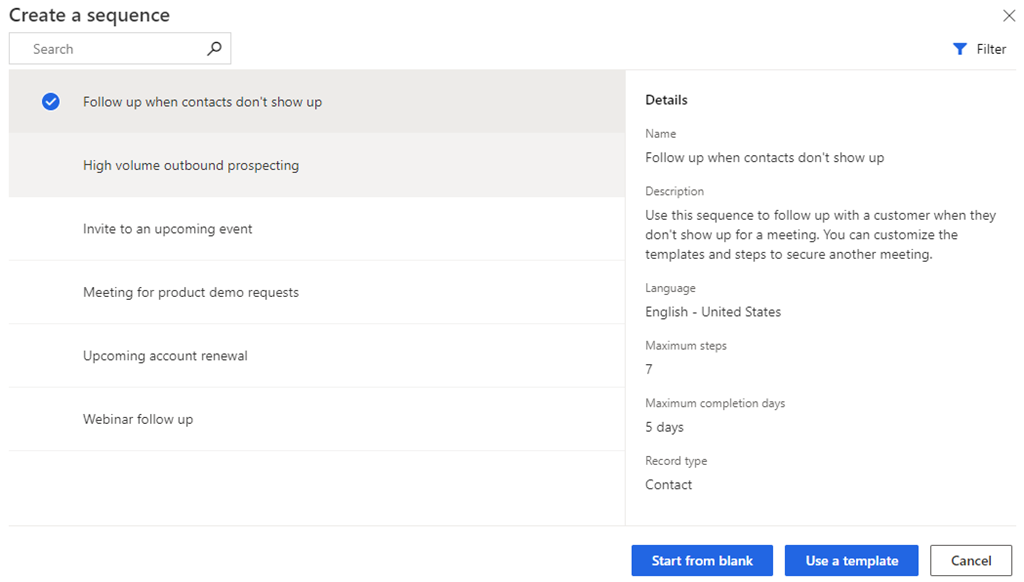
En el cuadro de diálogo Crear una secuencia , seleccione una de las siguientes opciones para crear la secuencia:
Usar plantilla: use las plantillas para configurar rápidamente secuencias. Las plantillas de secuencia proporcionan un conjunto de actividades para guiar a los vendedores con la siguiente mejor acción para lograr una tarea, como introducirse en un cliente potencial y ganar la oferta. Más información: Plantillas de secuencia
Cuando se usa el siguiente widget o vista de cuadrícula de registros para crear una secuencia, las plantillas que se muestran aquí son relevantes para ese tipo de registro.
Empezar desde cero: use una secuencia en blanco para crear una secuencia desde cero.
En el cuadro de diálogo Definir propiedades de secuencia , escriba la siguiente información.
Parámetro Description Nombre de secuencia Nombre de la secuencia. Description Descripción de la secuencia (opcional). Entidad Tipo de entidad al que desea aplicar la secuencia. De forma predeterminada, se selecciona el tipo de entidad principal. 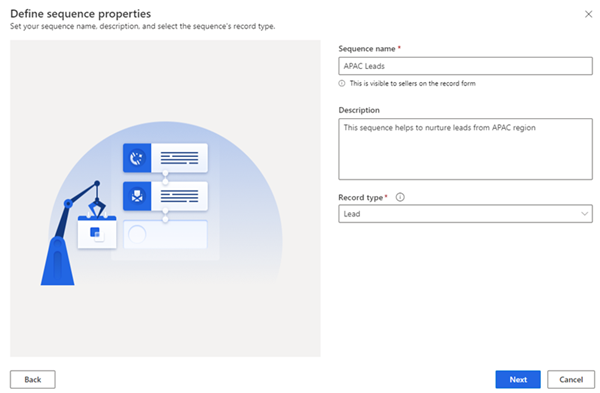
Seleccione Siguiente.
Se abre la página del diseñador de secuencias.

De forma predeterminada, el paso Secuencia comienza aquí se agrega a la secuencia como primer paso.
Una vez que la secuencia comience aquí , seleccione Agregar (+) y configure los pasos de secuencia. Los pasos se clasifican en los cuatro grupos siguientes:
- Pasos: un paso de una secuencia es una tarea de compromiso que realiza un vendedor para el alcance de ventas, como un correo electrónico, una llamada telefónica o una tarea. Más información: Adición de pasos a la secuencia
- Condiciones: el paso de condición de una secuencia determina el siguiente curso de acción que realizará la secuencia después de que se cumpla o no se cumpla la condición, en función de la actividad completada. Más información: Adición de pasos de condición a secuencias
- Comandos: el paso de comando de una secuencia determina el siguiente curso de acción según el valor especificado en el campo o la fase de un proceso de negocio. Más información: Adición de pasos de comandos a secuencias
- LinkedIn: el paso de actividad de LinkedIn en una secuencia permite a los vendedores diversificar sus actividades diarias mediante la inclusión de funciones de venta social. Puede usar la amplia red de LinkedIn con las acciones recomendadas que los vendedores pueden realizar para crear conexiones más profundas. Más información: Adición de actividades de LinkedIn a secuencia
Seleccione Agregar y repita el paso 4 para todas las actividades que desea agregar a la secuencia.
Guarde la secuencia.
Ahora, puede activar la secuencia.
Activación de la secuencia
Abra una secuencia y seleccione Activar.
Nota:
Puede tener hasta 250 secuencias activas a la vez en su organización.
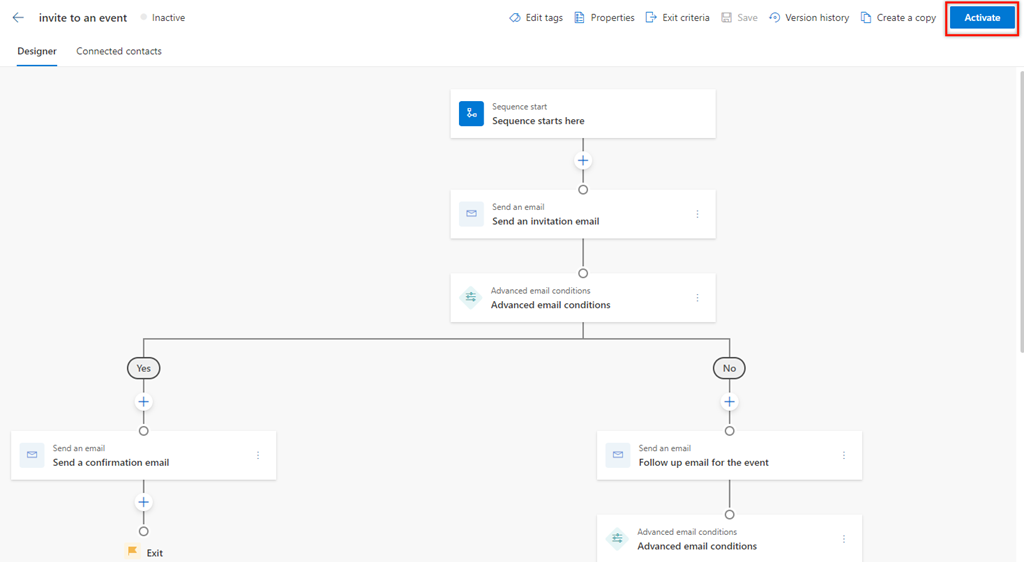
En el mensaje de confirmación que aparece, seleccione Activar.
Nota:
Es posible que se produzca un error si ha agregado Set wait time (Establecer tiempo de espera ) como la última actividad de la secuencia. Debe eliminar esta última actividad Establecer tiempo de espera y, a continuación, guardar y activar la secuencia.
La secuencia se activa y se muestra en la página principal del diseñador de secuencias. Puede ver el estado de la secuencia junto al nombre y puede ver un mensaje de confirmación.

A continuación, conecte la secuencia activa a los registros.
Conexión de secuencias a registros
Después de crear y activar una secuencia, puede conectar la secuencia a registros en función del tipo de registro para el que creó la secuencia.
Puede usar una de las siguientes maneras de conectar una secuencia a un registro:
- A través de una secuencia
- A través de la vista de cuadrícula de tipo de registro
- A través de un registro
¿No encuentra las características en su aplicación?
Hay algunas posibilidades:
- No tiene la licencia necesaria para usar esta característica. Consulte la tabla comparativa y la guía de licencias para ver qué funciones están disponibles con su licencia.
- No tiene el rol de seguridad necesario para usar esta característica.
- Para configurar o instalar una característica, debe tener los roles de administración y personalización
- Para usar las características relacionadas con las ventas, debe tener los roles de ventas principales
- Algunas tareas requieren roles funcionales específicos.
- Su administrador no ha activado la característica.
- Su organización está usando una aplicación personalizada. Consulte al administrador para conocer los pasos exactos. Los pasos descritos en este artículo son específicos de las aplicaciones Centro de ventas y Sales Professional lista para usar.
Información relacionada
¿Qué es el acelerador de ventas?
Administrar las secuencias
Aplicar y quitar etiquetas de las secuencias