Remarque
L’accès à cette page nécessite une autorisation. Vous pouvez essayer de vous connecter ou de modifier des répertoires.
L’accès à cette page nécessite une autorisation. Vous pouvez essayer de modifier des répertoires.
Azure DevOps Services | Azure DevOps Server | Azure DevOps Server 2022
Utilisez des éléments de travail pour suivre les fonctionnalités, les exigences, les défauts de code, les bogues et les problèmes ou risques d'un projet. Chaque élément de travail utilise un type d’élément de travail qui détermine les champs disponibles pour le suivi des informations. Les types d’éléments de travail disponibles varient selon le processus utilisé lors de la création de votre projet : Agile, Basic, Scrum ou CMMI.
Chaque élément de travail est un objet stocké dans le magasin de données d’élément de travail et reçoit un identificateur unique au sein d’une organisation ou d’une collection de projets.
Si vous débutez, lisez cet article. Pour commencer à suivre le travail sur un tableau, consultez Planifier et suivre le travail. Pour obtenir une référence rapide aux tâches et concepts courants des éléments de travail, consultez la référence rapide de l’élément de travail.
Suivre le travail avec différents types d’élément de travail
Choisissez un type d’élément de travail spécifique pour suivre différents types de travail. Les images suivantes montrent les types d’éléments de travail par défaut pour les quatre processus par défaut. Vos éléments de backlog peuvent apparaître en tant qu’articles utilisateur (Agile), Problèmes (de base), Éléments du backlog de produit (Scrum) ou Configuration requise (CMMI). Tous ces types d’éléments de travail décrivent la valeur du client et exposent des champs pour le suivi des informations associées.
L’image suivante montre la hiérarchie pour l’élément de travail du backlog du processus Agile :

- Les User Stories et les tâches sont utilisées pour suivre le travail.
- Les Bugs suivent les défauts de code.
- Les Épics et les fonctionnalités sont utilisés pour regrouper le travail sous des scénarios plus larges.
Chaque équipe peut configurer la gestion des éléments de travail Bug au même niveau que les éléments User Story ou Task. Utilisez le paramètre Travailler avec les bugs. Pour plus d’informations sur l’utilisation de ces types d’éléments de travail, consultez Processus Agile.


Chaque type d’élément de travail appartient à une catégorie. Les catégories regroupent les types d'éléments de travail et déterminent quels types apparaissent dans les backlogs et sur les tableaux.
| Category | Type d'élément de travail | Contrôle les backlogs/tableaux |
|---|---|---|
| Epic | Epic | Backlogs et tableaux de portefeuille d’épopées |
| Feature | Feature | Backlogs et tableaux de portefeuille de fonctionnalités |
| Requirement | Récits utilisateur (Agile) Problème (de base) Élément du journal des travaux en souffrance du produit (Scrum) Condition requise (CMMI) |
Backlogs et tableaux de produits et backlog de sprints |
| Task | Task | Backlogs de sprint et tableaux des tâches |
| Bug | Bug | Dépend de la configuration de l’équipe pour le suivi des bogues |
Les types d’éléments de travail Issue (Agile et CMMI) et Obstacles (Scrum) suivent les éléments de projet non professionnels qui peuvent affecter la livraison du travail. Par défaut, ils n’apparaissent dans aucun backlog ou tableau.
Pour les autres types d’éléments de travail, consultez Les types d’éléments de travail pour suivre les tests, les révisions et les commentaires plus loin dans cet article.
Suivre les bogues en tant qu’exigences ou tâches
Les équipes choisissent comment suivre les bogues. Vous pouvez afficher des bogues sur le backlog et le tableau du produit (les suivre en tant qu'exigences), les suivre comme des tâches (les lier à une histoire utilisateur ou un élément de backlog de produit), ou choisir de ne pas les suivre sur les backlogs. Pour configurer cette option, référez-vous à Afficher les erreurs sur les backlogs et les tableaux. Pour obtenir une vue d’ensemble des paramètres d’équipe, consultez Gérer les équipes et configurer les outils d’équipe.
Personnaliser un type d’élément de travail
Ajoutez ou modifiez des champs dans un type d’élément de travail, créez un type d’élément de travail personnalisé ou ajustez les types qui apparaissent sur les backlogs et les tableaux. Les options de personnalisation que vous pouvez utiliser dépendent du modèle de processus de votre projet. Voir:
Formulaire d’élément de travail et onglet Détails
Le formulaire d’élément de travail affiche les champs que vous utilisez pour suivre les informations de chaque élément de travail. Mettez à jour un élément de travail à partir de son formulaire ou à l’aide de méthodes d’importation, d’exportation ou de programmation en bloc.
L’onglet Détails contient des champs communs, d’autres champs définis pour le type d’élément de travail et le contrôle Discussion . Les champs courants apparaissent en haut du formulaire et incluent Titre, Affecté à, État, Raison, Zone et **Itération, vous pouvez mettre à jour ces champs à tout moment.
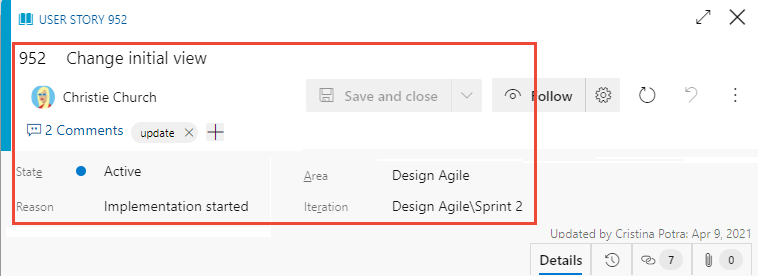
Contrôles de formulaire d’élément de travail
| Control | Function |
|---|---|

|
Copiez l’URL de l’élément de travail dans le Presse-papiers (apparaît lorsque vous pointez sur le titre de l’élément de travail) |

|
Ouvrir la section Discussions |

|
Ouvrez le menu Actions pour des tâches supplémentaires liées aux éléments de travail |

|
Actualiser l’élément de travail avec les dernières modifications |

|
Rétablir les modifications apportées à l’élément de travail |

|
Ouvrir l’onglet Historique |

|
Ouvrir l’onglet Liens |

|
Ouvrir l’onglet Pièces jointes |
 /
/

|
Entrer ou quitter le mode d’affichage complet d’une section dans le formulaire |
 /
/

|
Réduire ou développer une section dans le formulaire |

|
Ajoutez un nouvel élément de travail et liez-le à un élément de travail existant (peut apparaître sous le menu Actions) |

|
Modifier le type d’élément de travail (apparaît sous le menu Actions) |

|
Déplacer un élément de travail vers un autre projet (apparaît sous le menu Actions) |

|
Copier l’élément de travail et éventuellement modifier le type d’élément de travail (apparaît sous le menu Actions) |

|
Envoyer un e-mail avec un élément de travail (apparaît sous le menu Actions) |

|
Élément de travail à recycler (apparaît sous le menu Actions) |

|
Storyboard avec PowerPoint (apparaît sous le menu Actions) |
Copiez l'URL
Dans le portail web, copiez l’URL à partir de la barre d’adresses du navigateur ou pointez sur le titre et sélectionnez l’icône  de copie. Pour d’autres options, consultez Copier ou cloner des éléments de travail.

Champs courants de suivi du travail
Les champs courants suivants apparaissent dans la zone d’en-tête de la plupart des formulaires d’éléments de travail. Le seul champ obligatoire pour tous les types d’élément de travail est Titre. Lorsque vous enregistrez l’élément de travail, le système attribue un ID unique. Le formulaire met en évidence les champs obligatoires en jaune. Pour obtenir une description des autres champs, consultez Index des champs d’élément de travail.
Note
D’autres champs peuvent être requis en fonction des personnalisations apportées à votre processus et à votre projet.
| Field | Usage |
|---|---|
| Title | Entrez une description de 255 caractères ou moins. Vous pouvez modifier le titre ultérieurement. |
| Affecté à | Affectez l’élément de travail au membre de l’équipe responsable du travail. La liste déroulante répertorie les membres de l’équipe ou les contributeurs en fonction du contexte. |
| State | Lorsque vous créez l’élément de travail, l’état est défini par défaut sur le premier état du flux de travail. Mettez-le à jour pour refléter la progression actuelle. |
| Reason | Azure DevOps effectue cette mise à jour automatiquement lorsque vous changez l’état. Chaque état a une raison par défaut. |
| Area | Choisissez le chemin de zone associé au produit ou à l’équipe, ou laissez-le en blanc jusqu’à la planification. Pour modifier les chemins d’accès de zone, consultez Définir les chemins d’accès de zone et affecter à une équipe. |
| Iteration | Choisissez le sprint ou l’itération pour le travail, ou attribuez-le ultérieurement pendant la planification. Pour modifier les itérations, consultez Définir des chemins d’itération (sprints) et configurer des itérations d’équipe. |
Suivre les éléments de travail actifs, ouverts, résolus ou fermés
Les états de flux de travail décrivent comment un élément de travail passe de la création à la fermeture. Ils déterminent également si un élément de travail apparaît sur un backlog ou un tableau ; découvrez comment les états des catégories de flux de travail sont utilisés dans les backlogs et les tableaux Azure Boards.
L’article utilisateur (Agile) utilise des états tels que New, Active, Resolved, Closed et Removed. Les images incluses illustrent les progressions d’état classiques pour les récits utilisateur (Agile), les problèmes (de base), les éléments du backlog de produit (Scrum) et les exigences (CMMI).
États de workflow : Récit utilisateur, Processus Agile


Note
- Un élément de travail peut exister dans un seul état à la fois.
- Une fois tout le travail terminé, définissez l’État de l’élément de travail sur Fermé.
- Utilisez des tableaux et le Tableau des tâches Sprint pour afficher et mettre à jour les états du flux de travail avec glisser-déplacer. Consultez Commencer à utiliser votre carteet mettre à jour et surveiller votre tableau des tâches.
- Selon les
 options d’affichage que vous sélectionnez, les éléments de travail dans les états Fermé ou Terminé peuvent ne pas apparaître dans le backlog.
 - L’état supprimé empêche l’affichage d’un élément de travail sur le backlog. Pour plus d’informations, consultez Déplacer, modifier ou supprimer des éléments de travail.
- Interrogez les éléments de travail par état et d’autres champs pour répertorier les tâches en cours, résolues ou terminées. Consultez Interroger par modification d'affectation ou de flux de travail.
Affecter un travail
Vous ne pouvez affecter un élément de travail qu'à une seule personne à la fois. Le champ Affecté à stocke l’identité d’un membre de projet. Dans le formulaire d’élément de travail, ouvrez Affecté à pour sélectionner un membre du projet ou commencez à taper un nom pour affiner les résultats.

Note
- Affecter du travail uniquement aux utilisateurs qui sont ajoutés à un projet ou à une équipe.
- Un élément de travail ne peut avoir qu’un seul bénéficiaire à la fois. Si plusieurs personnes partagent du travail, créez des éléments de travail distincts pour chaque personne responsable.
- Le menu déroulant d'identité affiche les noms que vous avez sélectionnés récemment.
- Attribuez plusieurs éléments de travail simultanément à partir de la liste de tâches ou des résultats de requête. Consultez Modification en bloc des éléments de travail.
- Pour plus d’informations sur les champs d’identité, consultez Requête par affectation ou modifications de flux de travail.
Lorsque votre compte se connecte à Microsoft Entra ID ou Active Directory, Azure DevOps synchronise les champs d’identité tels que Activé par, Affecté à, Fermé par, Créé par et Résolu par.
Pour accorder l’accès au projet, ajoutez des groupes de sécurité définis dans Microsoft Entra ID ou Active Directory. Pour plus d’informations, consultez Ajouter ou supprimer des utilisateurs à l’aide de l’ID Microsoft Entra ou configurer des groupes pour les déploiements Azure DevOps Server locaux.
Utiliser des modèles d’élément de travail pour remplir rapidement des formulaires
Les modèles d’éléments de travail vous permettent de créer rapidement des éléments de travail avec des valeurs de champ préremplies. Par exemple, créez un modèle de tâche qui définit le chemin d’accès à la zone, le chemin d’itération et la discipline chaque fois que vous créez cette tâche. Consultez Utiliser des modèles pour ajouter et mettre à jour des éléments de travail.
Menu Suivre, Actualiser, Rétablir et Actions
Les contrôles de menu Suivre, Actualiser, Rétablir les changements et Actions s’affichent sur tous les formulaires d’élément de travail.

- Choisissez Suivre pour obtenir des mises à jour lorsque quelqu’un modifie l’élément de travail. Pour plus d’informations, consultez Suivre les modifications apportées à un article utilisateur, un bogue ou un autre pull request ou élément de travail.
- Choisissez Actualiser pour mettre à jour le formulaire avec les dernières modifications apportées par une personne pendant que vous aviez ouvert l’élément de travail.
- Choisissez Rétablir les modifications pour annuler les modifications que vous avez apportées au formulaire.
- Utilisez le menu Actions pour les tâches telles que :
- Nouvel élément de travail lié
- Type de modification
- Déplacer vers un projet d’équipe
- Créer une copie d’un élément de travail
- Envoyer un e-mail avec un élément de travail
- Delete
- Templates
- Nouvelle branche...
- Customize
Note
Certaines options de menu peuvent ne pas apparaître en fonction de vos autorisations. Les extensions ou les personnalisations de processus de la Place de marché peuvent ajouter des options supplémentaires.
Contrôle de discussion
Utilisez le contrôle Discussion pour ajouter et examiner des commentaires sur le travail. La barre d’outils de l’éditeur de texte enrichi s’affiche lorsque vous concentrez la zone d’entrée. Chaque commentaire enregistre une entrée dans le champ Historique . Pour plus d’informations, consultez Afficher et ajouter des éléments de travail. Pour interroger discussion ou historique, consultez l’historique des éléments de travail de requête et les champs de discussion.

Contrôles de déploiement, de développement et de travail associé
Les contrôles Déploiement, Développement et Travail associé apparaissent dans la plupart des formulaires d’éléments de travail.


Le contrôle de déploiement affiche les étapes de déploiement et l’état d’une fonctionnalité ou d’un récit utilisateur, et fournit une navigation pour les exécutions de mise en production. Consultez Lier des éléments de travail aux déploiements.
Le contrôle développement contrôle les branches, les validations, les pull requests et les builds associées à l’élément de travail pour vous permettre de suivre le développement. Consultez Conduire le développement Git à partir d’un élément de travail.
Le contrôle Travail associé affiche les éléments de travail liés et vous permet d’ajouter ou de supprimer rapidement des liens. Consultez la manière de lier les récits utilisateur, les problèmes, les bogues et d'autres éléments de travail.
Onglets Historique, Liens et Pièces jointes
Les  onglets Historique,
  Liens et Pièces jointes prennent en charge l’audit, la traçabilité et le partage. Utilisez-les pour passer en revue l’historique des modifications, gérer les liens et joindre des fichiers.
Historique : passer en revue les modifications apportées à l’élément de travail
L’onglet Historique enregistre les modifications apportées à un élément de travail au fil du temps. Chaque modification apportée aux champs communs, aux champs de texte enrichi, aux entrées de discussion, aux liens ou aux pièces jointes crée une entrée d’historique.
Le diagramme de l’historique des modifications d’état s’affiche en premier. Sélectionnez Afficher tout pour afficher l’historique complet de l’état.

Sélectionnez une entrée dans le volet gauche pour afficher les détails des modifications. Pour plus d’informations, consultez Interroger l’historique des éléments de travail et les champs de discussion.

Liens : Lier les éléments de travail à d’autres éléments de travail ou objets
Sous l’onglet Liens , ajoutez, supprimez ou affichez des éléments de travail et d’autres objets liés à l’élément de travail actuel.

Pour plus d’informations, consultez Lier des éléments de travail à d’autres objets et Référence de type de lien.
Pièces jointes : attacher des fichiers à un élément de travail
Sous l’onglet Pièces jointes , ajoutez, supprimez ou affichez des fichiers et des images attachés à l’élément de travail. Vous pouvez ajouter jusqu’à 100 pièces jointes ; Les pièces jointes sont limitées à 60 Mo chacune. Pour plus d’informations, consultez Partager des informations dans les éléments de travail et les outils sociaux.
Suivre le travail dans le portail web
Ajoutez et mettez à jour des éléments de travail à partir du portail web. Pour obtenir une vue d’ensemble d’autres clients, consultez Outils et clients qui se connectent à Azure DevOps. Utilisez le portail web pour effectuer les tâches répertoriées ici.
- Éléments de travail : permet de rechercher rapidement les éléments de travail qui vous sont attribués ou de filtrer les éléments de travail en fonction d’autres critères, comme les éléments de travail que vous suivez, dans lesquels vous êtes mentionné ou que vous avez consultés ou mis à jour.
- Tableaux : permet d’implémenter des pratiques Kanban, de mettre à jour l’état et de visualiser le workflow d’une équipe.
- Backlogs : utilisez pour planifier, hiérarchiser et organiser le travail d’une équipe dans un backlog de produit ou de portefeuille.
- Sprints : permet de planifier le travail d’une équipe lors d’un sprint.
- Requêtes : permet de définir un ensemble de critères de filtre pour répertorier les éléments de travail à des fins de partage avec d’autres personnes, d’exécution de mises à jour en bloc ou d’opérations d’importation/exportation.
- Plans de livraison : utilisez-les pour passer en revue la planification des récits ou des fonctionnalités que vos équipes prévoient de livrer. Les plans affichent les éléments de travail planifiés définis qui sont affectés aux sprints (chemin d’itération) des équipes sélectionnées par rapport à une vue de calendrier.
Types d’élément de travail pour suivre les tests, les révisions et les commentaires
En plus des types backlog/board, Azure Boards fournit des types d’éléments de travail pour les tests, les révisions et les commentaires. Le tableau suivant répertorie ces types et les utilisations classiques :
| Catégorie et type d’élément de travail | Utilisé pour suivre des types de travail spécifiés |
|---|---|
| Demande de revue du code | Effectue le suivi d’une demande de révision de code par rapport au code géré dans un référentiel TFVC. Voir Une journée dans la vie d’un développeur. |
| Réponse de revue du code | Réponse pour chaque réviseur qui fournit des commentaires de révision. |
| Demande de commentaires | Effectue le suivi des demandes de commentaires générées via le formulaire de commentaires. Consultez Obtenir des commentaires. |
| Réponse aux commentaires | Crée une réponse pour chaque personne qui fournit des commentaires via le client de commentaires Microsoft. Consultez Obtenir des commentaires. |
| Étape partagée | Utilisez des étapes partagées pour répéter des tests avec différentes données. |
| Paramètre partagé | Définissez des paramètres pour l’exécution de cas de test manuels. Consultez Répéter un test avec différentes données. |
| Cas de test | Définissez des tests manuels. Consultez Créer des cas de test. |
| Plan de test | Regroupez les suites de tests et les cas de test. Consultez Créer des plans de test et des suites de test. |
| Suite de tests | Regroupez les cas de test dans des scénarios de test dans un plan de test. Consultez Créer des plans de test et des suites de test. |
Autorisations et accès nécessaires
Les membres du groupe Contributeurs peuvent utiliser la plupart des fonctionnalités du hub Tableaux. Pour ajouter des utilisateurs à un projet, consultez Ajouter des utilisateurs à un projet ou une équipe.
Le tableau suivant récapitule les autorisations qui affectent la capacité d’un membre à afficher et à modifier des éléments de travail.
| Level | Permission |
|---|---|
| Chemin d’accès à la zone | Afficher les éléments de travail dans ce nœud |
| Chemin d’accès à la zone | Modifier les éléments de travail dans ce nœud |
| Project | Créer une définition de balise |
| Project | Changer le type d’élément de travail |
| Project | Déplacer les éléments de travail hors de ce projet |
| Project | Supprimer et restaurer des éléments de travail |
| Project | Supprimer définitivement le ou les éléments de travail |
Les utilisateurs disposant d’un accès de base ont un accès complet aux fonctionnalités de suivi du travail. L’accès des parties prenantes limite certaines fonctionnalités. Pour plus d’informations, consultez Définir les autorisations et l’accès pour le suivi des tâches et les informations de référence rapides sur l’accès des parties prenantes.
Étapes suivantes
Contenu connexe
- Découvrir les tâches d’élément de travail et les concepts clés dans Azure Boards
- Naviguer dans le portail web
- Utiliser des contrôles de formulaire d’élément de travail
- Explorer les backlogs, portefeuilles et la gestion de projet Agile
- Comprendre la gestion de projet Agile et Kanban
- Choisir entre les processus Agile, Scrum et CMMI
- Afficher l'index des champs d'éléments de travail