Nota
O acesso a esta página requer autorização. Podes tentar iniciar sessão ou mudar de diretório.
O acesso a esta página requer autorização. Podes tentar mudar de diretório.
Cada organização tem os seus próprios processos de venda para a serem seguidos pelos vendedores. Uma sequência ajuda os vendedores a superar eventuais inconsistências na formação ou na falta de documentação à medida que avançam através da jornada de vendas. Quando cria uma sequência, define as atividades que pretende que os seus vendedores efetuem, e a ordem para as efetuar, enquanto processam registos. Isto permite que os vendedores se concentrem em vender e dá-lhes uma compreensão melhor do que fazer em seguida.
Além disso, os vendedores podem criar e ativar sequências para eles próprios e utilizar as sequências para trabalharem nos respetivos registos atribuídos. Mais informações: Criar e ligar sequência para si próprio
Criar uma sequência
Inicie sessão na sua aplicação de vendas e no canto inferior esquerdo da página, aceda a Alterar área>Definições do Sales Insights.
Sob o Acelerador de vendas, selecione Sequências.
Na página Sequências, selecione Nova sequência.

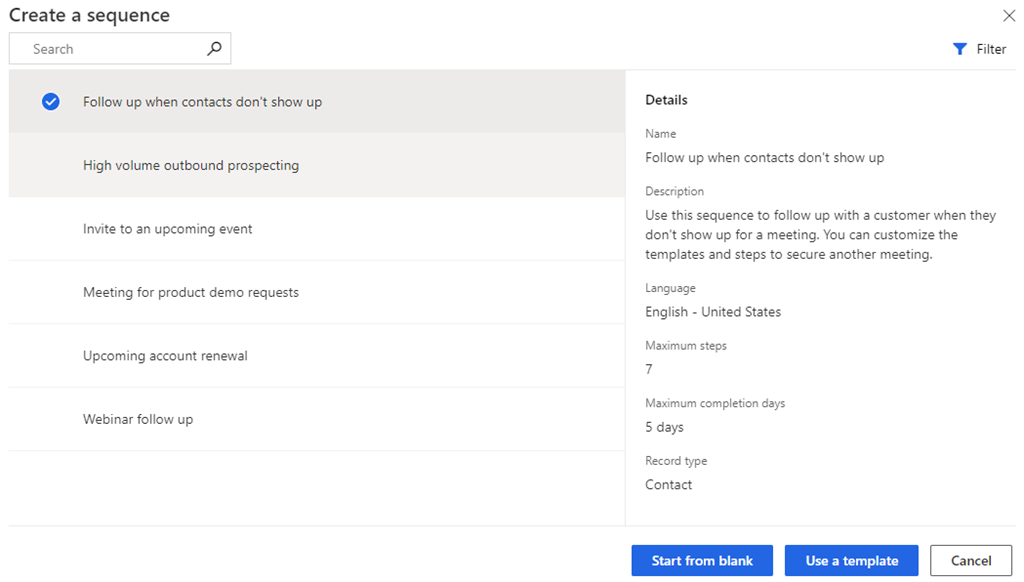
No diálogo Criar uma sequência, selecione uma das seguintes opções para criar a sequência:
Utilizar modelo: utilize os modelos para configurar rapidamente sequências. Os modelos de sequência fornecem um conjunto de atividades para orientar os vendedores com a melhor ação seguinte a tomar para conseguir atingir uma tarefa, tal como ser apresentado a uma oportunidade potencial e ganhar a venda. Mais informações: Modelos de sequência
Utilizar sequência em branco: utilize uma sequência em branco para criar uma sequência a partir do zero.
No diálogo Definir propriedades de sequência, introduza as seguintes informações.
Parâmetro Description Nome da sequência O nome da sequência. Description Uma descrição da sequência. (Opcional) Entidade O tipo de entidade para a qual pretende aplicar esta sequência. Por predefinição, o tipo de entidade Oportunidade potencial está selecionado. 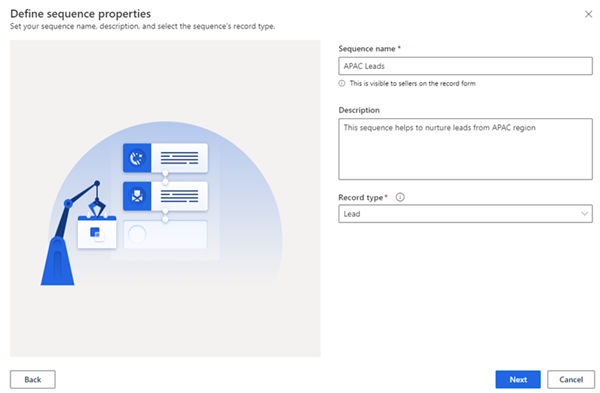
Selecione Avançar.
O estruturador de sequências é aberto.
Por predefinição, o passo A sequência começa aqui é adicionado à sequência como o primeiro passo.
Depois do passo A sequência começa aqui, selecione o ícone Adicionar (+) e configure os passos da sequência.
Para uma sequência, os passos são categorizados nos seguintes quatro grupos:
- Passos: o passo de uma sequência é uma tarefa de cativação que um vendedor efetua para contacto de vendas, tais como, e-mail, chamada telefónica e tarefa. Mais informações: Adicionar passos à sequência
- Condições: o passo de condição de uma sequência determina a ação seguinte que a sequência irá tomar após a condição ser ou não cumprida, com base na atividade concluída. Mais informações: Adicionar os passos de condições
- Comandos: o passo de comando numa sequência determina a ação seguinte, de acordo com o valor dado no campo ou na fase de um processo empresarial. Mais informações: Adicionar passos de comando a sequências
- LinkedIn: o passo de atividade do LinkedIn de uma sequência permite que os vendedores diversifiquem as suas atividades diárias, incluindo as funções de venda social. Pode utilizar a vasta rede do LinkedIn com ações recomendadas que os seus vendedores podem tomar para criar ligações mais profundas. Mais informações: Adicionar atividades do LinkedIn à sequência
Selecione o ícone Adicionar e repita o passo 7 para todas as atividades que pretender adicionar à sequência.
Guarde a sequência.
Agora, pode atribuir a sequência aos utilizadores e, em seguida, ativá-la.
Atribuir sequências diferentes a utilizadores ou equipas
Pode atribuir sequências diferentes a diferentes vendedores de um registo. Cada vendedor pode então focar-se num conjunto exclusivo de ações para melhorar as suas possibilidades de garantir um negócio. Por exemplo, pode atribuir uma sequência a um vendedor e outra ao gestor de contas responsável pelo mesmo registo, permitindo-lhes colaborar simultaneamente.
Desative a sequência antes de a atribuir a utilizadores ou a uma equipa.
Na página da sequência, selecione Propriedades.
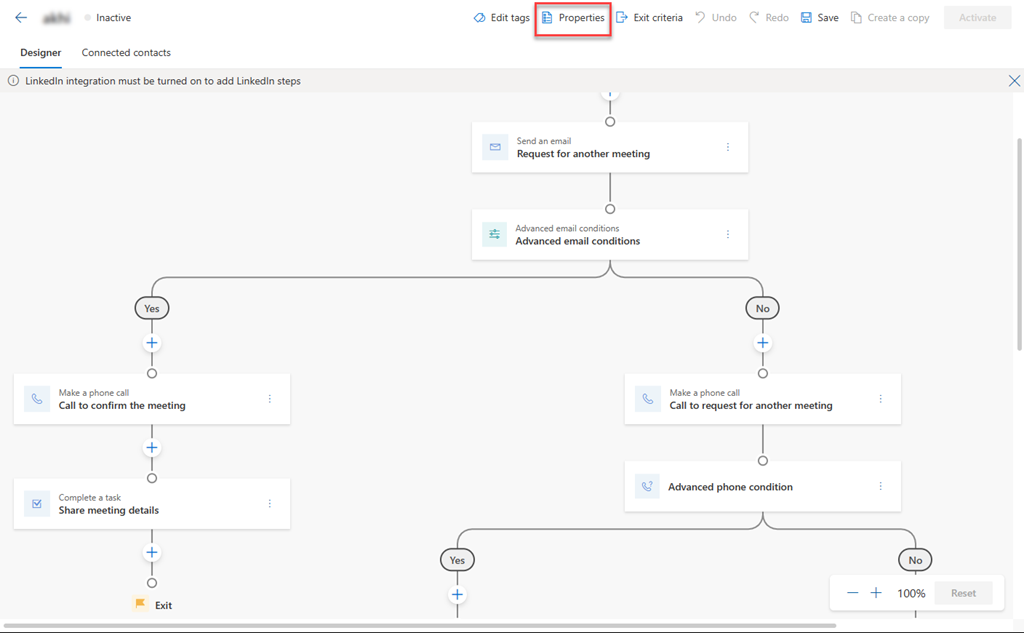
No painel Propriedades, sob a secção Atribuir a, selecione uma das opções que se seguem.
Tipo Opção Description Registo Proprietário do registo A opção atribui automaticamente a sequência ao proprietário do registo quando ligado. Esta opção está selecionada por predefinição. Membro da equipa especificado num campo de registo A opção atribui automaticamente a sequência a um indivíduo com base no nome do campo selecionado no registo. Escolha o nome do campo que pretende considerar para atribuição da sequência a um utilizador específico, como identificado nesse campo. Equipas Equipa proprietária A opção atribui automaticamente a sequência à equipa proprietária quando o registo está ligado. O proprietário do registo tem de ser a equipa proprietária. Opcionalmente, pode definir condições para atribuir a sequência a indivíduos específicos na equipa proprietária. Para definir condições. selecione Condição está vazia. Equipa de acesso A opção atribui automaticamente a sequência à equipa de acesso quando o registo está ligado. O proprietário do registo tem de ser a equipa de acesso. Opcionalmente, pode definir condições para atribuir a sequência a indivíduos específicos na equipa de acesso. Para definir condições. selecione Condição está vazia. A imagem a seguir é um exemplo do painel Propriedades:

Ativar uma sequência
Abra uma sequência e, em seguida, selecione Ativar.
Observação
Pode ter até 250 sequências ativas de cada vez na sua organização.
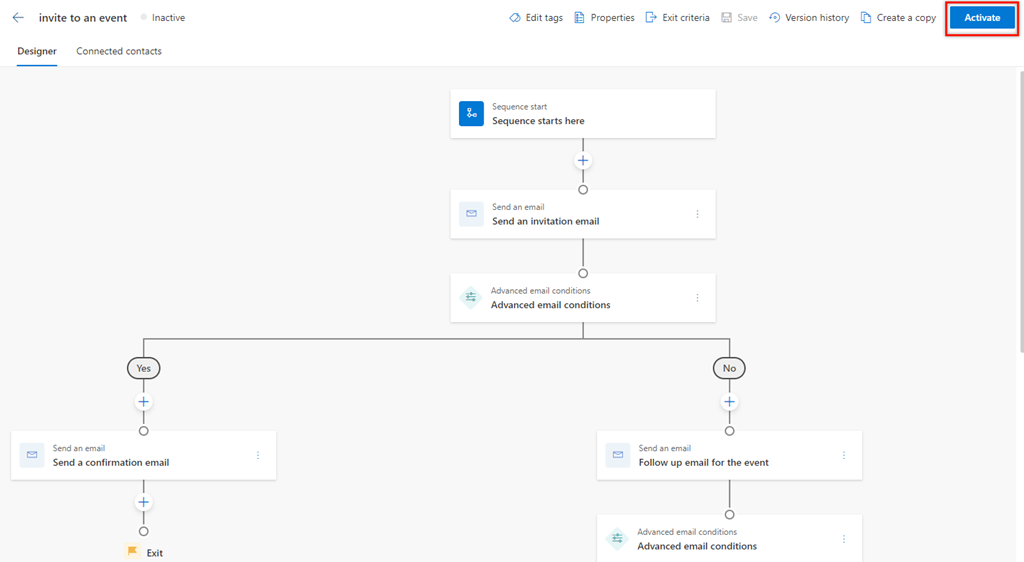
Selecione Ativar na mensagem de confirmação que é apresentada.
Observação
Poderá ocorrer um erro se tiver adicionado Definir tempo de espera como a última atividade da sequência. Tem de eliminar esta última atividade de Definir tempo de espera e, em seguida, guardar e ativar a sequência.
A sequência é ativada e listada na home page do estruturador de sequências. Além disso, pode ver o estado da sequência junto do nome e uma mensagem de confirmação.

Em seguida, ligue a sequência ativa a registos. Mais informações: Ligar uma sequência a registos
Home page da sequência
Na home page da sequência, pode fazer as seguintes tarefas:
- Ordene e filtre os registos com base nas opções da coluna. Expanda o cabeçalho da coluna e, em seguida, selecione as opções de ordenação e de filtragem disponíveis.
- Volte a ordenar as colunas arrastando-as para a localização que pretende na grelha.
- A pesquisa está disponível apenas no nome e descrição da sequência.

Não consegue encontrar a funcionalidade na sua aplicação?
Existem algumas possibilidades:
- Você não tem a licença necessária para usar esse recurso. Consulte a tabela de comparação e o guia de licenciamento para ver quais as funcionalidades disponíveis com a sua licença.
- Você não tem a função de segurança necessária para usar esse recurso.
- Para configurar ou configurar um recurso, você precisa ter as funções Administração e personalização
- Para usar recursos relacionados a vendas, você precisa ter as funções de vendas principais
- Algumas tarefas requerem funções funcionais específicas.
- O administrador não ativou o recurso.
- Sua organização está usando um aplicativo personalizado. Consulte o administrador para obter os passos exatos. As etapas descritas neste artigo são específicas para os aplicativos prontos para uso do Sales Hub e do Sales Professional.
Informações adicionais
Sequências
Adicionar passos à sequência
Gerir etiquetas para sequências
Migrar sequências de um ambiente para outro