หมายเหตุ
การเข้าถึงหน้านี้ต้องได้รับการอนุญาต คุณสามารถลอง ลงชื่อเข้าใช้หรือเปลี่ยนไดเรกทอรีได้
การเข้าถึงหน้านี้ต้องได้รับการอนุญาต คุณสามารถลองเปลี่ยนไดเรกทอรีได้
ช่องทาง Omni สำหรับ Customer Service เป็นแอปพลิเคชันที่เสถียรที่เพิ่มประสิทธิภาพของ Dynamics 365 Customer Service Enterprise เพื่อเปิดองค์กรสู่การเชื่อมต่อและมีส่วนร่วมกับลูกค้าได้ทันทีผ่านช่องทางการส่งข้อความดิจิทัล จำเป็นต้องมีใบอนุญาตเพิ่มเติมเพื่อเข้าถึงช่องทาง Omni สำหรับ Customer Service สำหรับข้อมูลเพิ่มเติม โปรดดูที่หน้า ภาพรวมการกำหนดราคา Dynamics 365 Customer Service และ แผนการกำหนดราคา Dynamics 365 Customer Service
นำไปใช้กับ: Dynamics 365 Contact Center—แบบฝัง, Dynamics 365 Contact Center— แบบสแตนด์อโลน และ Dynamics 365 Customer Service
คุณสามารถสร้างการตั้งค่าการรับรองความถูกต้องเพื่อตรวจสอบลูกค้าที่ลงชื่อเข้าใช้จากโดเมน และแยกข้อมูลตามตัวแปรบริบทที่กำหนดไว้ คุณสามารถแยกความแตกต่างของลูกค้านิรนามจากลูกค้าที่ผ่านการรับรองความถูกต้อง และคุณสามารถสร้างกฎตามตัวแปรของบริบท
ตัวอย่างเช่น คุณสามารถมีคิวแยกกันสำหรับลูกค้านิรนามและลูกค้าที่ผ่านการรับรองความถูกต้อง เนื่องจากคุณมีข้อมูลเกี่ยวกับลูกค้าที่ผ่านการรับรองความถูกต้องของคุณมากกว่า คุณจึงสามารถจัดลำดับความสำคัญพวกเขาตามตัวแปรเฉพาะ เช่น ค่ารถเข็นซื้อของ หรือสถานะของสิทธิ์การใช้งาน
หลังจากที่คุณสร้างเรกคอร์ดการตั้งค่าการรับรองความถูกต้อง คุณต้องเพิ่มลงในอินสแตนซ์ช่องทางภายในการตั้งค่าช่องทางของสตรีมงานเพื่อให้ใช้งานได้ รองรับการรับรองความถูกต้องสำหรับช่องทางเหล่านี้:
- แชท
- ข้อความ Apple สําหรับธุรกิจ
หากต้องการระบุว่าลูกค้าได้รับการรับรองความถูกต้องหรือไม่ เจ้าหน้าที่บริการลูกค้า (เจ้าหน้าที่บริการหรือเจ้าหน้าที่) จะรับการแจ้งเตือนในส่วน สรุปการสนทนา ฟิลด์ รับรองความถูกต้อง ถูกตั้งค่าเป็น ใช่ หรือ ไม่ ขึ้นอยู่กับสถานะการรับรองความถูกต้องของลูกค้า เรียนรู้เพิ่มเติมใน สรุปการสนทนา
ข้อกำหนดเบื้องต้น
- ตรวจสอบให้แน่ใจว่าองค์กรของคุณมีความรู้ในการทำงานของ OAuth 2.0 และ JSON Web Token (JWTs)
- ตรวจสอบว่าคุณมีสิทธิ์ในคอลัมน์ที่ปลอดภัย เรียนรู้เพิ่มเติมใน กำหนดค่าสิทธิ์ในการเข้าถึงคอลัมน์ที่ปลอดภัย
สร้างเรกคอร์ดการตั้งค่าการรับรองความถูกต้องสำหรับแชท
คุณสามารถสร้างเรกคอร์ดการตั้งค่าการรับรองความถูกต้องของแชทในแอปผู้ดูแลระบบ
ในแผนผังเว็บไซต์ของศูนย์การจัดการบริการ Copilot เลือกการตั้งค่าลูกค้าในการสนับสนุนลูกค้า หน้า การตั้งค่าของลูกค้า จะปรากฏขึ้น
ในส่วน การตั้งค่าการรับรองความถูกต้อง ให้เลือก จัดการ หน้า การตั้งค่าการรับรองความถูกต้อง จะปรากฏขึ้น
เลือก การตั้งค่าการรับรองความถูกต้องใหม่ แล้วให้ข้อมูลต่อไปนี้บนหน้า เพิ่มการตั้งค่าการรับรองความถูกต้อง:
ชื่อ: ใส่ชื่อสำหรับการตั้งค่าการรับรองความถูกต้อง
เจ้าของ: ยอมรับค่าเริ่มต้นหรือเปลี่ยนเป็นค่าที่ต้องการ
ชนิดการรับรองความถูกต้อง: โดยค่าเริ่มต้น OAuth OAuth 2.0 ไม่สามารถแก้ไขได้
URL คีย์สาธารณะ : ระบุ URL คีย์สาธารณะของโดเมน URL นี้ใช้เพื่อตรวจสอบความถูกต้องของข้อมูลที่มาจาก JavaScript Object Notation (JSON) Web Token (JWT) ของโดเมนที่ลูกค้าได้ลงชื่อเข้าใช้
ฟังก์ชันไคลเอนต์ JavaScript: ระบุฟังก์ชั่นไคลเอนต์ JavaScript ที่จะใช้สำหรับการรับรองความถูกต้อง ฟังก์ชันนี้แยกโทเค็นจากตำแหน่งข้อมูลโทเค็น

เรียนรู้เพิ่มเติมเกี่ยวกับวิธีการค้นหา URL คีย์สาธารณะและฟังก์ชันของไคลเอ็นต์ JavaScript ในส่วน การตั้งค่าสำหรับพอร์ทัล Power Apps หรือ การตั้งค่าสำหรับพอร์ทัลแบบกำหนดเอง ภายหลังในหัวข้อนี้
เลือก บันทึก
เพิ่มการรับรองความถูกต้องไปที่วิดเจ็ตการแชท
ในศูนย์การจัดการบริการ Copilot แก้ไขวิดเจ็ตแชทในการตั้งค่ากระแสข้อมูล จากนั้นไปที่แท็บ ลักษณะการทํางาน
ในกล่อง การตั้งค่าการรับรองความถูกต้อง ให้เรียกดูและเลือกเรกคอร์ดการรับรองความถูกต้องของการแชท
เมื่อลูกค้าที่ลงชื่อเข้าใช้บนพอร์ทัลเปิดวิดเจ็ตการแชท ฟังก์ชันไคลเอนต์ JavaScript จะส่งผ่าน JWT จากไคลเอนต์ไปยังเซิร์ฟเวอร์ JWT จะถูกถอดรหัสและตรวจสอบโดยใช้คีย์สาธารณะ และข้อมูลจะถูกส่งผ่านไปยังตัวแทนการสนทนาในศูนย์ติดต่อ Dynamics 365 ในฐานะผู้ดูแลระบบ คุณสามารถส่งผ่านข้อมูลเพิ่มเติมเกี่ยวกับลูกค้าที่ลงชื่อเข้าใช้ใน JWT โดยการกำหนดตัวแปรบริบทที่กำหนดเอง ตัวแปรบริบทต้องถูกกำหนดให้ตรงตามที่อยู่ในสตรีมงานที่เชื่อมโยงกับวิดเจ็ตการแชท เรียนรู้เพิ่มเติมใน จัดการตัวแปรบริบท
การตั้งค่าสำหรับพอร์ทัล Power Apps
หากคุณเพิ่มการรับรองความถูกต้องสำหรับวิดเจ็ตการแชทบนเว็บไซต์ที่พัฒนาโดยใช้พอร์ทัล Power Apps จะมี URL ของคีย์สาธารณะ และฟังก์ชันไคลเอ็นต์ JavaScript พร้อมใช้งานทันที คุณต้อง อัปโหลดใบรับรองที่กำหนดเอง เพื่อให้มี URL ของคีย์สาธารณะที่ถูกต้องบนพอร์ทัล Power Apps
-
URL คีย์สาธารณะ:
<portal_base_URL>/_services/auth/publickey -
ฟังก์ชันไคลเอ็นต์ JavaScript:
auth.getAuthenticationToken
สำหรับพอร์ทัล Power Apps แบบสำเร็จรูป ฟังก์ชันไคลเอ็นต์ JavaScript จะส่งคืนโทเค็น ซึ่งโดยค่าเริ่มต้นจะมีการอ้างสิทธิ์ที่เหมาะสมในการเชื่อมโยงเรกคอร์ดผู้ติดต่อกับการสนทนา โทเค็นนี้มีการอ้างสิทธิ์ย่อยพร้อม ID ติดต่อของผู้ใช้ที่เข้าสู่ระบบ การอ้างสิทธิ์ย่อยนี้มีรหัสเฉพาะสำหรับช่องทาง Omni เพื่อระบุและเชื่อมโยงเรกคอร์ดผู้ติดต่อจากสภาพแวดล้อม Dataverse ของคุณโดยอัตโนมัติ เรียนรู้เพิ่มเติมในตารางของส่วนต่อไปนี้
การตั้งค่าสำหรับพอร์ทัลแบบกำหนดเอง
หากคุณเพิ่มประสบการณ์แชทที่ผ่านการรับรองความถูกต้องให้กับเว็บไซต์แบบกำหนดเองที่พัฒนาโดยใช้พอร์ทัล Power Apps ทีมพัฒนาเว็บของคุณต้องทำตามขั้นตอนต่อไปนี้ก่อนที่ผู้ดูแลระบบของคุณจะสามารถกำหนดค่าการแชทที่ผ่านการรับรองความถูกต้อง:
สร้างคู่คีย์สาธารณะ/ส่วนตัวในเซิร์ฟเวอร์การรับรองความถูกต้อง คีย์ต้องสร้างโดยใช้อัลกอริทึม RSA256
โค้ดตัวอย่างต่อไปนี้มีไว้สำหรับการสร้างคู่คีย์ส่วนตัวหรือสาธารณะ
openssl genpkey -algorithm RSA -out private_key.pem -pkeyopt rsa_keygen_bits:2048
openssl rsa -pubout -in private_key.pem -out public_key.pem
สร้างตำแหน่งข้อมูลที่จะส่งคืนคีย์สาธารณะของคุณ เซิร์ฟเวอร์ช่องทาง Omni ใช้คีย์สาธารณะเพื่อตรวจสอบความถูกต้องโทเค็น JWT ที่ส่งผ่านเป็นส่วนหนึ่งของการอนุญาตคำขอการแชท คุณป้อน URL ของตำแหน่งข้อมูลนี้ลงในแอปผู้ดูแลระบบเมื่อสร้างเรกคอร์ดการตั้งค่าการรับรองความถูกต้อง
ตำแหน่งข้อมูลคีย์สาธารณะจะมีลักษณะคล้ายกับตัวอย่างนี้:
  -----BEGIN PUBLIC KEY-----
  NIIBIjANBgkqhkiG9w0BAQEFABCOPQ8AMIIBCgKCAQEAn+BjbrY5yhSpLjcV3seP
  mNvAvtQ/zLwkjCbpc8c0xVUOzEdH8tq4fPi/X5P/Uf2CJomWjdOf1wffmOZjFasx
  ELG+poTqy5uX2dNhH6lOMUsV31QGG36skLivpLBCSK6lWlzsV6WGkb/m8r86aGzp
  jtNhw8yvoTYB4updDrJ8pC+tx4EWK0WEmKn1GsW6TjUtxJjcTLI1puSbmcGHbkSi
  RSbWkKPqaEVFALprw+W5ZCung5QX3KOkY/rJd+2JwULm7okyQCQaF7qwa5i9Uf65
  7M6ZL4vsDevq7E/v3tf6qxpSSHzt4XspXVQty9QHhqDqBEY3PfI4L2JjgIGuPhfS
  YQIDAQAB
  -----END PUBLIC KEY-----
หากท่านจำเป็นต้องใช้คีย์สาธารณะที่หลากหลาย จุดสิ้นสุดคีย์สาธารณะของท่านจะสามารถส่งคืนชุดของคู่ <kid, publickey> ที่ kid อ้างถึงรหัสคีย์ คู่รหัสของคีย์ต้องไม่ซ้ำกัน ต้องส่งผ่านรหัสคีย์ในโทเค็น JWT ในขั้นตอนที่ 4 หากคุณใช้หลายคีย์ ตำแหน่งข้อมูลคีย์สาธารณะควรส่งคืนสิ่งที่มีลักษณะดังตัวอย่างต่อไปนี้ คีย์สาธารณะที่เข้ารหัสลับด้วย Base64
 [
      {
          "kid": "qWO4EaKT1xRO7JC/oqALz6DCVr41B/qL0Hqp4in7hu4=",
          "publicKey": LS0tLS1CRUdJTiBQVUJMSUMgS0VZLS0tLS0NCk1JSUJJakFOQmdrcWhraUc5dzBCQVFFRkFBT0NBUThBTUlJQkNnS0NBUUVBbjFLdXhtSEh3V3hjelZSWGRBVmMNCnBEaFZwa0FnYklhTGZBUWc1bFpvemZqc29vcWRGWkl0VlFMdmRERWFVeDNqTytrTkxZM0JFRnBYVDZTN3ZNZCsNCnZoM2hpMDNsQ1dINnNCTWtaSWtuUUliMnFpekFsT0diU2EvK3JrUElnYnpXQjRpT1QyWVhyOVB4bXR5d2o4WUINCnYram55VU5DSzMyZy9FYWsvM0k3YW1vZ2pJY0JISjNFTjVuQWJBMExVVnJwMW5DODJmeEVPOHNJTzNYdjlWNVUNCnc5QnVTVVFRSmtMejNQYVI5WTdRZUEyNW5LUGtqTXZ2Y0UxVU5oeVpIYlNLbmorSitkZmFjb1hsSGtyMEdGTXYNCldkSDZqR0pWcGNQMHBkNjFOa3JKa2c0aStheThwS2ZqdjNUOHN3NWdaVHFweFFaaitVRWxqaVM0SHRPTlhkNlENCnZRSURBUUFCDQotLS0tLUVORCBQVUJMSUMgS0VZLS0tLS0NCg==",
          "expiry": 1608495423
      },
 {
          "kid": "qWO4EaKT1xRO7JC/oqALz6DCVr41B/qL0Hqp__valid=",
          "publicKey": "LS0tLS1CRUdJTiBQVUJMSUMgS0VZLS0tLS0NCk1JSUJJakFOQmdrcWhraUc5dzBCQVFFRkFBT0NBUThBTUlJQkNnS0NBUUVBbjFLdXhtSEh3V3hjelZSWGRBVmMNCnBEaFZwa0FnYklhTGZBUWc1bFpvemZqc29vcWRGWkl0VlFMdmRERWFVeDNqTytrTkxZM0JFRnBYVDZTN3ZNZCsNCnZoM2hpMDNsQ1dINnNCTWtaSWtuUUliMnFpekFsT0diU2EvK3JrUElnYnpXQjRpT1QyWVhyOVB4bXR5d2o4WUINCnYram55VU5DSzMyZy9FYWsvM0k3YW1vZ2pJY0JISjNFTjVuQWJBMExVVnJwMW5DODJmeEVPOHNJTzNYdjlWNVUNCnc5QnVTVVFRSmtMejNQYVI5WTdRZUEyNW5LUGtqTXZ2Y0UxVU5oeVpIYlNLbmorSitkZmFjb1hsSGtyMEdGTXYNCldkSDZqR0pWcGNQMHBkNjFOa3JKa2c0aStheThwS2ZqdjNUOHN3NWdaVHFweFFaaitVRWxqaVM0SHRPTlhkNlENCnZRSURBUUFCDQotLS0tLUVORCBQVUJMSUMgS0VZLS0tLS0NCg==",
          "expiry": 1608495423
      }
 ]
คุณต้องมีบริการที่สร้าง JWT เพื่อส่งไปยังเซิร์ฟเวอร์ของช่องทาง Omni เพื่อเป็นส่วนหนึ่งของการเริ่มต้นแชทสำหรับผู้ใช้ที่ได้รับรองความถูกต้อง
a. ส่วนหัว JWT จะมีลักษณะคล้ายตัวอย่างต่อไปนี้
{
  "alg": "RS256",
  "typ": "JWT",
}
หากคุณใช้คีย์สาธารณะหลายรายการ คุณต้องส่งรหัสคีย์ (kid) ส่วนหัวจะมีลักษณะคล้ายตัวอย่างต่อไปนี้:
{
  "alg": "RS256",
  "typ": "JWT",
  "kid": "qWO4EaKT1xRO7JC/oqALz6DCVr41B/qL0Hqp4in7hu4="
}
b. ส่วนข้อมูล JWT ควรมี:
ในขั้นต่ำ มีการอ้างสิทธิ์ต่อไปนี้:
การอ้างสิทธิ์ ข้อกำหนด iss ผู้ออกโทเค็น iat วันที่ออกโทเค็นในรูปแบบวันที่ที่เป็นตัวเลข exp วันหมดอายุของโทเค็นนี้ในรูปแบบวันที่ที่เป็นตัวเลข sub ชื่อเรื่องของการอ้างสิทธิ์
หมายเหตุ: เราขอแนะนำให้คุณส่ง GUID ของผู้ติดต่อหรือเรกคอร์ดบัญชีใน Customer Service สำหรับผู้ใช้ที่ลงชื่อเข้าใช้ GUID นี้จะใช้เพื่อระบุและเชื่อมโยงบันทึกผู้ติดต่อกับการสนทนา การค้นหาเรกคอร์ดจะระบุเรกคอร์ดที่มีรหัสสถานะที่ใช้งานอยู่สำหรับผู้ติดต่อหรือบัญชี การระบุเรกคอร์ดจะไม่ทำงานหากคุณใช้รหัสสถานะที่กำหนดเองlwicontexts ตัวแปรบริบทที่จะส่งผ่านเป็นส่วนหนึ่งของการสนทนา ไม่ว่าจะเพื่อวัตถุประสงค์ในการกำหนดเส้นทางหรือเพื่อแสดงไปยังเจ้าหน้าที่
เรียนรู้เพิ่มเติมใน
จัดการบริบทที่กำหนดเอง
วิธีการ setAuthTokenProvider
ระบุเรกคอร์อโดยอัตโนมัติโดยใช้ตัวแปรบริบทข้อมูลอื่นๆ ที่คุณต้องการส่งผ่าน
ส่วนข้อมูลของคุณควรจะมีลักษณะดังตัวอย่างต่อไปนี้:
  {
      "sub" : "aaaaaaaa-0000-1111-2222-bbbbbbbbbbbb",
      "lwicontexts" :"{\"msdyn_cartvalue\":\"10000\", \"msdyn_isvip\":\"false\", \"portalcontactid\":\"aaaaaaaa-0000-1111-2222-bbbbbbbbbbbb\"}",
      "iat" : 1542622071,
      "iss" : "contosohelp.com",
      "exp" : 1542625672,
      "nbf" : 1542622072
  }
ค. ลายเซ็น JWT ควรลงนามด้วยคีย์ส่วนตัวของคุณ
หมายเหตุ
- หากโทเค็นหมดอายุหรือไม่ถูกต้อง วิดเจ็ตการแชทจะทำให้เกิดเหตุการณ์ข้อผิดพลาด
- วิธีการ setContextProvider ไม่รองรับการแชทที่ผ่านการรับรองความถูกต้อง คุณควรส่งใน lwicontexts ของคุณเป็นส่วนหนึ่งของส่วนข้อมูล JWT
สร้างฟังก์ชัน JavaScript บนเว็บไซต์ของคุณ ซึ่งจะยอมรับฟังก์ชันติดต่อกลับ และส่งคืน JWT ไปยังฟังก์ชันติดต่อกลับ เพื่อหลีกเลี่ยงการหมดเวลา ฟังก์ชัน JavaScript นี้ควรส่งคืน JWT ภายใน 10 วินาที JWT นี้ตรงตามเกณฑ์ต่อไปนี้:
โดยต้องมีส่วนหัว ส่วนข้อมูล และลายเซ็นจากขั้นตอนที่ 3
ต้องมีการลงนามโดยคีย์ส่วนตัวจากคู่คีย์ในขั้นตอนที่ 1
เราขอแนะนำให้สร้าง JWT ของคุณบนเว็บเซิร์ฟเวอร์ของคุณ
ชื่อของวิธี JavaScript นี้ถูกใช้เพื่อสร้างบันทึกการตั้งค่าการรับรองความถูกต้องในแอปผู้ดูแลระบบ Copilot Service
// This is a sample JavaScript client function

auth.getAuthenticationToken = function(callback){

  var xhttp = new XMLHttpRequest();
  xhttp.onreadystatechange = function() {
      if (this.readyState == 4 && this.status == 200) {
          callback(xhttp.responseText);
      }
  };
  xhttp.onerror = function(error) {
      callback(null);
  };
//Replace this with a call to your token generating service
  xhttp.open("GET", "https://contosohelp.com/token", true);
  xhttp.send();
}
นักพัฒนาของคุณต้องแบ่งปันข้อมูลต่อไปนี้กับผู้ดูแลระบบช่องทาง Omni ของคุณ:
a. URL ของบริการคีย์สาธารณะจากขั้นตอนที่ 2
ตัวอย่าง:
https://www.contoso.com/auth/publickeyb. ชื่อของฟังก์ชันไคลเอ็นต์ JavaScript จากขั้นตอนที่ 4 วิดเจ็ตการแชทสดจะเรียกชื่อนี้ภายในในช่วงเริ่มต้นของการแชท
ตัวอย่าง: auth.getAuthenticationToken
หมายเหตุ
หากประสบการณ์ผู้ใช้ของคุณแสดงปุ่มแชทก่อนที่ผู้ใช้จะได้รับการรับรองความถูกต้อง ตรวจสอบให้แน่ใจว่าได้เปลี่ยนเส้นทางไปยังหน้าการรับรองความถูกต้องของคุณแล้วตามความจำเป็น คุณสามารถตั้งค่าการเปลี่ยนทิศทางในวิธีการในขั้นตอนที่ 4 หรือเป็นขั้นตอนก่อนหน้าในโฟลว์ผู้ใช้ของคุณ
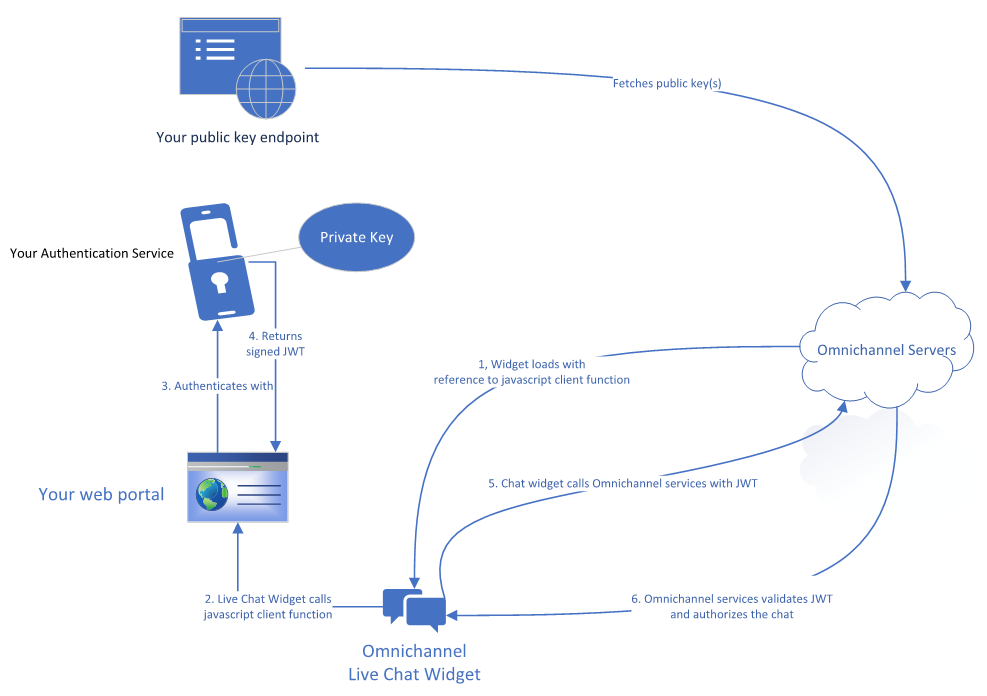
ภาพประกอบต่อไปนี้จะแสดงการติดตั้งตามนี้:

จากนั้น คุณสามารถตั้งค่าแชทที่ได้รับการรับรองความถูกต้อง โดยทำตามขั้นตอนเหล่านี้:
การตั้งค่าแชทที่รับรองความถูกต้อง
ไปที่แอปพลิเคชันผู้ดูแลระบบ และสร้างเรกคอร์ดการตั้งค่าการรับรองความถูกต้องโดยใช้ข้อมูลจากขั้นตอนที่ 5 ของส่วนที่แล้ว เรียนรู้เพิ่มเติมใน สร้างเรกคอร์ดการตั้งค่าการรับรองความถูกต้องสำหรับการแชท
เชื่อมโยงการตั้งค่าการรับรองความถูกต้องกับวิดเจ็ตแชทที่จะได้รับประสบการณ์ที่ได้รับการรับรองความถูกต้อง เรียนรู้เพิ่มเติมใน เพิ่มการรับรองความถูกต้องให้กับวิดเจ็ตการแชท
แผนภาพนี้จะอธิบายลำดับการโทร เมื่อผู้ใช้เข้าถึงแชทของท่านในการตั้งค่าที่ได้รับการรับรองความถูกต้อง
สร้างการตั้งค่าการรับรองความถูกต้องสำหรับ Apple Messages for Business
ข้อกำหนดเบื้องต้น
ผู้ดูแลระบบที่กำหนดการตั้งค่าการรับรองความถูกต้องต้องมีสิทธิ์ด้านความปลอดภัยเพิ่มเติม เรียนรู้เพิ่มเติมใน ตั้งค่าสิทธิ์ด้านความปลอดภัยสำหรับฟิลด์
ตรวจสอบให้แน่ใจว่าองค์กรของคุณมีความรู้ในการทำงานของโฟลว์การเชื่อมต่อ OAuth 2.0 OpenID ขั้นตอนต่างๆ จะพูดถึงในส่วนถัดไป
ยืนยันว่าองค์กรของคุณมี ข้อความแบบผสมประเภทการรับรองความถูกต้อง ของ Apple Messages for Business อย่างน้อยหนึ่งรายการ การกำหนดค่าข้อความแบบผสมนี้จำเป็นสำหรับการตั้งค่า
สร้างเรกคอร์ดการตั้งค่าการรับรองความถูกต้องสำหรับ Apple Messages for Business โดยใช้โฟลว์การเชื่อมต่อ OAuth 2.0 OpenID
ในแผนผังไซต์ศูนย์การจัดการ Copilot Service เลือกการตั้งค่าลูกค้า จากนั้นเลือกจัดการสําหรับการตั้งค่าการรับรองความถูกต้อง รายการของการตั้งค่าการรับรองความถูกต้องที่มีอยู่จะปรากฏขึ้น
เลือก การตั้งค่าการรับรองความถูกต้องใหม่ และในหน้า เพิ่มการตั้งค่าการรับรองความถูกต้อง ให้ระบุรายละเอียดต่อไปนี้:
บนหน้า ชนิดช่องทาง ให้ป้อนชื่อ แล้วเลือก Apple Messages for Business เป็นชนิดช่องทาง
เปลี่ยนชนิดการรับรองความถูกต้อง โฟลว์การเชื่อมต่อ OAuth 2.0 OpenID
ในหน้า เพิ่มการตั้งค่าการรับรองความถูกต้อง ให้ป้อนข้อมูลต่อไปนี้:
-
รหัสไคลเอ็นต์: ตัวระบุไคลเอ็นต์ OAuth 2.0 ที่ออกโดยเซิร์ฟเวอร์รับรองสิทธิการใช้งาน
-
ข้อมูลลับของไคลเอ็นต์: ข้อมูลลับของไคลเอ็นต์ที่ใช้ในการรับรองความถูกต้องคำขอที่ส่งไปยังเซิร์ฟเวอร์รับรองสิทธิการใช้งาน
-
ขอบเขต: แต่ละขอบเขตที่เพิ่มจะระบุว่าข้อมูลผู้ใช้ส่วนใดที่คุณร้องขอจากลูกค้า เนื้อหาขอบเขตต้องตรงกับเนื้อหาที่ให้บริการผ่านผู้ให้บริการของคุณทุกประการ
- URL โทเค็นการเข้าใช้: ตำแหน่งข้อมูลของผู้ให้บริการที่สามารถขอโทเค็นการเข้าใช้ได้
-
URL โทเค็นที่ถอดรหัสแล้ว: ตำแหน่งข้อมูลที่ OAuth 2.0 API สามารถดึงข้อมูลลูกค้าที่ร้องขอในขอบเขต
- พารามิเตอร์เพิ่มเติม: อนุญาตให้บริการการรับรองความถูกต้องรับพารามิเตอร์เพิ่มเติมจากคำขอ
-
รหัสไคลเอ็นต์: ตัวระบุไคลเอ็นต์ OAuth 2.0 ที่ออกโดยเซิร์ฟเวอร์รับรองสิทธิการใช้งาน
ในหน้า รายละเอียดเพิ่มเติม คุณสามารถเลือกกำหนดเวลาหมดอายุของโทเค็นการเข้าใช้เป็นวินาทีได้ เวลาหมดอายุเริ่มต้นคือหนึ่งชั่วโมง
หลังจากเวลาที่กำหนด ฟิลด์ ผ่านการรับรองความถูกต้อง ในส่วน สรุปของลูกค้า ของการสนทนาที่ได้รับการรับรองความถูกต้องก่อนหน้านี้จะเปลี่ยนเป็น ไม่บนหน้า ข้อความแบบผสม ให้เลือก เพิ่ม แล้วเลือกข้อความแบบผสมอย่างน้อยหนึ่งข้อความเพื่อเชื่อมโยงกับการตั้งค่าการรับรองความถูกต้องนี้
ตรวจทานหน้า สรุป แล้วเลือก ถัดไป กำหนดการตั้งค่าการรับรองความถูกต้องแล้ว
ในหน้า เปลี่ยนเส้นทางข้อมูล ให้คัดลอก URL คุณเพิ่ม URL นี้ไปยังเว็บไซต์ของผู้ให้บริการการรับรองความถูกต้องภายใต้ URL การเรียกกลับที่อนุญาต
เลือก จบ
เพิ่มการรับรองความถูกต้องไปยังช่องทาง Apple Messages for Business
เปิดสตรีมงานที่มีอินสแตนซ์ช่องทางที่คุณต้องการเพิ่มการรับรองความถูกต้อง
ในหน้า ลักษณะการทำงาน ของการตั้งค่าช่องทาง ไปยัง การตั้งค่าการรับรองความถูกต้อง เปิดใช้งานความสามารถ จากนั้นเลือกการตั้งค่าที่ถูกต้องจากเมนูดรอปดาวน์ เรียนรู้เพิ่มเติมใน กำหนดค่าช่องทาง Apple Messages for Business
หากต้องการตรวจสอบหรืออัปเดตการตั้งค่าการรับรองความถูกต้องสำหรับแต่ละอินสแตนซ์ของช่องทาง ให้เลือก แก้ไข
ข้อมูลที่เกี่ยวข้อง
เพิ่มวิดเจ็ตการแชท
กำหนดค่าแบบสำรวจก่อนการสนทนา
สร้างการตอบกลับด่วน
สร้างและจัดการเวลาทำการ
ฝังวิดเจ็ตการแชทในพอร์ทัล Power Apps
ระบุลูกค้าโดยอัตโนมัติ