หมายเหตุ
การเข้าถึงหน้านี้ต้องได้รับการอนุญาต คุณสามารถลอง ลงชื่อเข้าใช้หรือเปลี่ยนไดเรกทอรีได้
การเข้าถึงหน้านี้ต้องได้รับการอนุญาต คุณสามารถลองเปลี่ยนไดเรกทอรีได้
ตัวแทนหลายภาษาสื่อสารกับลูกค้าในภาษาต่างๆ ในขณะที่ยังคงเนื้อหาทั้งหมดอยู่ในตัวแทนเดียว ในหลายกรณี พวกเขาจะตรวจหาภาษาที่ต้องการโดยอัตโนมัติโดยยึดตามการตั้งค่าเว็บเบราว์เซอร์ของผู้ใช้ตัวแทน และตอบสนองในภาษาเดียวกัน ซึ่งให้ประสบการณ์ส่วนบุคคลและน่าดึงดูดลูกค้ามากขึ้น
เมื่อคุณ สร้างตัวแทน คุณต้องระบุภาษาหลักของตัวแทนดังกล่าว
หลังจาก เพิ่มภาษารอง ให้กับตัวแทนแล้ว คุณจะต้องรับผิดชอบ ในการแปล ข้อความในหัวข้อที่คุณสร้าง สำหรับเอเจนต์ที่ใช้การประสานงานที่สร้างสรรค์ ระบบจะทำการแปลข้อความที่สร้างขึ้นโดยอัตโนมัติ
เมื่อลูกค้าเริ่มต้นเซสชันด้วยตัวแทนที่เผยแพร่ ตัวแทนเลือกภาษาใดภาษาหนึ่งเพื่อให้ตรงกับภาษาที่ระบุในไคลเอ็นต์หรือเบราว์เซอร์ของลูกค้า ถ้าตัวแทนไม่สามารถตรวจหาภาษาไคลเอ็นต์หรือเบราว์เซอร์ หรือถ้าภาษาที่ตรวจพบไม่เป็นหนึ่งในภาษาที่คุณระบุสําหรับตัวแทนของคุณ ตัวแทนเริ่มต้นเป็นภาษาหลัก
คุณสามารถออกแบบตัวแทนเพื่อเปลี่ยนภาษาที่ใช้ในระหว่างการสนทนา (ดู ทําให้ตัวแทนเปลี่ยนเป็นภาษาอื่น) นอกจากนี้ คุณยังสามารถตั้งค่าตัวแทนที่ใช้ การเรียงลําดับที่สร้างขึ้น เพื่อสลับภาษาแบบไดนามิกให้ทําตามภาษาที่ใช้ในการเปลี่ยนการสนทนาปัจจุบัน (ดู ตั้งค่าตัวแทนสําหรับการสลับภาษาแบบไดนามิก)
สำหรับรายการภาษาที่รองรับ โปรดดู การรองรับภาษา
หมายเหตุ
แชทบอทแบบคลาสสิกรองรับเพียงภาษาเดียวเท่านั้น สำหรับข้อมูลเพิ่มเติมเกี่ยวกับการแปลงแชทบอทแบบคลาสสิกเป็นเอเจนต์ โปรดดู อัปเกรดเป็นการสร้างแบบรวมของ Copilot Studio
เพิ่มภาษาไปยังตัวแทน
ไปที่หน้า การตั้งค่า สําหรับเอเจนต์ และเลือก ภาษา
เลือก เพิ่มภาษา
ในแผง เพิ่มภาษา เลือกภาษาที่คุณต้องการเพิ่มลงในเจ้าหน้าที่ และเลือก เพิ่ม
ตรวจสอบรายการภาษา และปิดหน้าการตั้งค่า
จัดการการแปลเป็นภาษาท้องถิ่นสําหรับตัวแทนที่มีหลายภาษา
ใน Copilot Studio คุณดําเนินการหัวข้อและการแก้ไขเนื้อหาทั้งหมดในภาษาหลักของตัวแทน ในส่วนนี้จะอธิบายวิธีการดาวน์โหลดสตริงจากตัวแทนของคุณและแปลเป็นภาษารองของเจ้าหน้าที่ของคุณ เมื่อคุณอัปโหลดสตริงที่แปล คุณสามารถ สลับภาษาในแผงทดสอบ และตรวจสอบว่าการสนทนาในภาษารองไหลตามที่คาดไว้หรือไม่
เตรียมเนื้อหาที่แปลเป็นภาษาท้องถิ่น
เมื่อคุณดาวน์โหลดไฟล์การแปลเป็นภาษาท้องถิ่นสําหรับภาษารอง สตริงทั้งหมดจะอยู่ในภาษาหลักของตัวแทน หลังจากที่คุณดาวน์โหลดไฟล์การแปลเป็นภาษาท้องถิ่นแล้ว ให้ใช้กับกระบวนการแปลเป็นภาษาท้องถิ่นที่คุณต้องการ
ไปที่หน้า การตั้งค่า สําหรับตัวแทนของคุณ และเลือก ภาษา
บนหน้า ภาษา ในรายการภาษารอง ให้เลือก อัปโหลด สําหรับภาษาที่คุณต้องการอัปเดต
ในแผง อัปเดตการแปล ให้เลือกรูปแบบ JSON หรือ ResX เพื่อดาวน์โหลดไฟล์การแปลปัจจุบันสําหรับภาษานั้น
หมายเหตุ
ไฟล์ที่ดาวน์โหลดมีเนื้อหาการแปลล่าสุดสำหรับเอเจนต์ หากคุณต้องการดาวน์โหลดไฟล์การแปลเวอร์ชันก่อนหน้า ให้เปิดโซลูชันของตัวแทน
เปิดไฟล์ที่ดาวน์โหลดและแทนที่สตริงภาษาหลักด้วยข้อความที่แปลที่เหมาะสม
กลับไปยังแผง อัปเดตการแปล เลือก เรียกดู และอัปโหลดไฟล์ที่แปล
ปิดแผง อัปเดตการแปลและหน้าการตั้งค่า
อัปเดตเนื้อหาที่แปลเป็นภาษาท้องถิ่น
หากคุณทําการเปลี่ยนแปลงสตริงภาษาหลัก คุณต้องอัปเดตเนื้อหาในภาษารองด้วย กระบวนการนี้มีทั้งเนื้อหาใหม่และเนื้อหาที่แก้ไข การเปลี่ยนแปลงที่เพิ่มขึ้นจะไม่ถูกแปลโดยอัตโนมัติ คุณต้องดาวน์โหลดไฟล์ JSON หรือ ResX ภาษารอง และอัปเดตสตริงที่ไม่ได้แปลโดยใช้กระบวนการแปลเป็นภาษาท้องถิ่นที่คุณต้องการ
สถานการณ์สมมติต่อไปนี้เป็นเรื่องปกติของเวิร์กโฟลว์สำหรับเนื้อหาที่แปล ก่อนหน้านี้คุณได้แปลภาษาหลักของคุณ (en-US) เป็นภาษารอง (fr-FR) และคุณได้เพิ่มและแก้ไขเนื้อหาในภาษาหลัก เมื่อคุณดาวน์โหลดไฟล์การแปลเป็นภาษาท้องถิ่นสําหรับภาษารอง เนื้อหาใหม่ทั้งหมดจะอยู่ในภาษาหลัก (en-US) อย่างไรก็ตาม เนื้อหาที่แก้ไขยังคงปรากฏในภาษารอง เนื่องจากเนื้อหาที่ปรับเปลี่ยนแล้วใช้ ID เดียวกัน คุณต้องเปรียบเทียบไฟล์ใหม่กับไฟล์ที่อัปโหลดก่อนหน้านี้
ทําให้เนื้อหาแบบไดนามิกจากอะแดปทีฟการ์ดพร้อมใช้งานสําหรับการแปลเป็นภาษาท้องถิ่น
ไฟล์การแปลเป็นภาษาท้องถิ่นไม่ได้รวมสตริงประเภทผสมจากการ์ดปรับเปลี่ยน ถ้าคุณต้องการแปลอะแดปทีฟการ์ดให้เป็นภาษาท้องถิ่น ซึ่งสตริงสามารถมีได้ทั้งข้อความแบบคงที่และตัวแปร (เนื้อหาแบบไดนามิก) ให้ใช้วิธีแก้ไขปัญหาชั่วคราวต่อไปนี้ ขั้นตอนแสดงวิธีใช้โหนด ตัวแปร ตั้งค่าข้อความ เพื่อจัดเก็บสตริงแบบเต็มด้วยข้อความคงที่และตัวแปรในตัวแปรระดับกลาง จากนั้นคุณอ้างอิงเฉพาะตัวแปรระดับกลางในอะแดปทีฟการ์ดของคุณเท่านั้น เมื่อคุณดาวน์โหลดไฟล์ท้องถิ่นสําหรับเอเจนต์ ค่าของตัวแปรขั้นกลางของคุณพร้อมกับข้อความคงที่และการอ้างอิงตัวแปรจะถูกปรับให้เหมาะสมสำหรับการแปลเป็นภาษาท้องถิ่นซึ่งเป็นส่วนหนึ่งของกระบวนการ setVariable
เพื่อทําให้เนื้อหาแบบไดนามิกของอะแดปทีฟการ์ดสามารถแปลเป็นภาษาท้องถิ่นได้:
เพิ่มโหนด ตั้งค่าตัวแปร ก่อนอะแดปทีฟการ์ดของคุณ ขั้นตอนนี้สร้างการแสดง YAML ที่คุณสามารถอัปเดตโดยใช้ตัวแก้ไขรหัสเพื่อแปลงโหนดเป็นโหนดตัวแปรข้อความตั้งค่า คุณไม่สามารถสร้างโหนด ตัวแปรข้อความ ตั้งค่าตัวแปรข้อความ ได้โดยตรงจากพื้นที่ทํางานสําหรับเขียน
ในโหนด ตั้งค่าค่าตัวแปร สร้างตัวแปรใหม่ โดยยังไม่ต้องตั้งค่า
เปิดโปรแกรมแก้ไขโค้ด สำหรับหัวข้อของคุณ
ในตัวแก้ไขโค้ด ค้นหาส่วนที่แสดงถึงโหนดค่าตัวแปรและแทนที่
kind: SetVariableด้วยkind: SetTextVariableการเปลี่ยนแปลงนี้จะแปลงโหนดค่าตัวแปร ตั้งค่า ของคุณเป็นโหนดตัวแปร ตั้งค่าข้อความปิดตัวแก้ไขโค้ด
เลือกเขตข้อมูลด้านล่างของโหนด ตัวแปร ตั้งค่าข้อความ และใส่สตริงแบบเต็มด้วยข้อความคงที่และตัวแปรที่คุณต้องการแสดงบนอะแดปทีฟการ์ดของคุณ แทรกตัวแปรในแบบเดียวกับที่คุณจะแทรกตัวแปรในข้อความ
อัปเดตอะแดปทีฟการ์ดของคุณด้วยการอ้างอิงตัวแปรใหม่นี้
บันทึกหัวข้อของคุณ ในตอนนี้คุณสามารถดาวน์โหลดไฟล์การแปลเป็นภาษาท้องถิ่นและตรวจสอบว่ามีเนื้อหาแบบไดนามิกสําหรับอะแดปทีฟการ์ดของคุณหรือไม่
ทดสอบตัวแทนที่มีหลายภาษา
เปิดแผงการทดสอบ
เลือกจุดสามจุด (...) ที่ด้านบนของแผงทดสอบ และเลือกภาษาที่คุณต้องการ แผงการทดสอบจะโหลดตัวเองอีกครั้ง คราวนี้โดยใช้ภาษาที่เลือก พื้นที่ทํางานสําหรับเขียนจะยังคงอยู่ในภาษาหลัก และคุณไม่สามารถบันทึกการเปลี่ยนแปลงที่คุณทํากับหัวข้อได้จนกว่าคุณจะสลับกลับไปยังภาษาหลัก
หากต้องการทดสอบตัวแทน ให้ป้อนข้อความในภาษาที่เลือก
นอกจากนี้ คุณยังสามารถตั้งค่าภาษาของเบราว์เซอร์ของคุณเป็นภาษาใดภาษาหนึ่งของตัวแทนของคุณ และไปที่เว็บไซต์การสาธิตจัดทําสําเร็จ เว็บไซต์การสาธิตเปิดขึ้นในภาษาที่ระบุและแชทตัวแทนในภาษานั้น
ทําให้เจ้าหน้าที่เปลี่ยนเป็นภาษาอื่น
เมื่อเขียน คุณสามารถกําหนดค่าตัวแทนเพื่อสลับไปยังภาษาอื่นในช่วงกลางของการสนทนาได้ ตรรกะสามารถอยู่ในหัวข้อใดก็ได้ในเอเย่นต์ อย่างไรก็ตาม แนวทางปฏิบัติที่ดีที่สุดคือการเปลี่ยนภาษาทันทีหลังโหนด คำถาม ซึ่งทำให้มั่นใจได้ว่าข้อความต่อไปนี้ทั้งหมดจนถึงโหนด คำถาม ถัดไปจะเป็นภาษาเดียวกัน
หากต้องการเปลี่ยนภาษาปัจจุบันของตัวแทน ให้User.Languageตั้งค่าตัวแปรระบบเป็นหนึ่งในภาษารองของตัวแทนของคุณ การเลือกนี้จะเปลี่ยนภาษาที่พูดโดยเอเจนต์ของคุณทันที
ตั้งค่าตัวแทนสําหรับการสลับภาษาแบบไดนามิก
หมายเหตุ
คุณลักษณะนี้สามารถใช้งานสำหรับเอเจนต์ที่เปิดใช้งาน การประสานรวมที่สร้างอัตโนมัติ เท่านั้น
คุณสามารถกําหนดค่าตัวแทนเพื่อตรวจหาภาษาที่ลูกค้าใช้ และตอบกลับในภาษาเดียวกัน ด้วยการกําหนดค่านี้ตัวแทนสามารถสลับภาษาได้หลายครั้งในการสนทนาครั้งเดียว สถานการณ์สมมติต่อไปนี้แสดงวิธีการตั้งค่าตัวแทนเพื่อสลับระหว่างภาษาดัตช์และภาษาอังกฤษ คุณสามารถขยายการใช้งานสําหรับการรวมภาษาที่เจ้าหน้าที่ของคุณสนับสนุนได้
สถานการณ์นี้ใช้หัวข้อกับข้อความที่ได้รับทริกเกอร์หัวข้อ ทริกเกอร์หัวข้อนี้ช่วยให้เจ้าหน้าที่ของคุณตรวจสอบทุกข้อความที่ได้รับ หัวข้อนี้ใช้พร้อมท์แบบกําหนดเองเพื่อตรวจหาภาษาและเงื่อนไขในการตั้งค่าตัวแปรระบบภาษาตัวแทน
แทนที่ประเภททริกเกอร์เริ่มต้นของหัวข้อด้วยเมื่อได้รับข้อความ
เพิ่มคำสั่งเตือนลงในหัวข้อของคุณ:
เลือกไอคอน
 เพิ่มโหนด ด้านล่างโหนดทริกเกอร์
เลือกเพิ่มเครื่องมือ>ข้อความแจ้งเตือนใหม่
ในตัวแก้ไขพร้อมท์ ใส่ชื่อตัวแทนสําหรับพร้อมท์ของคุณ เช่น "ตรวจหาภาษา"
ในบานหน้าต่าง คําแนะนํา ให้ป้อน "กําหนดภาษาที่ข้อความนี้เขียนใน: "
ที่ด้านล่างของบานหน้าต่าง คําแนะนํา เลือก เพิ่มเนื้อหา และเลือก ข้อความ หน้าต่างจะปรากฏขึ้นเพื่อเชิญคุณให้ใส่ชื่อและข้อความตัวอย่าง
สําหรับชื่อ ให้ใส่ "ข้อความ" สําหรับข้อมูลตัวอย่าง ใส่ "ข้อความจากผู้ใช้" และเลือกปิด
ในบานหน้าต่างการตอบสนองแบบจําลอง ให้สลับรูปแบบเอาต์พุตเป็น JSON
เลือก ทดสอบ พร้อมท์ของคุณแสดงสัญพจน์ JSON ด้วยคุณสมบัติเดียวที่ระบุภาษาเป็นภาษาอังกฤษ

เลือก บันทึก โหนด พร้อมท์ จะปรากฏบนหน้าจอ
กําหนดค่าโหนด พร้อมท์ :
- สําหรับการ ป้อนข้อมูล ให้เลือก ตัวแปร
Activity.Textระบบ (ข้อความของข้อความขาเข้า) - สําหรับเอาต์พุตให้สร้างตัวแปรใหม่ที่เรียกว่า
DetectedLanguage
- สําหรับการ ป้อนข้อมูล ให้เลือก ตัวแปร
แยกสาขาตรรกะของคุณตามภาษาที่ตรวจพบ:
เพิ่มเงื่อนไขที่ใต้โหนดพร้อมท์
ยึดตามเงื่อนไขของคุณในตัวแปร
DetectedLanguage.structuredOutput.languageแบบกําหนดเอง ซึ่งเก็บชื่อของภาษาที่ตรวจพบเพิ่มเงื่อนไขย่อยในเงื่อนไขสําหรับแต่ละภาษาที่คุณจําเป็นต้องตรวจหา
ภายใต้แต่ละสาขาของโปรแกรม ให้เพิ่มโหนด ตั้งค่าค่าตัวแปร เพื่อตั้งค่า
User.Languageตัวแปรระบบตามนั้น รูปภาพต่อไปนี้แสดงหัวข้อที่มีเงื่อนไขในการสลับระหว่างภาษาดัตช์และภาษาอังกฤษ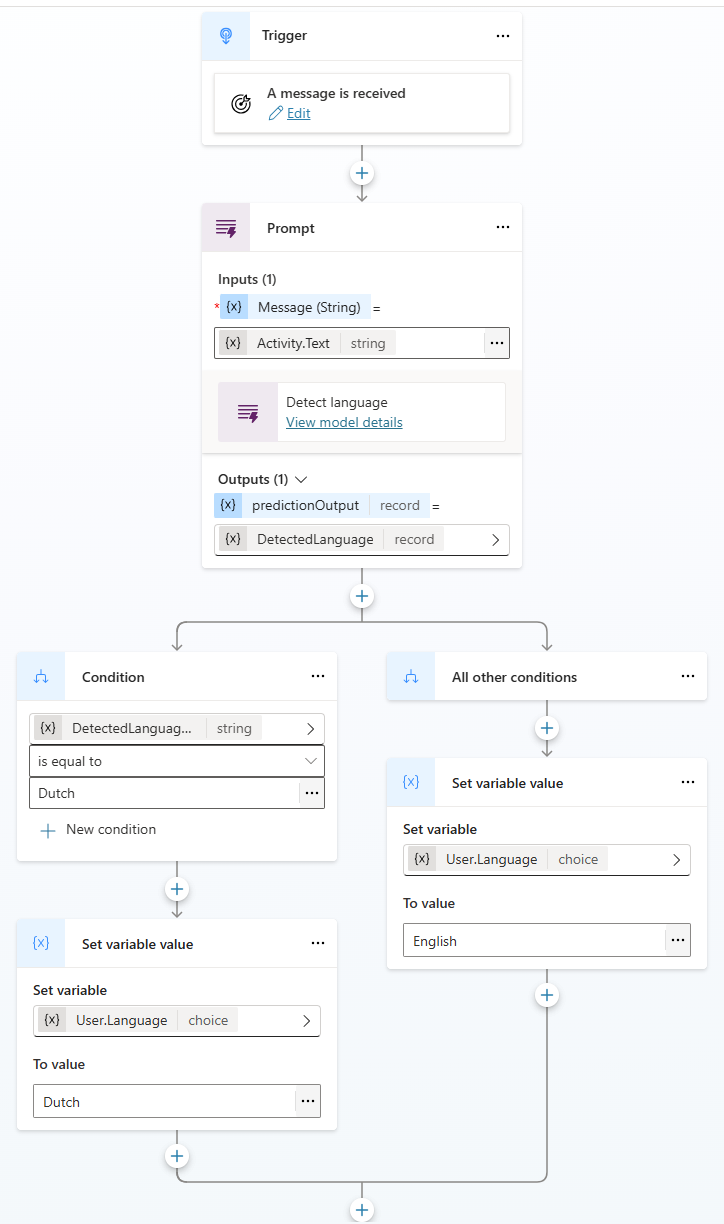
แก้ไขปัญหาเอเจนต์หลายภาษา
ส่วนนี้ให้เคล็ดลับในการทําความเข้าใจลักษณะการทํางานของตัวแทนหลายภาษาที่ไม่คาดคิด
ลักษณะการทำงานเอเจนต์หลายภาษาสำหรับภาษาที่ไม่ได้กำหนดค่า
ถ้าผู้ใช้กําหนดค่าเบราว์เซอร์ของพวกเขาสําหรับภาษาที่คุณไม่ได้กําหนดค่าสําหรับตัวแทน ตัวแทนจะกลับเป็นภาษาหลัก
คุณระบุภาษาหลักสําหรับเอเจนต์เมื่อคุณสร้างตัวแทน คุณไม่สามารถเปลี่ยนภาษาหลักได้หลังจากสร้าง แต่คุณสามารถเปลี่ยน ภูมิภาค สําหรับภาษาหลักของเจ้าหน้าที่ได้หากมีมากกว่าหนึ่งภูมิภาค
ลักษณะการทำงานของเอเจนต์หลายภาษาสำหรับการแปลที่ขาดหายไป
หากคุณเพิ่มข้อความไปยังตัวแทนในภาษาหลัก แต่คุณไม่ได้ อัปโหลดคําแปล สําหรับข้อความใหม่ ตัวแทนจะแสดงการเปลี่ยนแปลงที่ไม่ได้แปลในภาษาหลัก ตรวจสอบให้แน่ใจเสมอว่าการแปลถูกอัปเดตให้ทันสมัยอยู่เสมอหลังจากทำการเปลี่ยนแปลงตัวแทน
ไฟล์การแปลเป็นภาษาท้องถิ่นไม่ได้รวมสตริงประเภทผสมจากการ์ดปรับเปลี่ยน ถ้าคุณต้องการแปลอะแดปทีฟการ์ดให้เป็นภาษาท้องถิ่น ซึ่งสตริงสามารถมีได้ทั้งข้อความแบบคงที่และตัวแปร (เนื้อหาแบบไดนามิก) คุณต้องใช้การแก้ไขปัญหาชั่วคราว เรียนรู้วิธี การจัดเก็บสตริงแบบผสมในตัวแปรข้อความ ก่อนที่จะใช้ในอะแดปทีฟการ์ด
ข้อผิดพลาดเมื่อเผยแพร่เอเจนต์หลายภาษา
เมื่อคุณพยายามเผยแพร่ตัวแทนหลายภาษา หากคุณเห็นข้อความแสดงข้อผิดพลาด "การตรวจสอบความถูกต้องสำหรับบอทล้มเหลว" พร้อมกับรหัสข้อผิดพลาด SynonymsNotUnique ไฟล์การแปลของคุณมีคำพ้องที่ซ้ำกันหรือคำพ้องที่ตรงกับค่า DisplayName โดยทั่วไปคุณพบข้อผิดพลาดนี้เมื่อโหนดประกอบด้วย Entity.Definition.'closedListItem' ตําแหน่งที่เกิดสถานการณ์ต่อไปนี้:
- หนึ่งในองค์ประกอบ
Synonymsไม่เป็นแบบเฉพาะ - หนึ่งในองค์ประกอบ
Synonymsมีค่าเท่ากับองค์ประกอบDisplayName
Synonyms ทั้งหมดสำหรับเอนทิตีเดียวกันต้องไม่ซ้ำกัน และมีชื่อที่แตกต่างจากองค์ประกอบ DisplayName
หากต้องการแก้ไขข้อผิดพลาด ให้ตรวจทานไฟล์ JSON หรือ ResX สําหรับภาษารองของคุณและระบุอินสแตนซ์ใด ๆ ที่อาจมีเงื่อนไขนี้