หมายเหตุ
การเข้าถึงหน้านี้ต้องได้รับการอนุญาต คุณสามารถลอง ลงชื่อเข้าใช้หรือเปลี่ยนไดเรกทอรีได้
การเข้าถึงหน้านี้ต้องได้รับการอนุญาต คุณสามารถลองเปลี่ยนไดเรกทอรีได้
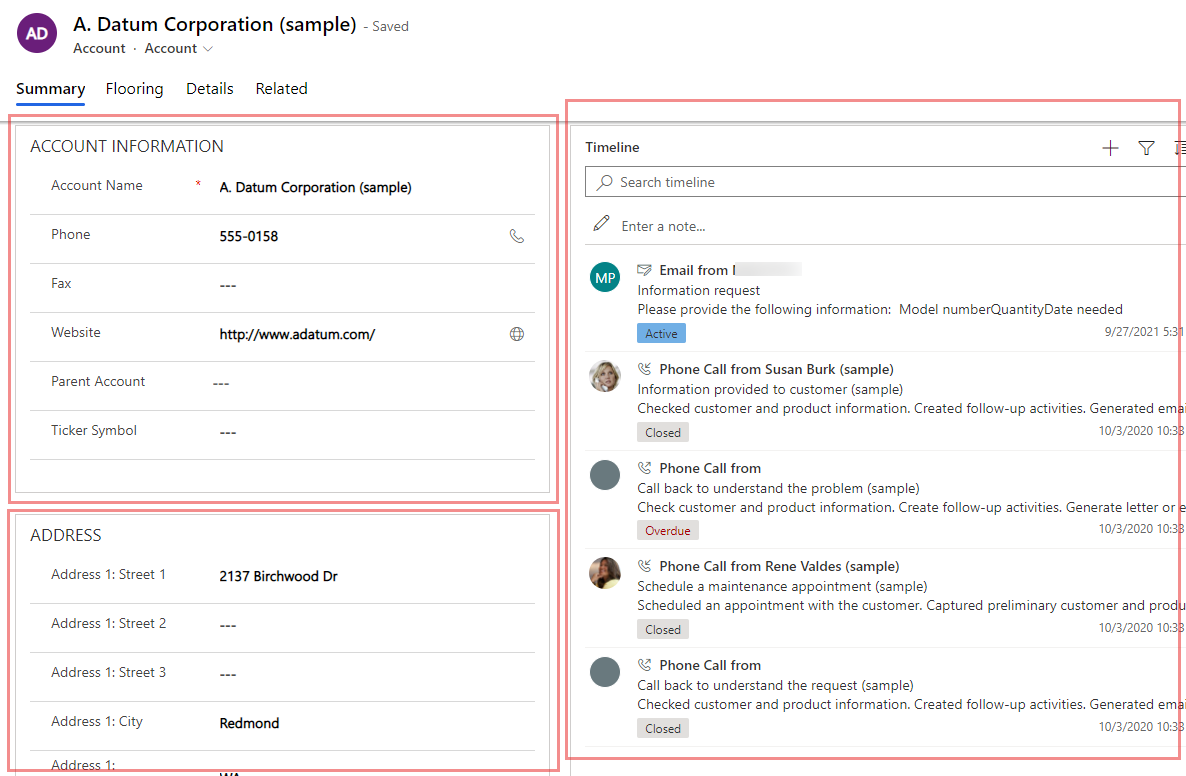
ส่วนบนฟอร์มจะกินพื้นที่ว่างที่พร้อมใช้งานในแท็บ ส่วนมีคุณสมบัติที่สามารถกําหนดค่าได้หลายแบบ รวมถึงป้ายชื่อที่สามารถแสดงขึ้นได้
ส่วนช่วยให้คุณสามารถจัดกลุ่มคอมโพเนนต์ที่คล้ายกันในพื้นที่ของแท็บฟอร์ม เช่น ข้อมูลบัญชี ที่อยู่ และเส้นเวลาส่วนคอลัมน์เดียวบนฟอร์มบัญชีหลักแท็บสรุป ส่วนสามารถมีได้สูงสุดสี่คอลัมน์
เพิ่มส่วนลงในฟอร์ม
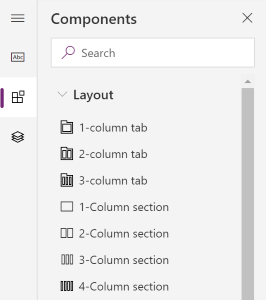
เมื่อต้องเพิ่มส่วนลงในฟอร์ม ใช้บานหน้าต่างคอมโพเนนต์
Note
สามารถเพิ่มส่วนได้เฉพาะบนฟอร์มหลักและฟอร์มแสดงผลแบบด่วนเท่านั้น ข้อมูลเพิ่มเติม:ชนิดฟอร์ม ในอินเทอร์เฟซแบบรวม ส่วนที่ว่างเปล่าจะไม่แสดงในรันไทม์และจะถูกซ่อนโดยอัตโนมัติ
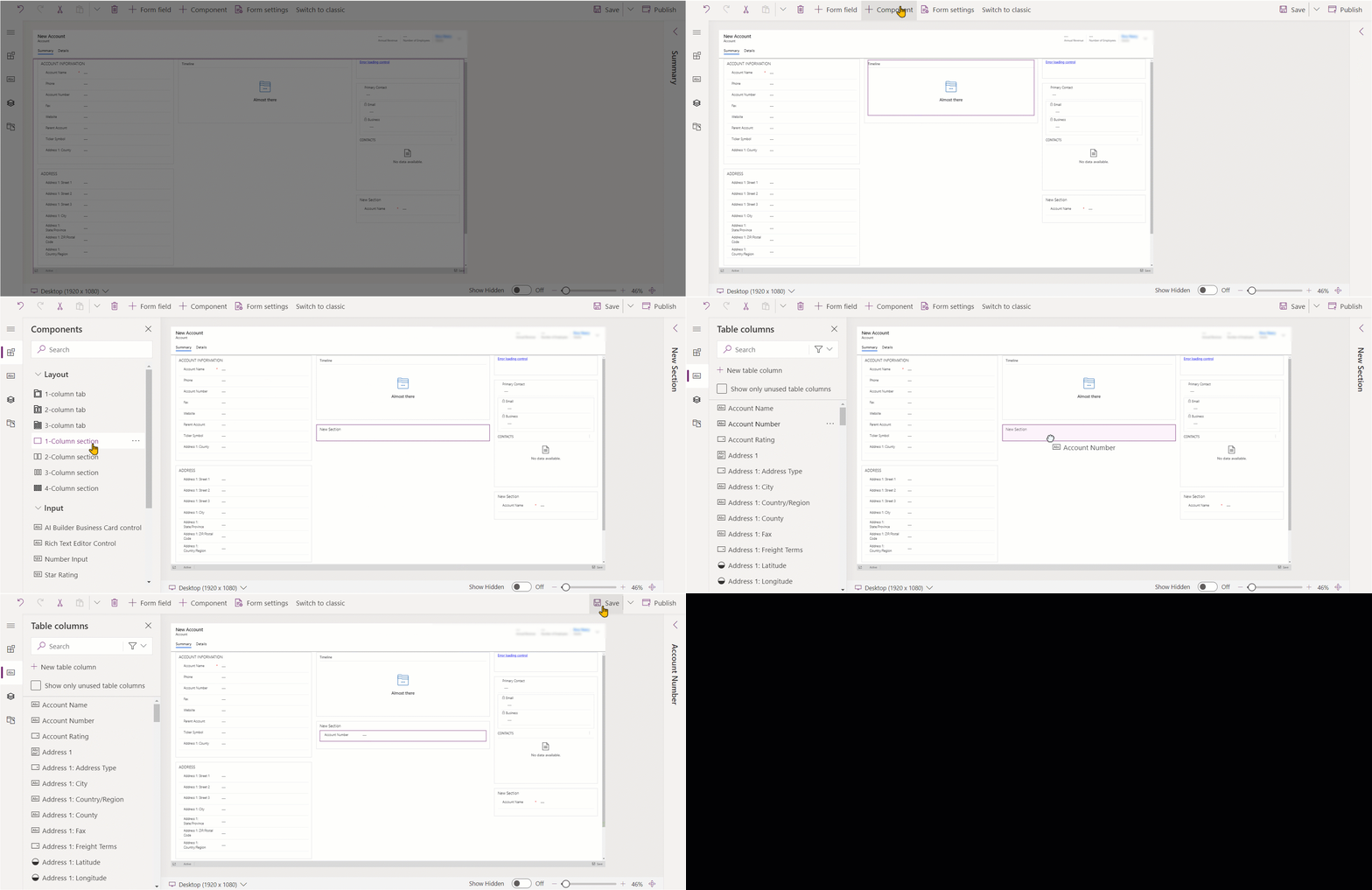
เพิ่มส่วนลงในฟอร์มโดยใช้การลากแล้วปล่อย
Note
เมื่อมีการเพิ่มหรือย้ายส่วนโดยใช้การลากแล้วปล่อย โปรดทราบว่าการแสดงตัวอย่างฟอร์มเป็นแบบตอบสนองและอาจแสดงคอลัมน์แท็บหลายคอลัมน์เป็นแบบเรียงซ้อน เพื่อให้แน่ใจว่าส่วนที่ถูกเพิ่มหรือย้ายอยู่ในคอลัมน์แท็บที่ถูกต้อง ให้วางหรือวางจุดยึดไปยังส่วนอื่นที่มีอยู่แล้วในคอลัมน์แท็บนั้น
- เปิดตัวออกแบบฟอร์มเพื่อสร้างหรือแก้ไขฟอร์ม ข้อมูลเพิ่มเติม: สร้างฟอร์ม หรือ แก้ไขฟอร์ม
- บนแถบคําสั่ง เลือกเพิ่มคอมโพเนนต์ หรือในบานหน้าต่างด้านซ้าย เลือกคอมโพเนนต์
- ในบานหน้าต่าง คอมโพเนนต์ ให้เลือกคอมโพเนนต์ส่วนและลากไปยังตัวอย่างฟอร์ม เมื่อลากส่วนในตัวอย่างแบบฟอร์ม คุณจะเห็นตำแหน่งที่สามารถเพิ่มส่วนได้
- วางส่วนในตำแหน่งที่คุณต้องการ โปรดสังเกตลักษณะการทํางานต่อไปนี้:
- คุณสามารถวางส่วนก่อนหรือหลังส่วนที่มีอยู่ได้
- นอกจากนี้ คุณยังสามารถปล่อยส่วนในพื้นที่ว่างภายในแท็บได้อีกด้วย ในกรณีนี้ ส่วนจะถูกเพิ่มในช่องว่างที่พร้อมใช้งานเพื่อให้เท่ากันกระจายส่วนทั่วทั้งคอลัมน์แท็บ
- การวางเมาส์เหนือส่วนหัวของแท็บเมื่อลากส่วนจะเปลี่ยนแท็บที่เลือกในปัจจุบัน ช่วยให้คุณสามารถเพิ่มส่วนไปยังแท็บอื่นได้
- ทําซ้ําขั้นตอนที่ 3-4 ด้านบนถ้าคุณต้องการเพิ่มส่วนเพิ่มเติม
- บนแถบคําสั่ง เลือก บันทึก เพื่อบันทึกฟอร์ม หรือเลือก เผยแพร่ ถ้าคุณต้องการบันทึกและทําให้ผู้ใช้มองเห็นการเปลี่ยนแปลงของคุณ

เพิ่มส่วนลงในฟอร์มโดยใช้การเลือก
- เปิดตัวออกแบบฟอร์มเพื่อสร้างหรือแก้ไขฟอร์ม ข้อมูลเพิ่มเติม: สร้างฟอร์ม หรือ แก้ไขฟอร์ม
- ในตัวอย่างฟอร์ม เลือกส่วนหรือแท็บที่มีอยู่อื่น โปรดสังเกตลักษณะการทํางานต่อไปนี้:
- เมื่อคุณเลือกส่วนที่มีอยู่ ส่วนใหม่จะถูกเพิ่มหลังจากส่วนที่มีอยู่
- เมื่อคุณเลือกแท็บ ส่วนใหม่จะถูกเพิ่มในช่องว่างที่พร้อมใช้งานเพื่อให้กระจายส่วนต่าง ๆ ทั่วทั้งคอลัมน์แท็บอย่างสม่ําเสมอ
- บนแถบคําสั่ง เลือกเพิ่มคอมโพเนนต์ หรือในบานหน้าต่างด้านซ้าย เลือกคอมโพเนนต์
- ในบานหน้าต่าง คอมโพเนนต์ ให้เลือกคอมโพเนนต์ส่วนเพื่อเพิ่มไปยังฟอร์ม อีกวิธีหนึ่งคือ เลือก ... ถัดจากคอมโพเนนต์ส่วนที่คุณต้องการ จากนั้นเลือกเพิ่มไปยังแท็บที่เลือก
- ทําซ้ําขั้นตอนที่ 2-4 ด้านบนถ้าคุณต้องการเพิ่มส่วนเพิ่มเติม
- บนแถบคําสั่ง เลือก บันทึก เพื่อบันทึกฟอร์ม เลือก เผยแพร่ เพื่อบันทึกและทําให้ผู้ใช้เห็นการเปลี่ยนแปลงของคุณ
กําหนดค่าส่วนบนฟอร์ม
คุณสมบัติเหล่านี้คือคุณสมบัติที่พร้อมใช้งานในการกําหนดค่าส่วนเมื่อคุณสร้างหรือแก้ไขฟอร์มโดยใช้ตัวออกแบบฟอร์ม
| พื้นที่ | ชื่อ | คำอธิบาย |
|---|---|---|
| ตัวเลือกการแสดง | ป้ายชื่อ | ป้ายชื่อที่แปลเป็นภาษาท้องถิ่นได้สำหรับส่วนที่ผู้ใช้สามารถมองเห็นได้ จำเป็นต้องมีคุณสมบัตินี้ |
| ตัวเลือกการแสดง | ชื่อ | ชื่อเฉพาะสำหรับส่วนที่ใช้เมื่ออ้างอิงถึงในสคริปต์ ชื่อสามารถมีได้เฉพาะตัวอักษร ตัวเลข และเครื่องหมายขีดล่างเท่านั้น จำเป็นต้องมีคุณสมบัตินี้ |
| ตัวเลือกการแสดง | ซ่อนป้ายกำกับ | เมื่อมีการเลือก ป้ายชื่อของส่วนจะถูกซ่อนอยู่ |
| ตัวเลือกการแสดง | ซ่อนบนโทรศัพท์ | สามารถซ่อนส่วนเพื่อแสดงฟอร์มนี้ในเวอร์ชันที่ย่อบนหน้าจอโทรศัพท์ |
| ตัวเลือกการแสดง | ซ่อน | เมื่อเลือก ส่วนจะถูกซ่อนตามค่าเริ่มต้นและสามารถแสดงโดยใช้รหัสได้ |
| ตัวเลือกการแสดง | ล็อก | ล็อกส่วนนี้เพื่อไม่ให้ถูกลบออกไป |
| การจัดรูปแบบ | คอลัมน์ | ระบุได้สูงสุดสี่คอลัมน์สําหรับส่วน |
| การจัดรูปแบบ | ตําแหน่งป้ายชื่อส่วนประกอบ | กําหนดตําแหน่งสําหรับป้ายชื่อคอมโพเนนต์ เลือก ซ้าย เพื่อแสดงป้ายชื่อทางด้านซ้ายของค่า หรือ ด้านบน เพื่อวางป้ายชื่อเหนือค่า |
Note
เราขอแนะนําให้จํากัดความยาวของข้อความป้ายชื่อส่วนไว้ที่ประมาณ 50 อักขระ ข้อความป้ายชื่อของส่วนไม่สามารถห่อได้และอาจถูกตัดทอนบนอุปกรณ์ที่มีหน้าจอขนาดเล็ก
ส่วนที่ไม่มีคอลัมน์หรือตัวควบคุมใด ๆ จะถูกซ่อนขณะทํางานในอินเทอร์เฟซแบบรวม
ย้ายส่วนต่างๆ บนฟอร์ม
คุณสามารถย้ายส่วนโดยใช้การดําเนินการลากแล้วปล่อยหรือตัดและวางได้
ย้ายส่วนบนฟอร์มโดยใช้การลากแล้วปล่อย
- เปิดตัวออกแบบฟอร์มเพื่อสร้างหรือแก้ไขฟอร์ม ข้อมูลเพิ่มเติม: สร้างฟอร์ม หรือ แก้ไขฟอร์ม
- ในตัวอย่างฟอร์ม เลือกป้ายชื่อส่วนหรือพื้นที่ว่างภายในส่วนที่คุณต้องการลากแล้วปล่อย ขณะที่คุณลากส่วนบนตัวอย่างแบบฟอร์ม คุณจะเห็นเป้าหมายการปล่อยที่คุณสามารถย้ายส่วนได้
โปรดสังเกตลักษณะการทํางานต่อไปนี้:
- การจัดวางส่วนสามารถทำได้ก่อนหรือหลังส่วนที่มีอยู่
- นอกจากนี้ คุณยังสามารถปล่อยส่วนในพื้นที่ว่างภายในแท็บได้อีกด้วย ในกรณีนี้ ส่วนจะถูกเพิ่มในพื้นที่ที่พร้อมใช้งานเพื่อกระจายส่วนให้เท่าๆ กันทั่วทั้งคอลัมน์แท็บ
- การวางเมาส์เหนือส่วนหัวของแท็บเมื่อลากส่วนจะเปลี่ยนแท็บที่เลือกในปัจจุบัน ช่วยให้คุณสามารถเพิ่มส่วนไปยังแท็บอื่นได้
- ทําซ้ําขั้นตอนที่ 2 ด้านบนถ้าคุณต้องการย้ายส่วนเพิ่มเติม
- บนแถบคําสั่ง เลือก บันทึก เพื่อบันทึกฟอร์ม หรือเลือก เผยแพร่ ถ้าคุณต้องการบันทึกและทําให้ผู้ใช้มองเห็นการเปลี่ยนแปลงของคุณ

ย้ายส่วนต่างๆในแบบฟอร์มโดยใช้การตัดและวาง
- เปิดตัวออกแบบฟอร์มเพื่อสร้างหรือแก้ไขฟอร์ม ข้อมูลเพิ่มเติม: สร้างฟอร์ม หรือ แก้ไขฟอร์ม
- ในตัวอย่างฟอร์ม เลือกส่วนที่คุณต้องการย้าย
- ในแถบคําสั่ง เลือกตัด
- ในตัวอย่างฟอร์ม เลือกส่วนหรือแท็บที่มีอยู่อื่น คุณยังสามารถสลับไปยังแท็บอื่นได้ถ้าจําเป็น
- บนแถบคําสั่ง เลือก วางหรือเลือกเครื่องหมายบั้ง จากนั้นเลือก วางก่อน โปรดสังเกตลักษณะการทํางานต่อไปนี้:
- เมื่อคุณเลือก วาง ส่วนที่ถูกย้ายจะถูกวางหลังส่วนที่มีอยู่
- เมื่อคุณเลือก วางก่อน ส่วนจะถูกวางไว้ก่อนส่วนที่มีอยู่
- เมื่อคุณเลือกแท็บ ส่วนที่ย้ายจะถูกเพิ่มในพื้นที่ที่พร้อมใช้งานเพื่อกระจายส่วนต่าง ๆ ทั่วทั้งคอลัมน์แท็บให้เท่าๆ กัน การดําเนินการ วางก่อน ไม่สามารถใช้ได้ในกรณีนี้
- ทําซ้ําขั้นตอนที่ 2-5 ด้านบนถ้าคุณต้องการย้ายส่วนเพิ่มเติม
- บนแถบคําสั่ง เลือก บันทึก เพื่อบันทึกฟอร์ม หรือเลือก เผยแพร่ ถ้าคุณต้องการบันทึกและทําให้ผู้ใช้มองเห็นการเปลี่ยนแปลงของคุณ

ลบส่วนบนฟอร์ม
เปิดตัวออกแบบฟอร์มเพื่อสร้างหรือแก้ไขฟอร์ม ข้อมูลเพิ่มเติม: สร้างฟอร์ม หรือ แก้ไขฟอร์ม
ในตัวอย่างฟอร์ม เลือกส่วนที่คุณต้องการลบออกจากฟอร์ม
ในแถบคําสั่ง เลือกลบ
ทําซ้ําขั้นตอนที่ 2-3 ด้านบนถ้าคุณต้องการลบส่วนเพิ่มเติม
บนแถบคําสั่ง เลือก บันทึก เพื่อบันทึกฟอร์ม หรือเลือก เผยแพร่ ถ้าคุณต้องการบันทึกและทําให้ผู้ใช้มองเห็นการเปลี่ยนแปลงของคุณ
Note
- สามารถลบส่วนได้เฉพาะบนฟอร์มหลักและฟอร์มแสดงผลแบบด่วนเท่านั้น ข้อมูลเพิ่มเติม: ชนิดฟอร์ม
- ถ้าคุณลบส่วนโดยไม่ตั้งใจ บนแถบคําสั่ง ให้เลือก เลิกทํา เพื่อแปลงกลับฟอร์มเป็นสถานะก่อนหน้า
- คุณไม่สามารถลบส่วนที่มีคอลัมน์ที่จําเป็นหรือถูกล็อกได้
- คุณไม่สามารถลบส่วนที่ถูกล็อกไว้ได้
- แท็บต้องมีอย่างน้อยหนึ่งส่วนในแต่ละคอลัมน์ของแท็บ ถ้าคุณลบส่วนสุดท้ายที่เหลือในคอลัมน์แท็บ ส่วนใหม่จะถูกเพิ่มโดยอัตโนมัติ
- ในอินเทอร์เฟซแบบรวม ส่วนจะไม่แสดงถ้าคุณเลือกที่จะซ่อนรวมถึงชื่อเรื่องและเส้นขอบ นี่แตกต่างจากไคลเอ็นต์เว็บแบบดั้งเดิมและออกแบบเพื่อให้แน่ใจว่าการแสดงผลแบบฟอร์มที่เหมาะสมในพอร์ตมุมมองที่แตกต่างกันตั้งแต่กว้างไปจนถึงแคบ
ดูเพิ่มเติม
ภาพรวมของตัวออกแบบฟอร์มแบบจำลอง
สร้าง แก้ไข หรือกำหนดค่าฟอร์มโดยใช้ตัวออกแบบฟอร์ม
เพิ่ม กำหนดค่า ย้าย หรือลบคอลัมน์บนฟอร์ม
เพิ่ม กำหนดค่า ย้าย หรือลบ ส่วนประกอบบนฟอร์ม
เพิ่ม กำหนดค่า ย้าย หรือลบ แท็บบนฟอร์ม