หมายเหตุ
การเข้าถึงหน้านี้ต้องได้รับการอนุญาต คุณสามารถลอง ลงชื่อเข้าใช้หรือเปลี่ยนไดเรกทอรีได้
การเข้าถึงหน้านี้ต้องได้รับการอนุญาต คุณสามารถลองเปลี่ยนไดเรกทอรีได้
โดยใช้ตัวออกแบบฟอร์ม ผู้สร้างสามารถเพิ่มและกําหนดค่าคอมโพเนนต์ยอดนิยม เช่น ตารางย่อยมุมมองด่วนทรัพยากรบนเว็บการป้อนข้อมูลด้วยปากกา และอื่น ๆ ได้อย่างง่ายดาย
เพิ่มคอมโพเนนต์ลงในฟอร์ม
เมื่อต้องการเพิ่มคอมโพเนนต์ลงในฟอร์ม ให้ใช้บานหน้าต่าง คอมโพเนนต์ สามารถพบคอมโพเนนต์ได้อย่างง่ายดายโดยใช้การค้นหาในบานหน้าต่างคอมโพเนนต์
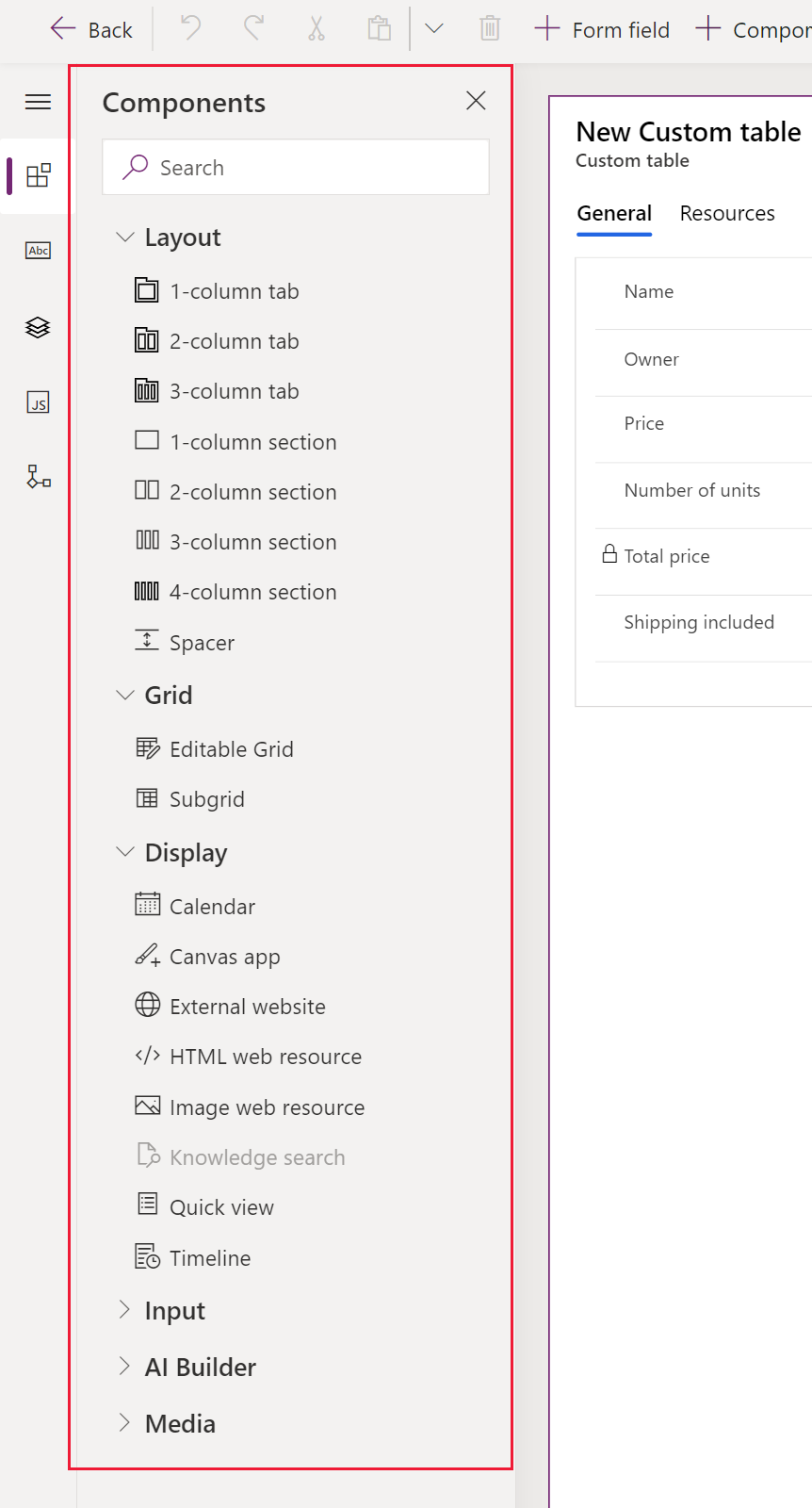
เพิ่มคอมโพเนนต์ลงในฟอร์มโดยใช้การลากแล้วปล่อย
Note
เมื่อเพิ่มหรือย้ายคอมโพเนนต์โดยใช้การลากแล้วปล่อย โปรดทราบว่าการแสดงตัวอย่างฟอร์มเป็นแบบตอบสนองและอาจแสดงคอลัมน์หลายส่วนเป็นแบบเรียงซ้อน เพื่อให้แน่ใจว่าคอมโพเนนต์ที่เพิ่มหรือย้ายอยู่ในคอลัมน์ส่วนที่ถูกต้อง ให้วางหรือวางองค์ประกอบที่ยึดกับคอลัมน์หรือคอมโพเนนต์อื่นที่มีอยู่แล้วในคอลัมน์ส่วนนั้น
เปิดตัวออกแบบฟอร์มเพื่อสร้างหรือแก้ไขฟอร์ม ข้อมูลเพิ่มเติม: สร้างฟอร์ม หรือ แก้ไขฟอร์ม
บนแถบคําสั่ง เลือก เพิ่มคอมโพเนนต์ หรือในบานหน้าต่างด้านซ้าย เลือก คอมโพเนนต์ เพื่อดูรายการของคอมโพเนนต์ที่พร้อมใช้งาน วางเมาส์เหนือคอมโพเนนต์ในรายการเพื่อดูรูปภาพตัวอย่าง คําอธิบาย และรายละเอียดอื่น ๆ ของคอมโพเนนต์นั้น
ในบานหน้าต่าง คอมโพเนนต์ ให้ค้นหาหรือเลื่อนเพื่อค้นหาคอมโพเนนต์ที่ต้องการ จากนั้นเลือกเพื่อเพิ่มคอมโพเนนต์
ลากแล้วปล่อยคอมโพเนนต์ลงในการแสดงตัวอย่างฟอร์ม เมื่อลากคอมโพเนนต์ในการแสดงตัวอย่างฟอร์ม เป้าหมายดรอปดาวน์จะปรากฏขึ้น
Note
- สามารถทิ้งส่วนประกอบก่อนหรือหลังคอมโพเนนต์หรือคอลัมน์ที่มีอยู่ได้
- นอกจากนี้ยังสามารถทิ้งส่วนประกอบในพื้นที่ว่างภายในส่วนได้อีกด้วย ในกรณีนี้ส่วนประกอบจะถูกเพิ่มในพื้นที่ที่พร้อมใช้งานเพื่อกระจายคอลัมน์และส่วนประกอบอย่างสม่ําเสมอทั่วทั้งคอลัมน์ส่วน
- การวางเมาส์เหนือส่วนหัวของแท็บเมื่อลากคอมโพเนนต์จะเปลี่ยนแท็บที่เลือกในปัจจุบัน เพื่อให้สามารถเพิ่มคอมโพเนนต์ลงในแท็บอื่นได้
- เมื่อคอมโพเนนต์ถูกปล่อย ในกรณีส่วนใหญ่ กล่องโต้ตอบเพื่อกําหนดค่าคุณสมบัติของคอมโพเนนต์จะปรากฏขึ้น ตรวจสอบให้แน่ใจว่ามีการกําหนดค่าคุณสมบัติที่จําเป็นทั้งหมดของคอมโพเนนต์
ในกล่องโต้ตอบเพื่อกําหนดค่าคุณสมบัติของคอมโพเนนต์ ภายใต้แสดงคอมโพเนนต์บนเว็บอุปกรณ์เคลื่อนที่ และตัวเลือกแท็บเล็ตจะถูกเลือกตามค่าเริ่มต้นเพื่อให้แน่ใจว่ามีการใช้คอมโพเนนต์เมื่อแสดงฟอร์มบนเว็บ แอปสําหรับอุปกรณ์เคลื่อนที่ และแท็บเล็ต คุณอาจต้องการล้างบางชนิดของไคลเอ็นต์สําหรับคอมโพเนนต์ โดยขึ้นอยู่กับความต้องการของแอปของคุณ
เลือก เสร็จ
ทําซ้ําขั้นตอนที่ 3-6 ด้านบนเพื่อเพิ่มคอมโพเนนต์เพิ่มเติม
บนแถบคําสั่ง เลือก บันทึก เพื่อบันทึกฟอร์ม หรือเลือก เผยแพร่ เพื่อให้ผู้ใช้มองเห็นการเปลี่ยนแปลงได้
เพิ่มคอมโพเนนต์สําหรับคอลัมน์บนฟอร์ม
- เปิดตัวออกแบบฟอร์มเพื่อสร้างหรือแก้ไขฟอร์ม ข้อมูลเพิ่มเติม: สร้างฟอร์ม หรือ แก้ไขฟอร์ม
- ในตัวอย่างฟอร์ม เลือกคอลัมน์ที่มีอยู่
- ในบานหน้าต่างคุณสมบัติ ภายใต้การคอมโพเนนต์พื้นที่ เลือก+คอมโพเนนต์
- กล่องโต้ตอบ เพิ่มคอมโพเนนต์ จะแสดงรายการคอมโพเนนต์ที่พร้อมใช้งานสําหรับชนิดคอลัมน์ปัจจุบัน วางเมาส์เหนือคอมโพเนนต์ในรายการเพื่อดูรูปภาพตัวอย่าง คําอธิบาย และรายละเอียดอื่น ๆ ของคอมโพเนนต์นั้น
- ในกล่องโต้ตอบ เพิ่มคอมโพเนนต์ ค้นหา หรือเลื่อนเพื่อค้นหาคอมโพเนนต์ที่จําเป็นเพื่อเพิ่มแล้วเลือก ในกรณีส่วนใหญ่ กล่องโต้ตอบจะแสดงขึ้นเพื่อกําหนดค่าคุณสมบัติของคอมโพเนนต์ ตรวจสอบให้แน่ใจว่าคุณสมบัติที่จําเป็นทั้งหมดของคอมโพเนนต์ได้รับการกําหนดค่าแล้ว
- ในกล่องโต้ตอบเพื่อกําหนดค่าคุณสมบัติของคอมโพเนนต์ ภายใต้แสดงคอมโพเนนต์บนเว็บอุปกรณ์เคลื่อนที่ และตัวเลือกแท็บเล็ตจะถูกเลือกตามค่าเริ่มต้นเพื่อให้แน่ใจว่ามีการใช้คอมโพเนนต์เมื่อแสดงฟอร์มบนเว็บ แอปสําหรับอุปกรณ์เคลื่อนที่ และแท็บเล็ต ตามข้อกำหนด ตัวเลือกบางอย่างเหล่านี้ที่ใช้จำกัดการใช้งานของคอมโพเนนต์สามารถยกเลิกได้
- เลือก เสร็จ
- ทําซ้ําขั้นตอนที่ 2-7 ด้านบนเพื่อเพิ่มคอมโพเนนต์เพิ่มเติมไปยังคอลัมน์เดียวกันหรือคอลัมน์อื่น
- บนแถบคําสั่ง เลือก บันทึก เพื่อบันทึกฟอร์ม หรือเลือก เผยแพร่ เพื่อบันทึกและทําให้ผู้ใช้มองเห็นการเปลี่ยนแปลงได้
กําหนดค่าคอมโพเนนต์บนฟอร์ม
- เปิดตัวออกแบบฟอร์มเพื่อสร้างหรือแก้ไขฟอร์ม ข้อมูลเพิ่มเติม: สร้างฟอร์ม หรือ แก้ไขฟอร์ม
- ในตัวอย่างฟอร์ม เลือกคอลัมน์ที่มีอยู่
- ในบานหน้าต่างคุณสมบัติ ภายใต้พื้นที่ คอมโพเนนต์ เลือกคอมโพเนนต์ที่คุณต้องการกําหนดค่า
- กล่องโต้ตอบอาจปรากฏขึ้นเพื่อกําหนดค่าคุณสมบัติของคอมโพเนนต์ เปลี่ยนคุณสมบัติของคอมโพเนนต์ตามความจําเป็น จากนั้นเลือก เสร็จสิ้น
- ทําซ้ําขั้นตอนที่ 2-4 เพื่อกําหนดค่าคอมโพเนนต์เพิ่มเติมในคอลัมน์เดียวกันหรือคอลัมน์อื่น
- บนแถบคําสั่ง เลือก บันทึก เพื่อบันทึกฟอร์ม หรือเลือก เผยแพร่ เพื่อบันทึกและทําให้ผู้ใช้มองเห็นการเปลี่ยนแปลงได้
ย้ายส่วนประกอบบนแบบฟอร์ม
เมื่อต้องการย้ายคอมโพเนนต์บนฟอร์ม ให้ใช้การดําเนินการลากแล้วปล่อย หรือ cut-and-paste
ย้ายคอมโพเนนต์บนฟอร์มโดยใช้การลากแล้วปล่อย
เปิดตัวออกแบบฟอร์มเพื่อสร้างหรือแก้ไขฟอร์ม ข้อมูลเพิ่มเติม: สร้างฟอร์ม หรือ แก้ไขฟอร์ม
ในตัวอย่างฟอร์ม เลือกคอมโพเนนต์ที่จะย้าย และลากแล้วปล่อย เมื่อลากคอมโพเนนต์ไปยังการแสดงตัวอย่างฟอร์ม เป้าหมายดรอปดาวน์จะปรากฏตําแหน่งที่สามารถย้ายได้
Note
- สามารถทิ้งส่วนประกอบก่อนหรือหลังคอมโพเนนต์หรือคอลัมน์ที่มีอยู่ได้
- นอกจากนี้ยังสามารถทิ้งส่วนประกอบในพื้นที่ว่างภายในส่วนได้อีกด้วย ในกรณีนี้คอมโพเนนต์จะถูกเพิ่มในพื้นที่ที่พร้อมใช้งานเพื่อกระจายคอมโพเนนต์และคอลัมน์อย่างสม่ําเสมอทั่วทั้งคอลัมน์ส่วน
- วางเมาส์เหนือส่วนหัวของแท็บในขณะที่ใช้การลากแล้วปล่อยเพื่อเพิ่มคอมโพเนนต์ไปยังแท็บอื่น
ทําซ้ําขั้นตอนที่ 2-3 ด้านบนเพื่อย้ายส่วนประกอบเพิ่มเติม
บนแถบคําสั่ง เลือก บันทึก เพื่อบันทึกฟอร์ม หรือเลือก เผยแพร่ เพื่อบันทึกและทําให้การเปลี่ยนแปลงพร้อมใช้งานสําหรับผู้ใช้
ย้ายคอมโพเนนต์บนฟอร์มโดยใช้การตัดและวาง
เปิดตัวออกแบบฟอร์มเพื่อสร้างหรือแก้ไขฟอร์ม ข้อมูลเพิ่มเติม: สร้างฟอร์ม หรือ แก้ไขฟอร์ม
ในการแสดงตัวอย่างฟอร์ม เลือกคอมโพเนนต์ที่จําเป็นในการย้าย
ในแถบคําสั่ง เลือกตัด
ในการแสดงตัวอย่างฟอร์ม เลือกคอมโพเนนต์อื่นที่มีอยู่ คอลัมน์ หรือส่วน คุณสามารถสลับไปยังแท็บอื่นได้ถ้าจําเป็น
บนแถบคําสั่ง เลือก วางหรือเลือกเครื่องหมายบั้ง จากนั้นเลือก วางก่อน
Note
- เมื่อ วาง ถูกเลือก คอมโพเนนต์จะถูกวางหลังจากคอมโพเนนต์หรือคอลัมน์ที่มีอยู่
- เมื่อ วาง ก่อน ถูกเลือก คอมโพเนนต์จะถูกวางไว้ก่อนคอมโพเนนต์หรือคอลัมน์ที่มีอยู่
- เมื่อเลือกส่วน คอมโพเนนต์ที่ถูกย้ายจะถูกเพิ่มในช่องว่างที่พร้อมใช้งานเพื่อที่จะกระจายคอมโพเนนต์และคอลัมน์อย่างสม่ําเสมอทั่วทั้งคอลัมน์ส่วน
ทําซ้ําขั้นตอนที่ 2-5 ข้างต้นหากต้องย้ายส่วนประกอบเพิ่มเติม
บนแถบคําสั่ง เลือก บันทึก เพื่อบันทึกฟอร์ม หรือเลือก เผยแพร่ เพื่อบันทึกและทําให้ผู้ใช้มองเห็นการเปลี่ยนแปลงได้
รับคอมโพเนนต์เพิ่มเติม
เลือก รับคอมโพเนนต์เพิ่มเติม เพื่อค้นหาและเพิ่มคอมโพเนนต์อื่น ๆ ของ Power Apps รวมถึงตัวควบคุมแบบกําหนดเองที่ไม่พร้อมใช้งานตามค่าเริ่มต้นในบานหน้าต่าง คอมโพเนนต์

เลือกแท็บคุณต้องการ สร้างโดย Microsoft หรือ สร้างโดยผู้อื่น จากนั้นเลือกคอมโพเนนต์
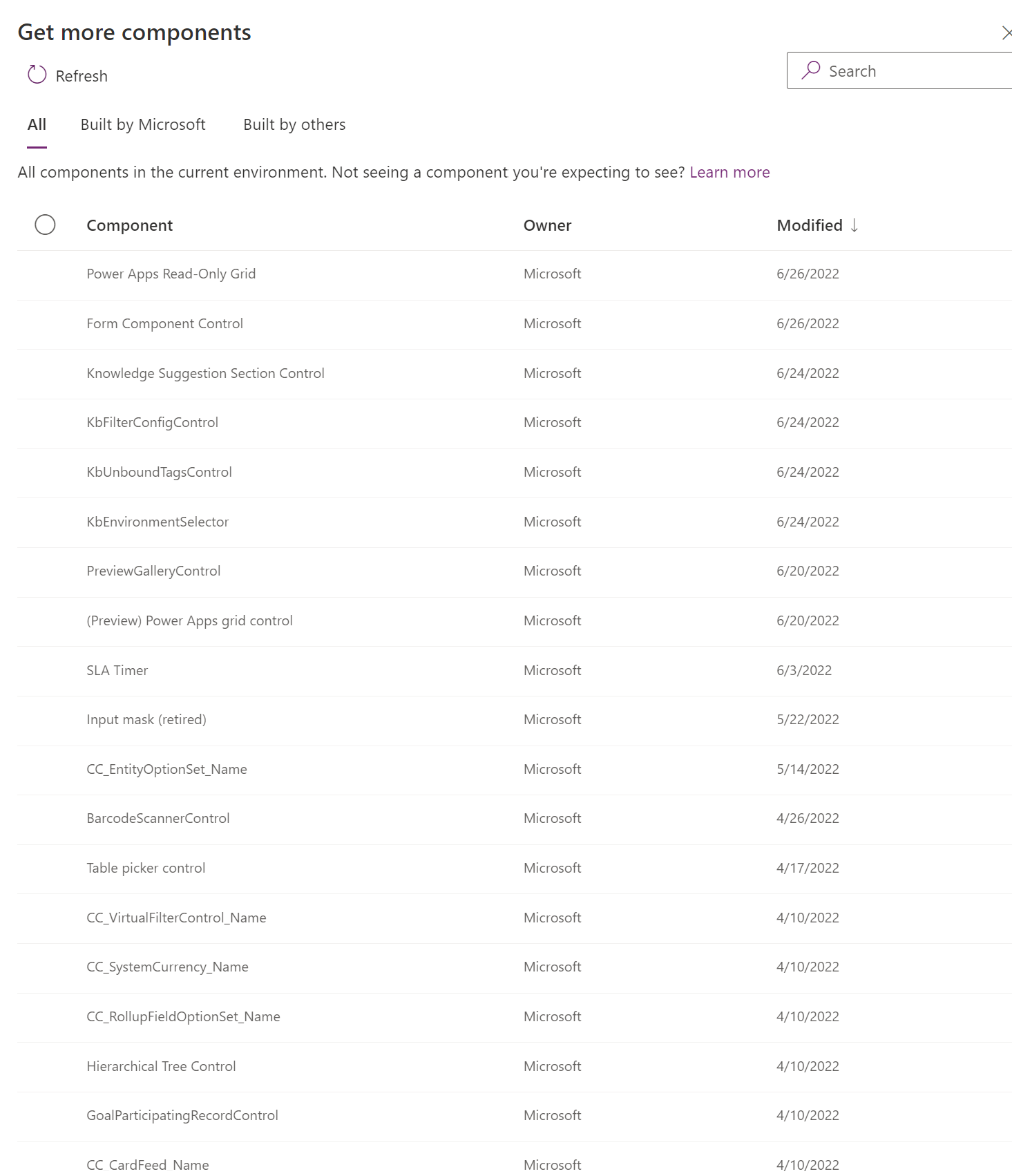
เลือก เพิ่ม คอมโพเนนต์จะปรากฏขึ้นภายใต้ส่วนคอมโพเนนต์เพิ่มเติมของบานหน้าต่างคอมโพเนนต์
ลบส่วนประกอบบนแบบฟอร์ม
เปิดตัวออกแบบฟอร์มเพื่อสร้างหรือแก้ไขฟอร์ม ข้อมูลเพิ่มเติม: สร้างฟอร์ม หรือ แก้ไขฟอร์ม
ในตัวอย่างฟอร์ม เลือกคอมโพเนนต์ที่คุณต้องการลบออกจากฟอร์ม จากนั้นบนแถบคําสั่ง เลือกลบ
ทําซ้ําขั้นตอนที่ 2 เพื่อลบคอมโพเนนต์เพิ่มเติม
บนแถบคําสั่ง เลือก บันทึก เพื่อบันทึกฟอร์ม หรือเลือก เผยแพร่ เพื่อบันทึกและทําให้ผู้ใช้มองเห็นการเปลี่ยนแปลงได้
Note
- หากองค์ประกอบถูกลบโดยไม่ตั้งใจ ให้เลือก เลิกทํา บนแถบคําสั่งเพื่อแปลงกลับฟอร์มเป็นสถานะก่อนหน้า
- ไม่สามารถลบคอมโพเนนต์เมื่อถูกล็อก หรือใช้คอลัมน์ที่จําเป็นที่ไม่มีอยู่ในที่อื่นบนฟอร์ม
ดูเพิ่มเติม
ภาพรวมของตัวออกแบบฟอร์มแบบจำลอง
สร้าง แก้ไข หรือกำหนดค่าฟอร์มโดยใช้ตัวออกแบบฟอร์ม
เพิ่ม กำหนดค่า ย้าย หรือลบ คอลัมน์บนฟอร์ม
เพิ่ม กำหนดค่า ย้าย หรือลบ ส่วนต่าง ๆ บนฟอร์ม
เพิ่ม กำหนดค่า ย้าย หรือลบ แท็บบนฟอร์ม
กำหนดค่าคุณสมบัติส่วนหัวในตัวออกแบบฟอร์ม
เพิ่มและกําหนดค่าคอมโพเนนต์ Subgrid บนฟอร์ม
เพิ่มและกําหนดค่าคอมโพเนนต์มุมมองด่วนบนฟอร์ม
กำหนดค่าองค์ประกอบการค้นหาในฟอร์ม
การใช้มุมมองทรีในตัวออกแบบฟอร์ม
สร้างและแก้ไขคอลัมน์