หมายเหตุ
การเข้าถึงหน้านี้ต้องได้รับการอนุญาต คุณสามารถลอง ลงชื่อเข้าใช้หรือเปลี่ยนไดเรกทอรีได้
การเข้าถึงหน้านี้ต้องได้รับการอนุญาต คุณสามารถลองเปลี่ยนไดเรกทอรีได้
เพิ่ม ย้าย หรือลบแท็บบนฟอร์มโดยใช้ตัวออกแบบฟอร์ม
เพิ่มแท็บลงในฟอร์ม
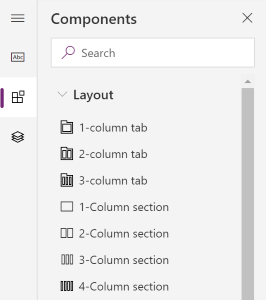
เมื่อต้องการเพิ่มแท็บลงในฟอร์ม ให้ใช้บานหน้าต่าง คอมโพเนนต์
Note
สามารถเพิ่มแท็บได้เฉพาะบนฟอร์มหลักเท่านั้น ข้อมูลเพิ่มเติม: ชนิดฟอร์ม
เพิ่มแท็บลงในฟอร์มโดยใช้การลากแล้วปล่อย
- เปิดตัวออกแบบฟอร์มเพื่อสร้างหรือแก้ไขฟอร์ม ข้อมูลเพิ่มเติม: สร้างฟอร์ม หรือ แก้ไขฟอร์ม
- บนแถบคําสั่ง เลือกเพิ่มคอมโพเนนต์ หรือในบานหน้าต่างด้านซ้าย เลือกคอมโพเนนต์
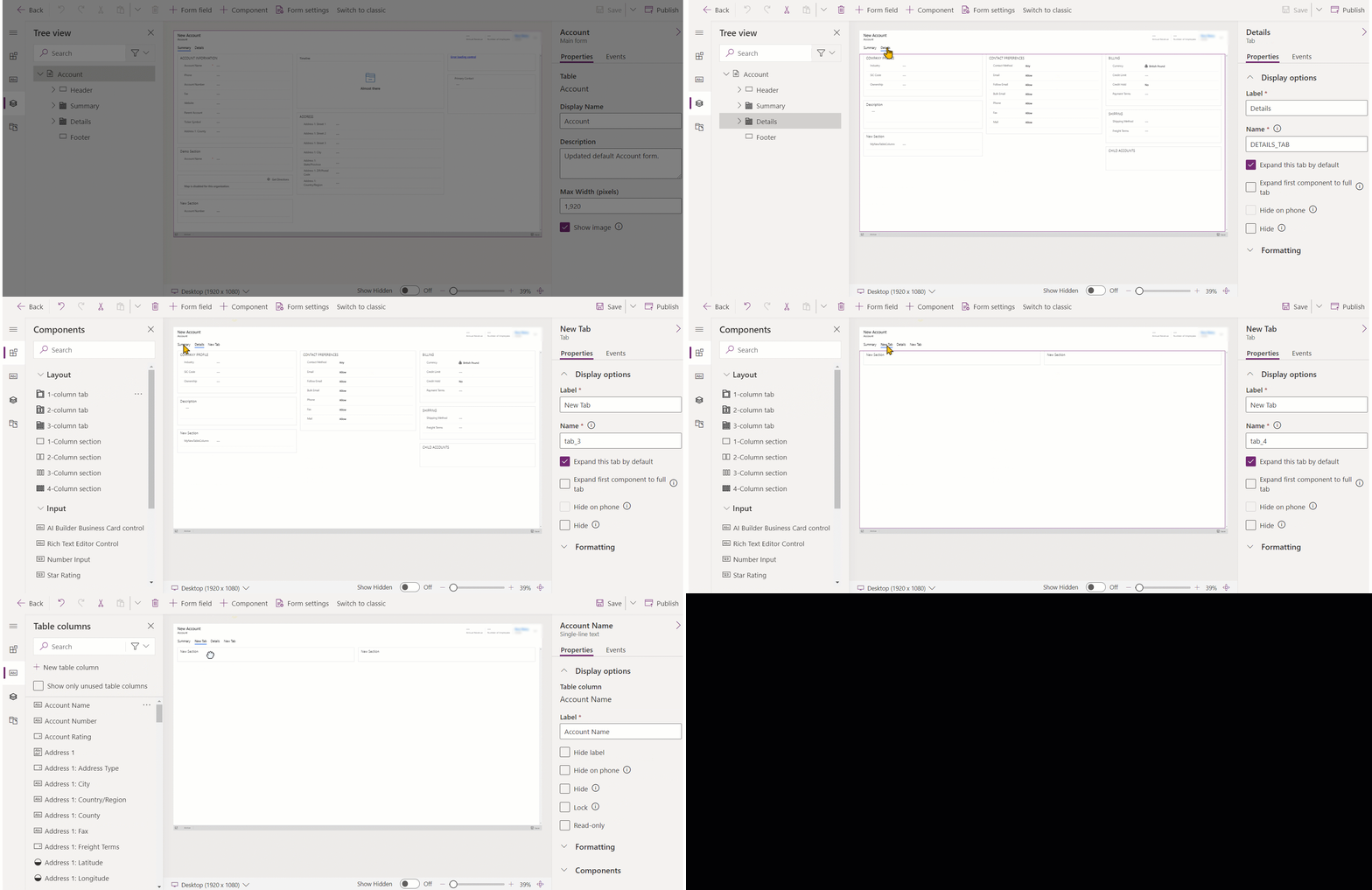
- ในบานหน้าต่าง คอมโพเนนต์ ให้เลือกคอมโพเนนต์แท็บแล้วลากแล้วปล่อยลงบนการแสดงตัวอย่างฟอร์ม เมื่อคุณลากแท็บบนการแสดงตัวอย่างฟอร์ม คุณจะเห็นเป้าหมายการวางที่คุณสามารถเพิ่มแท็บได้ โปรดสังเกตลักษณะการทํางานต่อไปนี้:
- แท็บสามารถวางไว้ก่อนหรือหลังแท็บที่มีอยู่ได้โดยวางเมาส์เหนือส่วนหัวของแท็บ
- แท็บยังสามารถปล่อยก่อนหรือหลังแท็บปัจจุบันได้โดยวางเมาส์เหนือขอบด้านซ้ายหรือขวาของแท็บปัจจุบัน
- ทําซ้ําขั้นตอนที่ 3 ด้านบนถ้าคุณต้องการเพิ่มแท็บเพิ่มเติม
- บนแถบคําสั่ง เลือก บันทึก เพื่อบันทึกฟอร์ม หรือเลือก เผยแพร่ ถ้าคุณต้องการบันทึกและทําให้ผู้ใช้มองเห็นการเปลี่ยนแปลงของคุณ

เพิ่มแท็บลงในฟอร์มโดยใช้การเลือก
- เปิดตัวออกแบบฟอร์มเพื่อสร้างหรือแก้ไขฟอร์ม ข้อมูลเพิ่มเติม: สร้างฟอร์ม หรือ แก้ไขฟอร์ม
- ในตัวอย่างฟอร์ม เลือกแท็บอื่นที่มีอยู่หรือฟอร์ม โปรดสังเกตลักษณะการทํางานต่อไปนี้:
- เมื่อคุณเลือกแท็บที่มีอยู่ แท็บใหม่จะถูกเพิ่มหลังจากแท็บที่มีอยู่
- เมื่อคุณเลือกแบบฟอร์ม แท็บใหม่จะถูกเพิ่มเป็นแท็บสุดท้ายบนแบบฟอร์ม
- บนแถบคําสั่ง เลือกเพิ่มคอมโพเนนต์ หรือในบานหน้าต่างด้านซ้าย เลือกคอมโพเนนต์
- ในบานหน้าต่าง คอมโพเนนต์ ให้เลือกคอมโพเนนต์แท็บเพื่อเพิ่มไปยังฟอร์ม อีกวิธีหนึ่งคือ เลือก ... ถัดจากคอมโพเนนต์แท็บที่คุณต้องการ จากนั้นเลือกเพิ่มลงในฟอร์ม
- ทําซ้ําขั้นตอนที่ 2-4 ด้านบนถ้าคุณต้องการเพิ่มแท็บ
- บนแถบคําสั่ง เลือก บันทึก เพื่อบันทึกฟอร์ม หรือเลือก เผยแพร่ ถ้าคุณต้องการบันทึกและทําให้ผู้ใช้มองเห็นการเปลี่ยนแปลงของคุณ
กําหนดค่าแท็บบนฟอร์ม
ต่อไปนี้คือคุณสมบัติที่พร้อมใช้งานในการกําหนดค่าแท็บเมื่อคุณสร้างหรือแก้ไขฟอร์มโดยใช้ตัวออกแบบฟอร์ม
| พื้นที่ | ชื่อ | คำอธิบาย |
|---|---|---|
| ตัวเลือกการแสดง | ป้ายชื่อแท็บ | ป้ายชื่อที่แปลเป็นภาษาท้องถิ่นได้สําหรับผู้ใช้เห็นแท็บ จำเป็นต้องมีคุณสมบัตินี้ |
| ตัวเลือกการแสดง | ชื่อ | ชื่อเฉพาะสําหรับแท็บที่ใช้เมื่ออ้างอิงในสคริปต์ ชื่อสามารถมีได้เฉพาะตัวอักษร ตัวเลข และเครื่องหมายขีดล่างเท่านั้น จำเป็นต้องมีคุณสมบัตินี้ |
| ตัวเลือกการแสดง | ขยายแท็บนี้โดยค่าเริ่มต้น | สถานะของแท็บนั้นสามารถสลับไปมาได้ระหว่างการขยายหรือยุบโดยใช้สคริปต์ของฟอร์มหรือโดยการที่บุคคลเลือกที่ป้ายชื่อ เลือกสถานะเริ่มต้นสำหรับแท็บ |
| ตัวเลือกการแสดง | ซ่อนแท็บ | เมื่อเลือกแท็บจะถูกซ่อนตามค่าเริ่มต้นและสามารถแสดงโดยใช้รหัสได้ |
| ตัวเลือกการแสดง | ซ่อนบนโทรศัพท์ | สามารถซ่อนแท็บเพื่อแสดงฟอร์มนี้ในเวอร์ชันที่ย่อบนหน้าจอโทรศัพท์ |
| การจัดรูปแบบ | เค้าโครง | แท็บอาจมีได้ถึงสามคอลัมน์ ใช้ตัวเลือกเหล่านี้เพื่อกำหนดจำนวนของแท็บและเปอร์เซ็นต์ของความกว้างทั้งหมดของแท็บเหล่านั้น |
ย้ายแท็บบนฟอร์ม
คุณสามารถย้ายแท็บบนฟอร์มโดยใช้การดําเนินการลากแล้วปล่อยหรือตัดและวางได้
ย้ายแท็บบนฟอร์มโดยใช้การลากแล้วปล่อย
- เปิดตัวออกแบบฟอร์มเพื่อสร้างหรือแก้ไขฟอร์ม ข้อมูลเพิ่มเติม: สร้างฟอร์ม หรือ แก้ไขฟอร์ม
- ในตัวอย่างฟอร์ม เลือกส่วนหัวของแท็บที่คุณต้องการย้ายและลากแล้วปล่อย เมื่อคุณลากแท็บบนการแสดงตัวอย่างฟอร์ม คุณจะเห็นเป้าหมายการวางที่คุณสามารถย้ายแท็บได้ โปรดสังเกตลักษณะการทํางานต่อไปนี้:
- แท็บสามารถวางไว้ก่อนหรือหลังแท็บที่มีอยู่ได้โดยวางเมาส์เหนือส่วนหัวของแท็บ
- แท็บยังสามารถปล่อยก่อนหรือหลังแท็บปัจจุบันได้โดยวางเมาส์เหนือขอบด้านซ้ายหรือขวาของแท็บปัจจุบัน
- ทําซ้ําขั้นตอนที่ 2 ถ้าคุณต้องการย้ายแท็บเพิ่มเติม
- บนแถบคําสั่ง เลือก บันทึก เพื่อบันทึกฟอร์ม หรือเลือก เผยแพร่ ถ้าคุณต้องการบันทึกและทําให้ผู้ใช้มองเห็นการเปลี่ยนแปลงของคุณ
ย้ายแท็บในแบบฟอร์มโดยใช้การตัดและวาง
- เปิดตัวออกแบบฟอร์มเพื่อสร้างหรือแก้ไขฟอร์ม ข้อมูลเพิ่มเติม: สร้างฟอร์ม หรือ แก้ไขฟอร์ม
- ในตัวอย่างฟอร์ม เลือกแท็บที่คุณต้องการย้าย
- ในแถบคําสั่ง เลือกตัด
- ในตัวอย่างฟอร์ม เลือกแท็บอื่นที่มีอยู่หรือฟอร์ม
- บนแถบคําสั่ง เลือก วางหรือเลือกเครื่องหมายบั้ง จากนั้นเลือก วางก่อน โปรดสังเกตลักษณะการทํางานต่อไปนี้:
- เมื่อคุณเลือก วาง แท็บที่ย้ายจะถูกวางหลังจากแท็บที่มีอยู่
- เมื่อคุณเลือก วางก่อน แท็บจะถูกวางไว้ก่อนแท็บที่มีอยู่
- เมื่อคุณเลือกแบบฟอร์ม แท็บจะถูกย้ายเป็นแท็บสุดท้ายบนแบบฟอร์ม การดําเนินการ วางก่อน ไม่สามารถใช้ได้ในกรณีนี้
- ทําซ้ําขั้นตอนที่ 2-5 ด้านบนถ้าคุณต้องการย้ายแท็บเพิ่มเติม
- บนแถบคําสั่ง เลือก บันทึก เพื่อบันทึกฟอร์ม หรือเลือก เผยแพร่ ถ้าคุณต้องการบันทึกและทําให้ผู้ใช้มองเห็นการเปลี่ยนแปลงของคุณ
ลบแท็บบนฟอร์ม
เปิดตัวออกแบบฟอร์มเพื่อสร้างหรือแก้ไขฟอร์ม ข้อมูลเพิ่มเติม: สร้างฟอร์ม หรือ แก้ไขฟอร์ม
ในตัวอย่างฟอร์ม เลือกแท็บที่คุณต้องการลบออกจากฟอร์ม
ในแถบคําสั่ง เลือกลบ
ทําซ้ําขั้นตอนที่ 2-3 ด้านบนถ้าคุณต้องการลบแท็บเพิ่มเติม
บนแถบคําสั่ง เลือก บันทึก เพื่อบันทึกฟอร์ม หรือเลือก เผยแพร่ ถ้าคุณต้องการบันทึกและทําให้ผู้ใช้มองเห็นการเปลี่ยนแปลงของคุณ
Note
- สามารถลบแท็บได้เฉพาะบนฟอร์มหลักเท่านั้น ข้อมูลเพิ่มเติม: ชนิดฟอร์ม
- ถ้าคุณลบแท็บโดยไม่ตั้งใจ บนแถบคําสั่ง ให้เลือก เลิกทํา เพื่อแปลงกลับฟอร์มเป็นสถานะก่อนหน้า
- คุณไม่สามารถลบแท็บที่มีส่วนที่มีคอลัมน์ที่จําเป็นหรือถูกล็อก
- คุณไม่สามารถลบแท็บที่มีส่วนที่ล็อกไว้ได้
- ฟอร์มต้องมีอย่างน้อยหนึ่งแท็บ คุณไม่สามารถลบแท็บที่เหลือล่าสุดบนฟอร์ม
ดูเพิ่มเติม
ภาพรวมของตัวออกแบบฟอร์มแบบจำลอง
สร้าง แก้ไข หรือกำหนดค่าฟอร์มโดยใช้ตัวออกแบบฟอร์ม
เพิ่ม กำหนดค่า ย้าย หรือลบ คอลัมน์บนฟอร์ม
เพิ่ม กำหนดค่า ย้าย หรือลบ ส่วนประกอบบนฟอร์ม
เพิ่ม กำหนดค่า ย้าย หรือลบ ส่วนต่าง ๆ บนฟอร์ม
ตั้งค่าคอนฟิกคุณสมบัติส่วนหัวในตัวออกแบบฟอร์ม
เพิ่มและกําหนดค่าคอมโพเนนต์ Subgrid บนฟอร์ม
เพิ่มและกําหนดค่าคอมโพเนนต์มุมมองด่วนบนฟอร์ม
กำหนดค่าองค์ประกอบการค้นหาในฟอร์ม
การใช้มุมมองทรีในตัวออกแบบฟอร์ม
สร้างและแก้ไขคอลัมน์