Remarque
L’accès à cette page nécessite une autorisation. Vous pouvez essayer de vous connecter ou de modifier des répertoires.
L’accès à cette page nécessite une autorisation. Vous pouvez essayer de modifier des répertoires.
Utilisez Microsoft Viva Glint enquêtes périodiques pour mesurer le sentiment des employés sur les sujets sur lesquels vous souhaitez obtenir des commentaires réguliers au fil du temps. Les enquêtes périodiques permettent de suivre des thèmes importants tels que l’engagement, la productivité, l’efficacité des responsables ou la culture à intervalles réguliers. En savoir plus sur les types d’enquêtes.
Configurer une enquête périodique
Remarque
Les modifications apportées aux cycles d’enquête dissocient les cycles du programme d’enquête global. Viva Glint ne prend actuellement pas en charge le relinking des cycles à leurs programmes d’enquête.
Dans votre tableau de bord administrateur, sélectionnez Configuration.
Dans la section Enquêtes , choisissez Programmes d’enquête.
Sélectionnez + Nouveau programme.
Choisissez un modèle d’enquête ou commencez par un modèle vide dans la section Périodique .
Remarque
Le modèle d’enquête périodique vide prend en charge l’ajout de plusieurs cycles.

Pointez sur un modèle et sélectionnez Créer un programme.
Après avoir créé un programme d’enquête à partir d’un modèle, suivez les instructions répertoriées pour chaque section de votre configuration d’enquête périodique.

Section d’installation Description 
Programme d’installation Définissez des principes de base tels que les langages, les fonctionnalités facultatives et les paramètres de confidentialité. 
Distribution Sélectionnez Distribution Listes ou Rôles d’utilisateur à inclure ou exclure de la liste des invitations à l’enquête. 
Schedule Définissez la date de début et la périodicité suivantes pour les enquêtes futures. 
Questions Ajoutez le texte de présentation de l’enquête, sélectionnez des questions et ajoutez un message de remerciement de l’enquête. 
Compte-rendu Définissez les rôles qui ont accès aux résultats de cette enquête et déterminez les vues de création de rapports clés. 
Communications Personnalisez et définissez une planification pour envoyer des communications d’enquête. 
Coaching Confirmez ou personnalisez le contenu qui permet aux utilisateurs d’interpréter les résultats sur leurs tableaux de bord et d’utiliser les conversations d’équipe (lorsqu’ils sont activés). Lorsque vous configurez chaque section, une coche indique que la section est entièrement configurée et vous permet de passer à la section d’installation suivante.
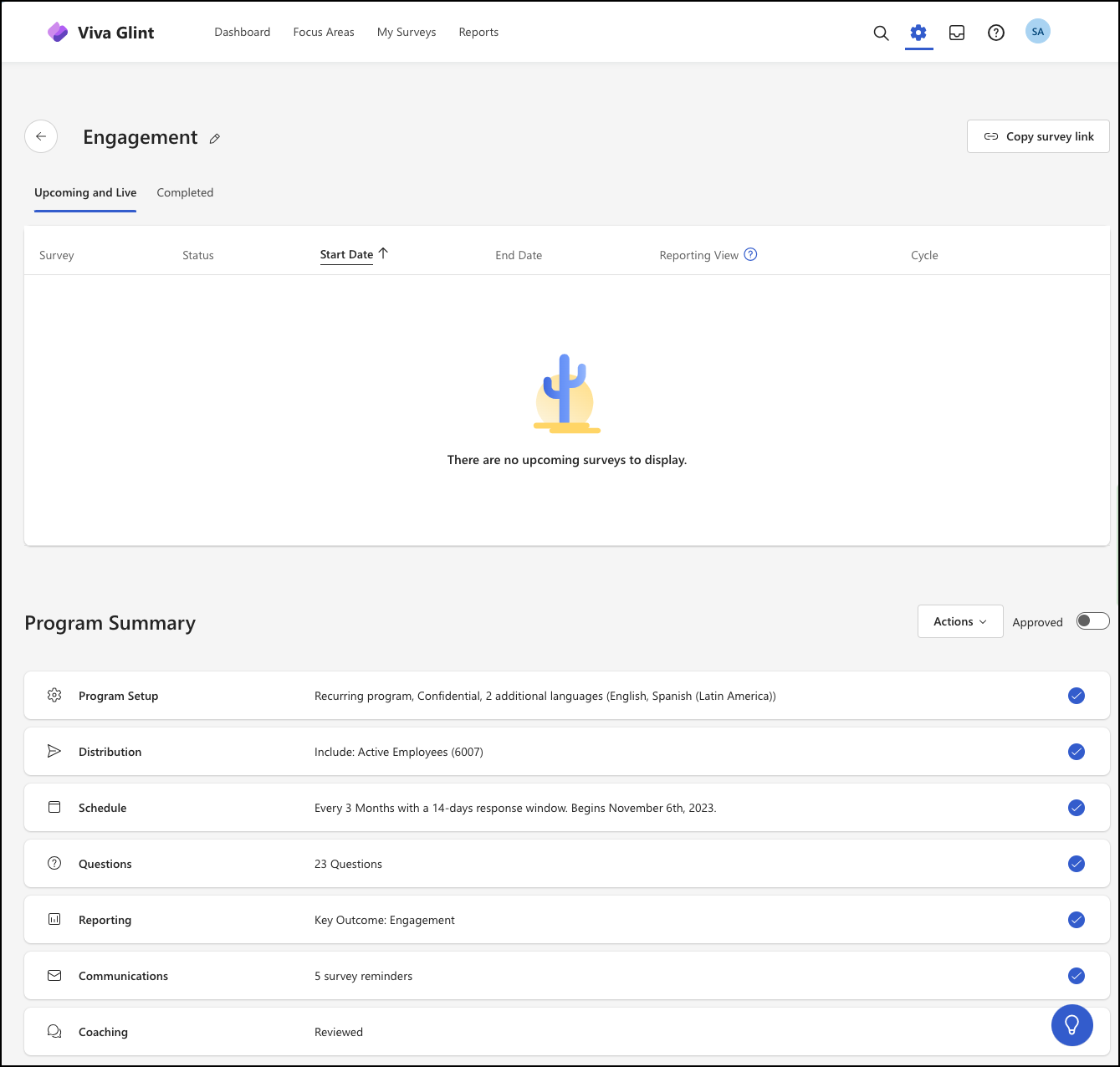
Affichez un aperçu de votre enquête après avoir terminé chaque section d’installation.
Générez de l’enthousiasme et rappelez à vos gens l’enquête :
Passez en revue la configuration de l’enquête avant le lancement de l’enquête.
Définissez une alerte calender pour personnaliser et envoyer des communications par e-mail post-enquête :
À l’ensemble de votre organization :
- 1 jour après la clôture de l’enquête : annoncez que l’enquête est fermée et expliquez la suite
- 3 à 4 jours après la clôture de l’enquête : Partager les résultats de l’enquête et ce à quoi s’attendre des commentaires
À vos responsables :
- 1 jour après la clôture de l’enquête : résultats de l’enquête et norme de confidentialité
- 5 à 7 jours après la clôture de l’enquête : Comment avoir des conversations efficaces