Nuta
Dostęp do tej strony wymaga autoryzacji. Możesz spróbować się zalogować lub zmienić katalog.
Dostęp do tej strony wymaga autoryzacji. Możesz spróbować zmienić katalogi.
SharePoint jako źródło wiedzy na poziomie agenta do odpowiedzi generatywnych działa poprzez parowanie agenta z adresem URL programu SharePoint lub listami programu SharePoint. Ta opcja zapewnia pełną obsługę programu SharePoint w programie Copilot Studio.
Notatka
W oknie dialogowym Dodawanie wiedzy dostępne są dwie opcje programu SharePoint. Opcja programu SharePoint w sekcji przekazywania plików służy do przekazywania poszczególnych plików lub folderów programu SharePoint i umożliwia synchronizację plików. W tym artykule omówiono opcję programu SharePoint, która zapewnia pełną obsługę programu SharePoint w programie Copilot Studio.
Aby uzyskać listę limitów i obsługiwanych funkcji programu SharePoint, zobacz Limity programu SharePoint aplikacji internetowej Copilot Studio.
Aby dodać poszczególne pliki lub foldery programu SharePoint, zobacz Dodawanie plików i folderów programu SharePoint.
Odpowiedzi agentów, które używają SharePoint jako źródła wiedzy, nie są uwzględniane w transkrypcjach konwersacji.
W przypadku agentów zakotwiczonych w źródłach wiedzy programu SharePoint włączenie zakotwiczenia wykresu dzierżawy za pomocą wyszukiwania semantycznego zapewnia znacznie lepszą jakość pobierania wiedzy i odpowiedzi. Ta funkcja używa najnowocześniejszych wewnętrznego narzędzi do pobierania, które umożliwiają agentowi uzyskanie większej ilości kontekstu z większą precyzją. Jednak ze względu na zwiększoną złożoność systemu w przypadku niektórych użytkowników i zapytań mogą nieco wzrosnąć opóźnienia.
Podczas publikowania agenta rozmowy przy użyciu odpowiedzi generatywnych są odbierane w imieniu użytkownika rozmówcy z agentem przy użyciu ustawień uwierzytelniania skonfigurowanych w agencie. Domyślnie agenci utworzeni w Copilot Studio i w Microsoft Teams są skonfigurowani z opcją uwierzytelniania Uwierzytelnianie za pomocą Microsoft, która działa w środowiskach takich jak Microsoft Teams, Power Apps, Microsoft 365 Copilot.
Notatka
Obecnie można używać odpowiedzi generujących z danymi SharePoint w czatach Microsoft Teams i nie wymagają uwierzytelniania ręcznego. Aby użyć tej metody dla wcześniej opublikowanego agenta, należy ponownie skonfigurować agenta tak, aby korzystał z Uwierzytelnianie za pomocą Microsoft, a następnie ponownie opublikować go w witrynie Microsoft Teams. Może minąć kilka godzin, zanim ta zmiana zacznie obowiązywać. Jeśli użytkownik jest w trakcie rozmowy i wydaje się, że zmiana nie weszła w życie, może wpisać „zacznij od nowa” na czacie, aby wymusić ponowne rozpoczęcie rozmowy z najnowszą wersją agenta. Zmiany te są teraz dostępne dla czatów Teams 1:1 pomiędzy użytkownikiem a agentem. Nie są one jeszcze dostępne dla czatów grupowych ani wiadomości na kanałach.
Jeśli chcesz użyć ręcznego uwierzytelnienia dla agenta, zobacz Zaawansowane scenariusze uwierzytelnienia.
Dodawanie witryn programu SharePoint jako źródła wiedzy
Gdy użytkownik zada pytanie, a agent nie ma tematu, którego można użyć jako odpowiedzi, agent przeszukuje adres URL i wszystkie ścieżki podrzędne. Na przykład adres URL taki jak contoso.sharepoint.com/sites obejmuje również podścieżki, takie jak contoso.sharepoint.com/sites/policies. Odpowiedzi generatywne podsumowują tę treść w ukierunkowanej odpowiedzi.
Aby dodać witrynę programu SharePoint jako źródło wiedzy, wykonaj następujące czynności:
Otwórz aplikację agenta.
Wybierz pozycję Dodaj wiedzę na stronach Przegląd lub Wiedza albo w węźle Właściwości generatywnych odpowiedzi.
W sekcji Polecane wybierz pozycję SharePoint.
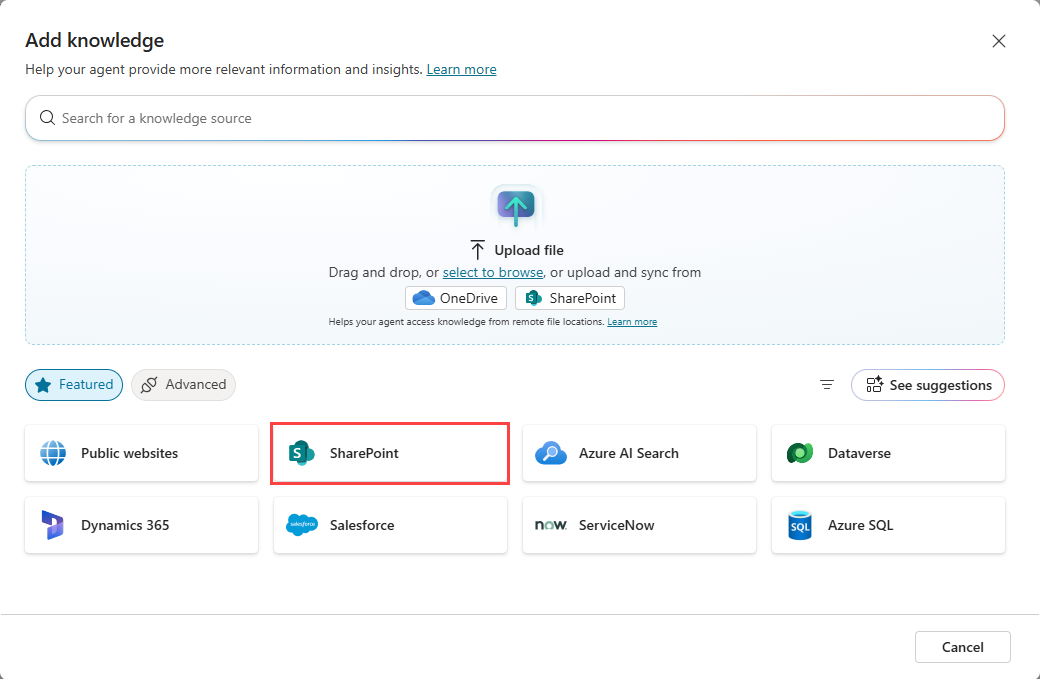
Podaj element SharePoint URL. Oddziel wiele adresów URL ręcznymi podziałami wierszy (użyj Shift + Enter).
Wprowadź nazwę i opis. Opis powinien być szczegółowy, zwłaszcza jeśli generatywna AI jest włączony, ponieważ pomaga w generatywnej orkiestracji.
Wybierz przycisk Dodaj, aby zakończyć dodawanie nowego źródła wiedzy.
Dodawanie list programu SharePoint jako źródła wiedzy
Listy programu SharePoint to popularny sposób przechowywania danych tabelarycznych. Zapewnia on szybki i łatwy dostęp do informacji. Agent może używać tych list jako źródła wiedzy. Dodając listę programu SharePoint jako źródło wiedzy, tworzysz połączenie w czasie rzeczywistym ze źródłem, więc najbardziej aktualne dane są używane na potrzeby zapytań i wnioskowania. Użytkownicy są uwierzytelniani przy użyciu poświadczeń programu SharePoint, co gwarantuje, że mają uprawnienia dostępu do danych, zanim agent poda odpowiedź.
Otwórz aplikację agenta.
Wybierz pozycję Dodaj wiedzę na stronach Przegląd lub Wiedza albo w węźle Właściwości generatywnych odpowiedzi.
W sekcji Polecane wybierz pozycję SharePoint.
Wybierz pozycję Przeglądaj elementy, aby znaleźć żądaną listę, lub wprowadź adres URL określonej listy programu SharePoint.

Po wybraniu pozycji Przeglądaj elementy, okno dialogowe zostanie automatycznie wypełnione elementami w sekcjach Moje listy i Ostatnio używane listy. Moje listy wyświetla tylko listy utworzone w aplikacji Listy w programie SharePoint. Wszystkie inne listy są wyświetlane na listach Ostatnio używane listy. Jeśli nie widzisz potrzebnej listy, otwórz program SharePoint i przejdź do listy. Lista zostanie wtedy wyświetlona w obszarze Ostatnio używane listy.

Jednocześnie można eksportować maksymalnie 15 list. Każda lista jest dodawana do źródeł wiedzy agenta jako osobny element. Aby dodać więcej list do agenta, ponownie wykonaj te kroki i wybierz kolejne listy.
Notatka
Jeśli chcesz użyć listy programu SharePoint, którą Ci udostępniono, ale która nie jest wyświetlana w sekcji Ostatnio używane listy, wklej adres URL listy do pola wybierania adresu URL.
Po wybraniu żądanych list kliknij pozycję Potwierdź wybór.
Wprowadź nazwę i opis. Opis powinien być szczegółowy, zwłaszcza jeśli generatywna AI jest włączony, ponieważ pomaga w generatywnej orkiestracji.
Wybierz przycisk Dodaj, aby zakończyć dodawanie nowego źródła wiedzy.


Zaawansowane ustawienia scenariuszy
Domyślnie Copilot Studio wstępnie konfiguruje agentów do uwierzytelniania użytkowników przy użyciu uwierzytelniania Microsoft w celu uzyskania dostępu do źródeł SharePoint, gdy łączą się oni z agentem poprzez Microsoft Teams, Power Apps lub Microsoft 365 Copilot. Jeśli jednak jest konieczne ręczne skonfigurowanie uwierzytelniania, w celu uzyskania odpowiedzi generatywnych na potrzeby pracy ze źródłami danych SharePoint.
Ważne
Jeśli funkcja Ograniczone wyszukiwanieSharePoint jest włączona, korzystanie z SharePoint jest blokowane.
Generatywne odpowiedzi ze źródeł SharePoint nie są dostępne dla użytkowników-gości w aplikacjach z obsługą logowania jednokrotnego.
Aby uwierzytelnić swój agent, zobacz Uwierzytelnianie.
Aby uzyskać instrukcje tworzenia wymaganej rejestracji usługi Tożsamość Microsoft Entra, zobacz Konfigurowanie uwierzytelniania użytkownika przy użyciu Tożsamości Microsoft Entra. Podczas tworzenia tej rejestracji użytkownik lub administrator musi określić
Sites.Read.AllorazFiles.Read.Allzakresy w rejestracji usługi Tożsamość Microsoft Entra.Wybranie Bez uwierzytelniania określa, że agent nie pobiera informacji z SharePoint.
Po skonfigurowaniu uwierzytelniania zakresy kontrolują dostęp użytkowników. Określ
Sites.Read.AlliFiles.Read.Allw polu zakresy obok istniejącychprofileiopenidwartości w Copilot Studio. Te zakresy nie dają użytkownikom zwiększonych uprawnień podczas korzystania z agent, ale zezwalają na ich dozwoloną zawartość z witryny zgodnie z SharePoint konfiguracją dla odpowiedzi generatywnych.SharePoint obsługuje następujących dostawców usługi uwierzytelniania w opcji Uwierzytelnij ręcznie:
- Microsoft Entra ID
- Tożsamość Microsoft Entra V2 z poświadczeniami federacyjnymi
- Tożsamość Microsoft Entra V2 z certyfikatami
- Tożsamość Microsoft Entra V2 z kluczami tajnymi klienta
Program SharePoint nie obsługuje uwierzytelniania ręcznego przy użyciu ogólnego uwierzytelniania OAuth.
Ta konfiguracja dotyczy tylko odpowiedzi generatywnych i nie ma zastosowania do łączników Power Platform.
Przefiltruj swój kodór SharePoint
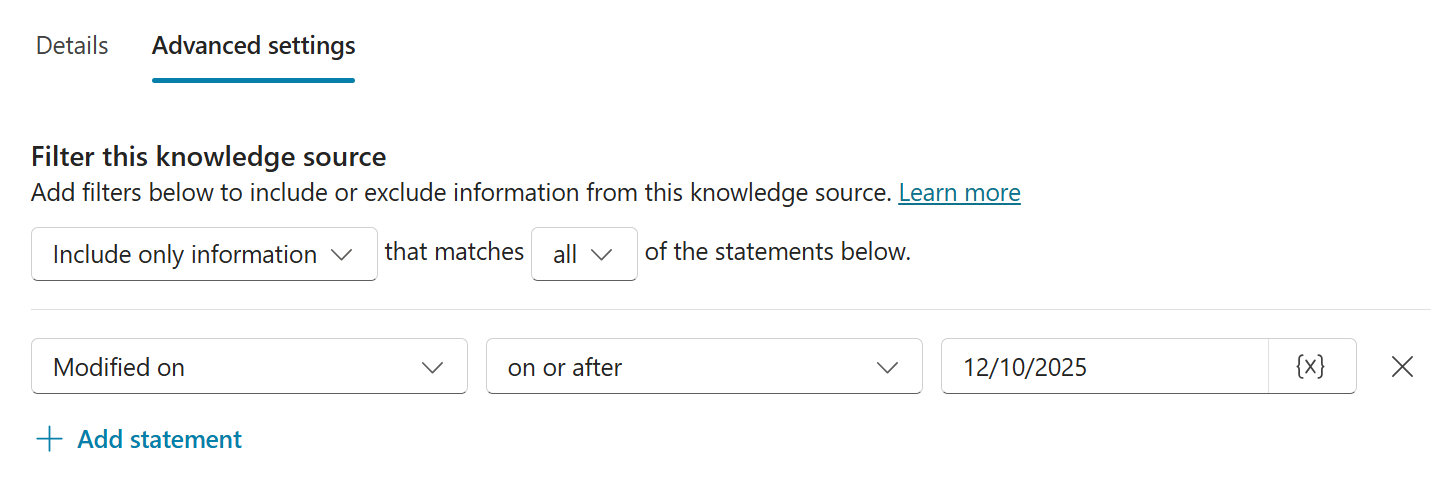
Twórcy mogą wspomóc funkcjonowanie źródła wiedzy SharePoint agenta, określając parametry zapytania wyszukiwania. Te parametry zapytania definiują, co będzie wyszukiwane w źródle wiedzy. Można na przykład określić, że chcesz wyszukać tylko elementy, które zostały zmodyfikowane w ciągu ostatnich 6 miesięcy. Ten typ filtra zostanie skonstruowany tak:
| Atrybut | Operator | Wartość |
|---|---|---|
Modified on |
on or after |
X date |
Tworzenie warunków filtrowania
Po dodaniu źródła wiedzy programu SharePoint można ustawić warunki wyszukiwania.
Na stronie Wiedza wybierz źródło programu SharePoint.
Wybierz trzy kropki (...) dla źródła SharePoint i wybierz Edytuj.
Wybierz pozycję Ustawienia zaawansowane.
Skompiluj filtry, aby uwzględniać lub wykluczać informacje ze źródła wiedzy programu SharePoint. Filtr można oprzeć na jednym z następujących kryteriów:
- Nazwa
- Autor
- Modyfikowane przez
- Data modyfikacji
Wartość warunku można ustawić na jedną z następujących:
- Wartość statyczna
- Zmienna wejściowa, którą użytkownik podaje podczas konwersacji z agentem i która jest następnie zapisywana jako niestandardowa zmienna globalna
- A Zmienna systemowa
Po zakończeniu konfigurowania filtrów wybierz Zapisz.
Więcej ustawień polepszających wyszukiwanie
Jeśli chcesz filtrować źródło programu SharePoint, wyłącz następujące ustawienia:
- Wyszukiwanie w sieci Web
- Na poziomie agenta ustawienie Użyj wiedzy ogólnej w ustawieniach generatywnej sztucznej inteligencji
- Na poziomie tematu Zezwalaj AI na używanie własnej wiedzy ogólnej (wersja zapoznawcza) w węźle odpowiedzi generatywnych
Wyłączenie tych ustawień gwarantuje, że agent odpowie „brak odpowiedzi”, jeśli nie będzie mógł odnaleźć wyniku w wyfiltrowanym źródle wiedzy programu SharePoint.