Nota
O acesso a esta página requer autorização. Podes tentar iniciar sessão ou mudar de diretório.
O acesso a esta página requer autorização. Podes tentar mudar de diretório.
O Grupo de Interesse de Varejo do Dynamics 365 Commerce mudou do Yammer para o Viva Engage. Se você não tiver acesso à nova comunidade Viva Engage, preencha este formulário (https://aka.ms/JoinD365commerceVivaEngageCommunity) para ser adicionado e mantenha-se envolvido nas últimas discussões.
Este artigo descreve como adicionar um controlo de recomendações ao ecrã de transação num dispositivo de ponto de venda (POS) usando o estruturador de esquemas de ecrã no Microsoft Dynamics 365 Commerce. Para mais informações sobre as recomendações de produtos, leia a documentação sobre recomendações de produtos no POS.
Pode apresentar recomendações de produtos no seu dispositivo POS quando utiliza o Commerce. Para exibir recomendações de produtos, precisa de adicionar um controlo ao ecrã de transações usando o estruturador de esquemas de ecrã.
Abrir estruturador de esquemas
Aceda a Retalho e Comércio>Configuração do canal>Configuração do POS>POS>Esquemas de ecrã.
Utilize o Filtro Rápido para encontrar o ecrã a que pretende adicionar o controlo. Por exemplo, filtre pelo campo ID do esquema do ecrã usando um valor de F2CP16:9M.
Na lista, localize e selecione o registo pretendido. Por exemplo, selecione Nome: F2CP16:9M ID do esquema do ecrã: F2CP16:9M.
Clique em Estruturador de esquemas.
Siga as instruções para iniciar o estruturador de esquemas. Quando as credenciais forem solicitadas, insira as mesmas credenciais que estavam em uso quando o estruturador de esquemas foi iniciado na página Esquemas de ecrã.
Quando inicia sessão, é apresentada uma página semelhante à que surge abaixo. O esquema será diferente dependendo das personalizações que foram feitas para a sua loja.

Escolher uma opção a apresentar
Existem duas opções de configuração disponíveis. Escolha a opção que funciona melhor para a sua loja e siga as instruções restantes para concluir a configuração do controlo. As duas opções são
- As recomendações estão sempre visíveis.
- Um separador Recomendações aparece na grelha no lado direito do ecrã.
Tornar as recomendações sempre visíveis
Reduza a altura da área de detalhes das linhas de transação para que tenha a mesma altura do painel do cliente à esquerda.
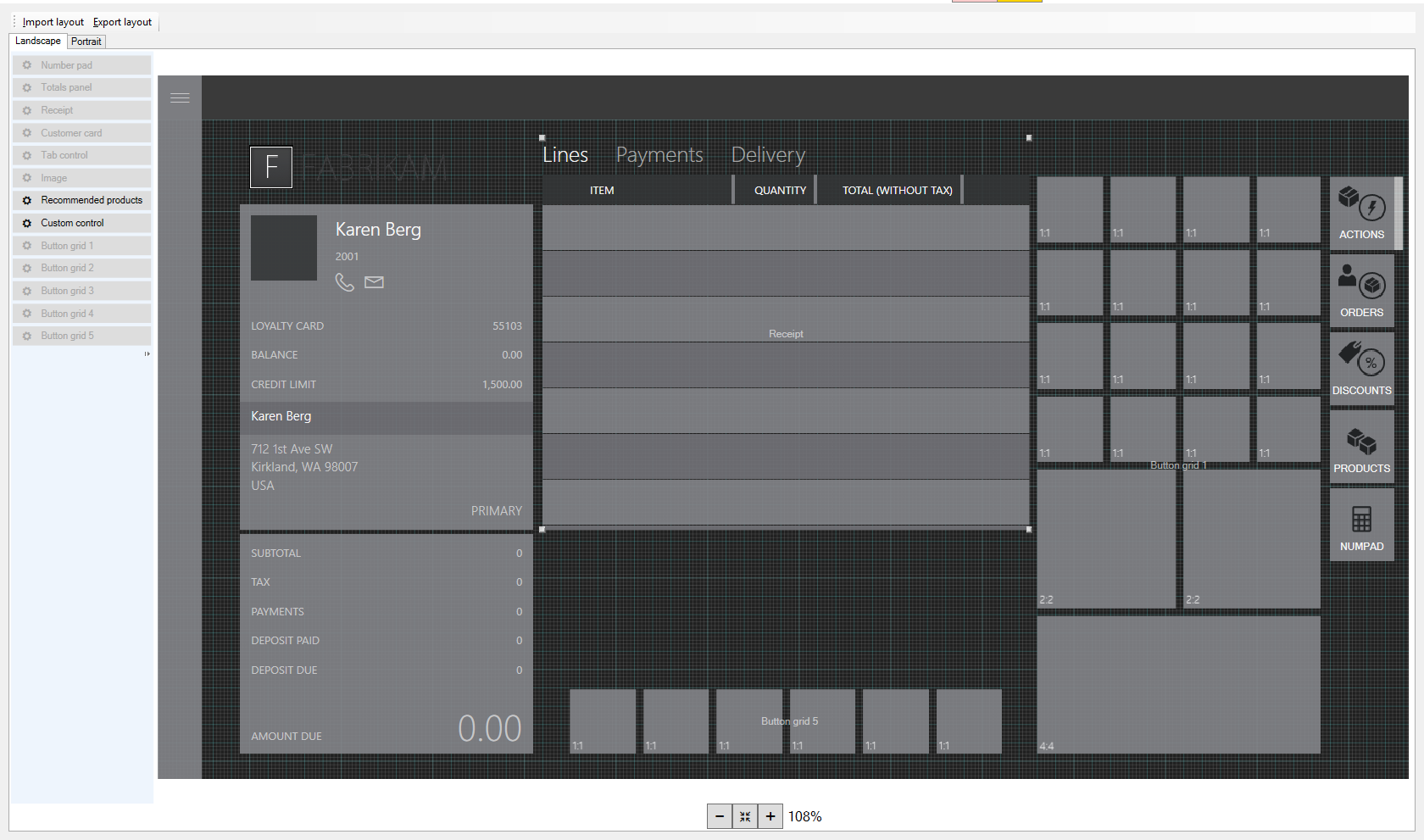
No menu à esquerda, arraste e solte o controlo de recomendações entre a área de detalhes da linha de transação e a grelha de botões na parte inferior central do ecrã de transações. Redimensione o controlo para que caiba nesse espaço.

Clique no X para guardar e sair do estruturador de esquemas.
No Commerce, aceda a Retalho e Comércio>TI de Retalho e Comércio>Agendas de distribuição.
Na lista, selecione Registos 1090.
Clique em Executar agora.
Adicionar um separador Recomendações a uma grelha de botões no lado direito do ecrã
Clique com o botão direito do rato no espaço vazio abaixo do último separador na grelha de botões localizada no lado direito da página.
Clique em Personalizar.
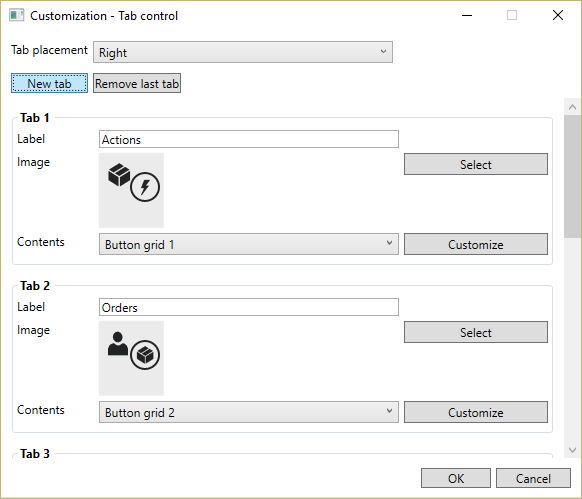
Clique em Novo separador.
Encontre o novo separador que acabou de adicionar. Talvez seja necessário deslizar para baixo.
No menu pendente Conteúdos, selecione Produtos recomendados.

No campo Etiqueta, digite um nome para o separador recomendações. Por exemplo, digite "Produtos recomendados".
No campo Imagem, selecione a imagem a ser exibida no separador.
Clique em OK. O novo separador aparece na grelha de botões.
Clique no X para guardar e sair do estruturador de esquemas.
No Commerce, aceda a Retalho e Comércio>TI de Retalho e Comércio>Agendas de distribuição.
Na lista, selecione Registos 1090.
Clique em Executar agora.
Recursos adicionais
Descrição geral das recomendações de produtos
Ativar o Azure Data Lake Storage num ambiente do Dynamics 365 Commerce
Ativar recomendações de produto
Ativar recomendações personalizadas
Optar por não receber recomendações personalizadas
Ativar recomendações "comprar semelhantes"
Adicionar recomendações de produtos no POS
Ajustar resultados de recomendações de IA-ML
Criar manualmente recomendações de produtos com curadoria