Nota
O acesso a esta página requer autorização. Podes tentar iniciar sessão ou mudar de diretório.
O acesso a esta página requer autorização. Podes tentar mudar de diretório.
O Grupo de Interesse de Varejo do Dynamics 365 Commerce mudou do Yammer para o Viva Engage. Se você não tiver acesso à nova comunidade Viva Engage, preencha este formulário (https://aka.ms/JoinD365commerceVivaEngageCommunity) para ser adicionado e mantenha-se envolvido nas últimas discussões.
Este artigo fornece instruções sobre como ligar uma solução Azure Data Lake Storage Gen2 a uma loja Entidade do ambiente do Dynamics 365 Commerce. Este é um passo necessário antes de ativar as recomendações de produtos.
Na solução Dynamics 365 Commerce, os dados necessários para calcular recomendações, produtos e transações são agregados no repositório de entidades do ambiente. Para tornar estes dados acessíveis a outros serviços Dynamics 365, como análise de dados, business intelligence e recomendações personalizadas, é necessário ligar o ambiente a uma solução Azure Data Lake Storage Gen2 propriedade do cliente.
Após a conclusão dos passos anteriores, todos os dados do cliente no repositório de entidades do ambiente são automaticamente espelhados para a solução Azure Data Lake Storage Gen 2 do cliente. Quando as funcionalidades de recomendações são ativadas através da área de trabalho Gestão de funcionalidades no Commerce headquarters, a pilha de recomendações terá acesso à mesma solução Azure Data Lake Storage Gen2.
Durante todo o processo, os dados dos clientes permanecem protegidos e sob o seu controlo.
Pré-requisitos
O arquivo de entidades do ambiente do Dynamics 365 Commerce deve estar ligado a uma conta Azure Data Lake Storage Gen2 e aos serviços que o acompanham.
Para mais informações sobre o Azure Data Lake Storage Gen2 e como configurá-lo, consulte a Documentação oficial do Azure Data Lake Storage Gen2.
Passos de configuração
Esta secção aborda os passos de configuração necessárias para ativar o Azure Data Lake Storage Gen2 num ambiente no que diz respeito às recomendações de produtos. Para obter uma visão mais detalhada dos passos necessários para ativar o Azure Data Lake Storage Gen2, consulte Disponibilizar a loja de entidades como um Data Lake.
Ativar o Azure Data Lake Storage no ambiente
- Inicie sessão no portal de back office do ambiente.
- Procure Parâmetros do Sistema e navegue para o separador Ligações de dados.
- Defina Ativar a integração do Data Lake como Sim.
- Em seguida, introduza as seguintes informações obrigatórias:
- ID da aplicação // Segredo da Aplicação // Nome de DNS - necessário para ligar ao KeyVault onde o segredo do Azure Data Lake Storage está armazenado.
- Nome do segredo – o nome do segredo armazenado no KeyVault e utilizado para fazer a autenticação junto do Azure Data Lake Storage.
- Guarde as alterações no canto superior esquerdo da página.
Testar a ligação do Azure Data Lake Storage
- Teste a ligação ao KeyVault através da ligação Testar Azure Key Vault.
- Teste a ligação ao Azure Data Lake Storage através da ligação Testar Armazenamento do Azure.
Nota
Se qualquer um dos testes acima falhar, confirme se todas as informações do KeyVault adicionadas acima estão corretas e tente novamente.
Quando os testes de ligação forem bem sucedidos, é necessário ativar a atualização automática para o armazenamento de entidades.
Para ativar a atualização automática para o Arquivo de entidades, siga estes passos.
- Pesquise Arquivo de Entidades.
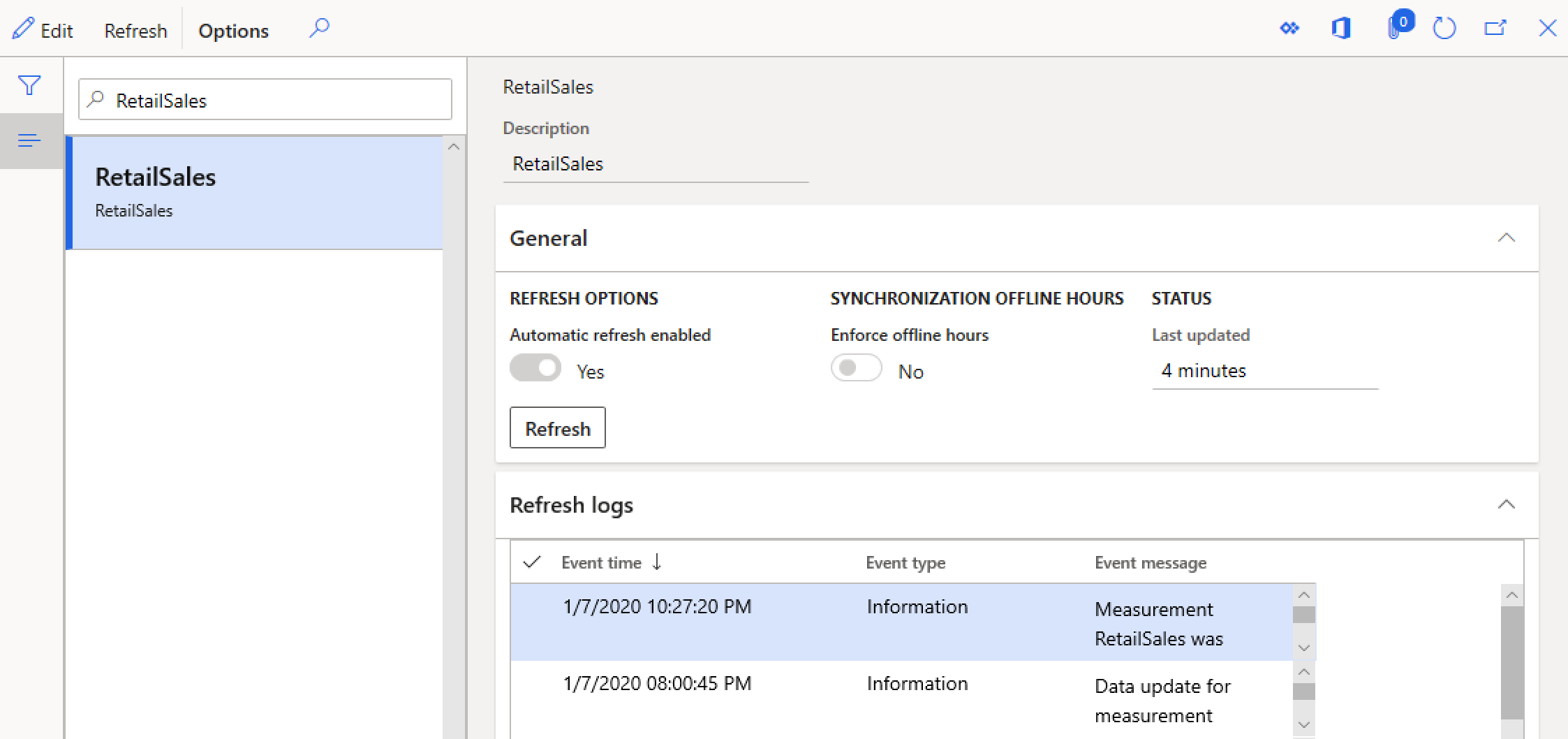
- Na lista à esquerda, navegue para a entrada RetailSales e selecione Editar.
- Certifique-se de que a opção Atualização automática ativada está definida como Sim, selecione Atualizar e, em seguida, selecione Guardar.
A imagem a seguir mostra um exemplo de Arquivo de entidades com a atualização automática ativada.
O Azure Data Lake Storage está agora configurado para o ambiente.
Se ainda não tiver sido concluído, siga os passos para ativar as recomendações de produtos e a personalização para o ambiente.
Recursos adicionais
Disponibilizar o arquivo de entidades como um Data Lake
Descrição geral das recomendações de produtos
Ativar recomendações de produto
Ativar recomendações personalizadas
Optar por não receber recomendações personalizadas
Ativar recomendações "comprar semelhantes"
Adicionar recomendações de produtos no POS
Adicionar recomendações ao ecrã de transação
Ajustar resultados de recomendações de IA-ML
Criar manualmente recomendações de produtos com curadoria