Nota
O acesso a esta página requer autorização. Podes tentar iniciar sessão ou mudar de diretório.
O acesso a esta página requer autorização. Podes tentar mudar de diretório.
Observação
O Grupo de Interesse de Varejo do Dynamics 365 Commerce mudou do Yammer para o Viva Engage. Se você não tiver acesso à nova comunidade Viva Engage, preencha este formulário (https://aka.ms/JoinD365commerceVivaEngageCommunity) para ser adicionado e mantenha-se envolvido nas últimas discussões.
Este artigo explica como ajustar resultados de recomendações de produtos baseados em inteligência artificial-aprendizagem automática (IA-ML) para o seu negócio.
Depois de ativar as recomendações de produtos, as predefinições entrarão em vigor; estes parâmetros funcionarão para muitas necessidades. É melhor planear passar algum tempo a avaliar se os resultados se enquadram no movimento de venda dos produtos. Sugerimos que avalie os resultados por alguns dias antes de alterar os parâmetros, conforme necessário, antes de testar novamente.
Compreender os parâmetros da lista de recomendações
Antes de alterar os parâmetros, saiba como afetarão os resultados abaixo.
Lista de produtos "Mais Populares"
A lista de produtos "Mais Populares" tem dois parâmetros que podem ser alterados:
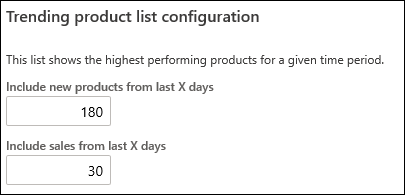
- Incluir novos produtos dos últimos X dias — Os produtos que foram adicionados dentro do número especificado de dias antes da data atual podem ser utilizados para selecionar candidatos a produtos. O valor predefinido na imagem sugere que produtos com 180 dias podem ser utilizados na lista de produtos mais populares.
- Incluir vendas dos últimos X dias — as transações de vendas que ocorreram dentro do número especificado de dias antes da data atual podem ser utilizados para encomendar os produtos. O valor predefinido acima sugere que todas as compras feitas de um produto nos últimos 30 dias seriam usadas para determinar a colocação do produto na lista de produtos mais populares.
Lista de produtos "Mais vendidos"
Dependendo do seu negócio, a lista de "Mais vendidos" pode trazer resultados diferentes da Mais Populares, mesmo que ambas usem dados de transação para encomendar produtos. Como Mais vendidos não tem limite baseado na data de classificação, a lista Mais vendidos ainda pode destacar produtos muito populares e mais antigos que podem ter sido retirados da lista Mais populares.
A lista de produtos "Mais vendidos" tem um parâmetro que pode ser alterados:
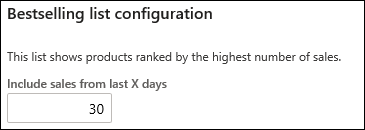
- Incluir vendas dos últimos X dias — as transações de vendas que ocorreram dentro do número especificado de dias antes da data atual podem ser utilizados para encomendar os produtos. O valor predefinido acima sugere que todas as compras feitas de um produto nos últimos 30 dias seriam usadas para determinar a colocação do produto na lista de produtos Mais vendidos.
Adicionar ou remover manualmente produtos das listas de recomendação
Para as listas "Novos", "Mais Populares" ou "Mais vendidos"
Aceda a Revenda e Comércio>Recomendações de produtos>Parâmetros de recomendação.
Na lista de parâmetros partilhados, selecione Listas de recomendação.
Selecione a lista de onde adicionar ou remover produtos.
Para adicionar produtos à tabela, selecione Adicionar linha.
Na coluna Produto, pesquise por um produto por Nome ou Número do Produto.

Na coluna Tipo de linha, selecione uma das duas opções:
- Incluir — força um produto a ficar na frente da lista
- Excluir — remove um produto da apresentação na lista

Alterar a Ordem de apresentação alterará a ordem em que os produtos marcados com incluir aparecerão na lista.
- Se dois produtos tiverem o mesmo valor de ordem de apresentação, a ordem final desses dois resultados pode diferir do back office.
Para remover produtos da tabela: selecione a linha a remover e selecione Remover.
Para as listas "As pessoas também gostam" ou "Comprados frequentemente em conjunto"
No contexto das listas "Comprados frequentemente em conjunto" ou "As pessoas também gostam", a aprendizagem automática é utilizada para analisar os padrões de compra do consumidor para recomendar produtos relacionados comprados frequentemente em conjunto para um produto inicial exclusivo.
Um produto inicial é o produto para o qual você pretende gerar resultados. No contexto do ajuste manual das listas de recomendação, está a adicionar ou remover resultados para este produto.
Siga estes passos para adicionar ou remover manualmente os resultados de um produto inicial:
- Selecione Produto inicial.
- Na coluna Produto, pesquise por um produto por Nome ou Número do Produto.

- Na coluna Tipo de linha, selecione uma das duas opções:
- Incluir — força um produto a ficar na frente da lista
-
Excluir — remove um produto da apresentação na lista
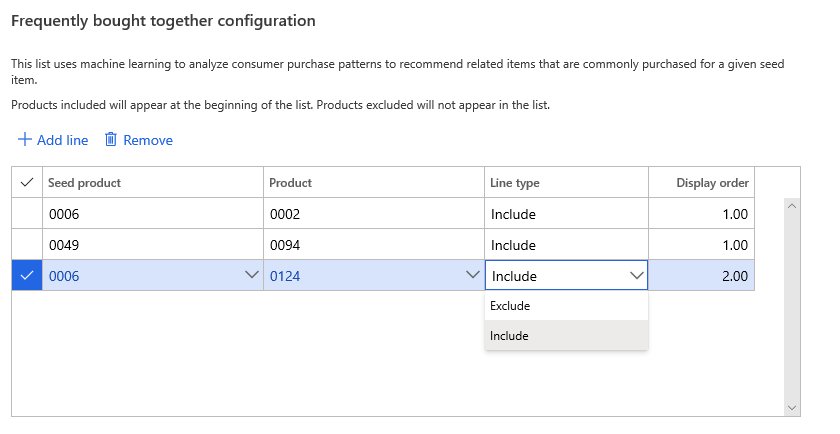
- Para remover produtos da tabela: selecione a linha a remover e selecione Remover.
Recursos adicionais
Descrição geral das recomendações de produtos
Ativar o Azure Data Lake Storage num ambiente do Dynamics 365 Commerce
Ativar recomendações de produto
Ativar recomendações personalizadas
Optar por não receber recomendações personalizadas
Ativar recomendações "comprar semelhantes"
Adicionar recomendações de produtos no POS
Adicionar recomendações ao ecrã de transação
Criar manualmente recomendações de produtos com curadoria