Nota
O acesso a esta página requer autorização. Podes tentar iniciar sessão ou mudar de diretório.
O acesso a esta página requer autorização. Podes tentar mudar de diretório.
O Grupo de Interesse de Varejo do Dynamics 365 Commerce mudou do Yammer para o Viva Engage. Se você não tiver acesso à nova comunidade Viva Engage, preencha este formulário (https://aka.ms/JoinD365commerceVivaEngageCommunity) para ser adicionado e mantenha-se envolvido nas últimas discussões.
Este artigo descreve como disponibilizar recomendações personalizadas de produtos aos clientes no Microsoft Dynamics 365 Commerce.
No Dynamics 365 Commerce, os retalhistas podem disponibilizar recomendações personalizadas de produtos (também conhecidas como personalização). Desta forma, as recomendações personalizadas podem ser incorporadas na experiência do cliente online e no ponto de venda (POS). Quando a funcionalidade de personalização está ativada, o sistema pode associar a compra de um utilizador e informações do produto para gerar recomendações individualizadas sobre o produto.
Pré-requisitos de personalização
Antes de disponibilizar recomendações personalizadas de produtos aos clientes, observe que as recomendações de produtos são suportadas apenas para utilizadores do Commerce que migraram o armazenamento para o Azure Data Lake Store. Antes de os clientes poderem receber recomendações personalizadas de produtos, os revendedores têm de ativar as recomendações de produtos.
Nota
Ao ativar as recomendações de produtos, também ativa a personalização. No entanto, se desativar a personalização, não desativa os outros tipos de recomendações de produtos.
Para obter mais informações sobre as recomendações de produtos, consulte a Descrição geral das recomendações de produtos.
Ativar personalização
Para ativar a personalização, siga estes passos.
- No Commerce headquarters, pesquise por Gestão de Caraterísticas.
- Selecione Todas para ver uma lista das caraterísticas disponíveis.
- Na caixa de pesquisa, introduza Recomendações.
- Selecione a funcionalidade Recomendações de produtos personalizadas.
- No painel de propriedades Recomendações de produtos personalizadas, selecione Ativar agora.

Nota
Quando ativa a personalização, o processo de geração de listas personalizadas de recomendações de produtos é iniciado. Pode ser necessário até um dia para que estas listas estejam disponíveis e visíveis online e no POS.
Listas personalizadas
Além de permitir a personalização de listas geradas por máquinas existentes, o serviço de recomendações permite a personalização da experiência de deteção de produtos online e no POS.
Após a ativação da personalização, os revendedores podem mostrar aos compradores listas personalizadas de "Escolhas para si" online ou listas de "Recomendado para o cliente" nos terminais de POS. Além disso, os revendedores podem aplicar a personalização às listas de recomendações de produtos existentes e fornecer controlos de privacidade (experiências de optar ativamente por não participar) a utilizadores autenticados. Se desativar a personalização, também desativa estas funcionalidades.
Listas online de "Escolhas para si"
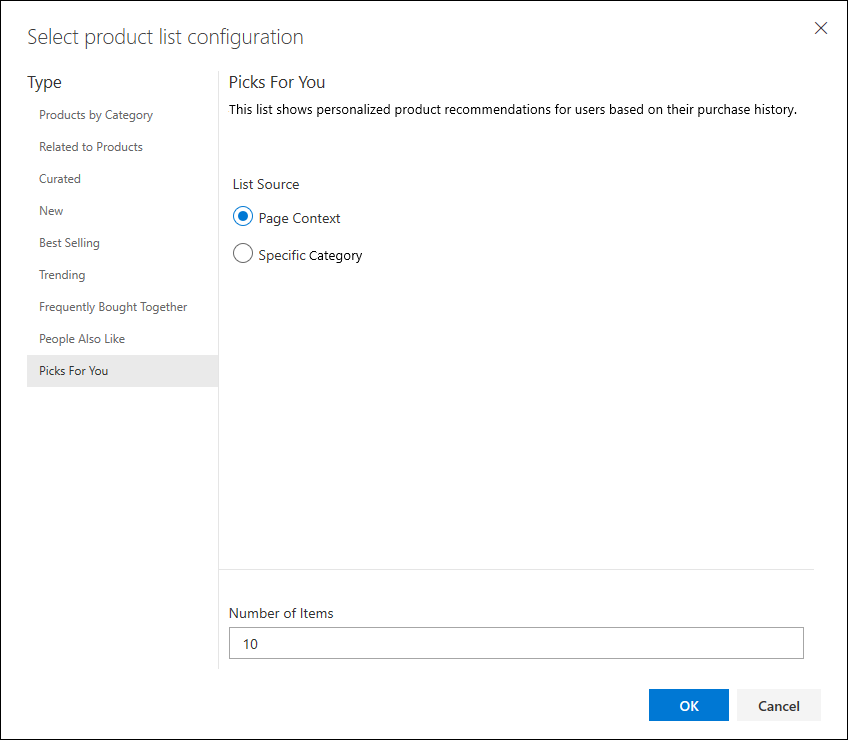
Uma lista de "Escolhas para si" é uma lista de inteligência artificial-aprendizagem automática (AI-ML) que mostra a um utilizador autenticado uma lista personalizada de produtos sugeridos. Esta lista baseia-se no histórico de compras omnicanal do utilizador. As recomendações personalizadas são atualizadas dinamicamente à medida que o utilizador faz mais compras. Este tipo de lista também suporta a filtragem de categorias, para que os revendedores possam mostrar as melhores escolhas, com base nas hierarquias de navegação.
Antes que a lista "Escolhas para si" possa aparecer em qualquer página de comércio eletrónico, os seguintes requisitos de utilizador devem ser cumpridos:
- Os utilizadores devem ter sessão iniciada. Os utilizadores anónimos não verão recomendações personalizadas.
- Os utilizadores devem ter pelo menos uma compra na sua conta.
- Os utilizadores devem optar ativamente por participar para receberem recomendações personalizadas.
A ilustração a seguir mostra um exemplo de uma lista "Escolhas para si" numa página de loja online.
Listas de "Recomendado para o cliente" no POS
Para melhorar a experiência de criação de perfis de clientes, os revendedores podem personalizar as páginas de detalhes do cliente existentes, adicionando uma lista contextual "Recomendado para o cliente".
A ilustração a seguir mostra um exemplo de uma lista "Recomendado para o cliente" num terminal de POS.

Aplicar personalização às listas de recomendação existentes
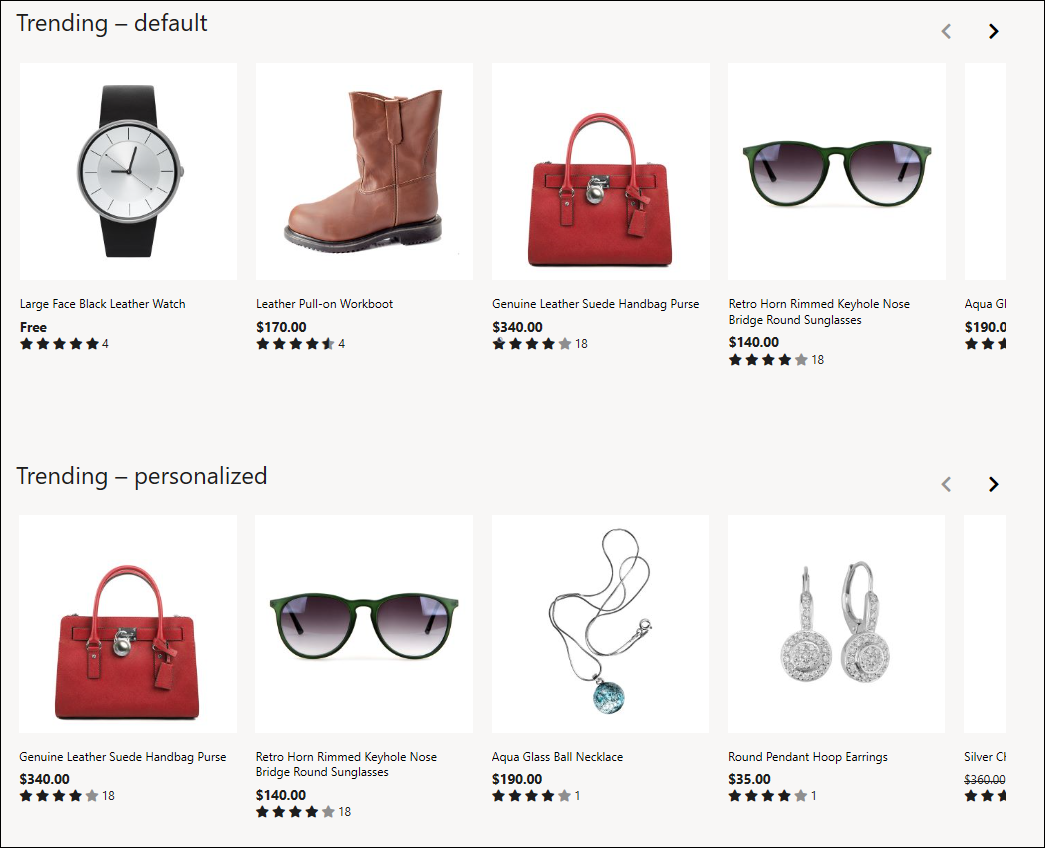
Os revendedores podem aplicar a personalização às listas de recomendações existentes, como "Novo", "Mais Populares", "Mais Vendidos", "As pessoas também gostam" e "Comprados frequentemente em conjunto". Quando a personalização é aplicada a listas existentes, os itens que um utilizador com sessão iniciada comprou anteriormente são removidos dessas listas. Para utilizadores anónimos e utilizadores que optaram por não receber recomendações personalizadas, são apresentadas as versões predefinidas das listas existentes. Por conseguinte, os revendedores não têm de manter manualmente experiências de página separadas.
Por exemplo, um utilizador com sessão iniciada já comprou o relógio preto e as botas de trabalho castanhas que aparecem na lista "Mais Populares - predefinição" na ilustração seguinte. Portanto, o utilizador verá novos produtos em vez desses produtos, como mostrado na lista "Mais Populares - personalizado".
Para aplicar a personalização a uma lista de recomendações existente no construtor de sites do Commerce, siga estes passos.
Abra uma página de construtor de sites existente que contenha um módulo de recolha de produtos.
No painel de navegação à esquerda, selecione o módulo de recolha de produtos.
No painel de navegação à direita, em Produtos, selecione a lista.
Na caixa de diálogo Selecionar configuração da lista de produtos, em Tipo, selecione o tipo de lista.
Selecione a caixa de verificação Aplicar personalização e, em seguida, selecione OK.

Guarde a página, termine de editá-la e publique-a. Após a publicação da página, os utilizadores com sessão iniciada verão listas personalizadas de itens mais populares.
Recursos adicionais
Descrição geral das recomendações de produtos
Ativar o Azure Data Lake Storage num ambiente do Dynamics 365 Commerce
Ativar recomendações de produto
Ativar recomendações "comprar semelhantes"
Optar por não receber recomendações personalizadas
Adicionar recomendações de produtos no POS
Adicionar recomendações ao ecrã de transação
Ajustar resultados de recomendações de IA-ML
Criar manualmente recomendações de produtos com curadoria