หมายเหตุ
การเข้าถึงหน้านี้ต้องได้รับการอนุญาต คุณสามารถลอง ลงชื่อเข้าใช้หรือเปลี่ยนไดเรกทอรีได้
การเข้าถึงหน้านี้ต้องได้รับการอนุญาต คุณสามารถลองเปลี่ยนไดเรกทอรีได้
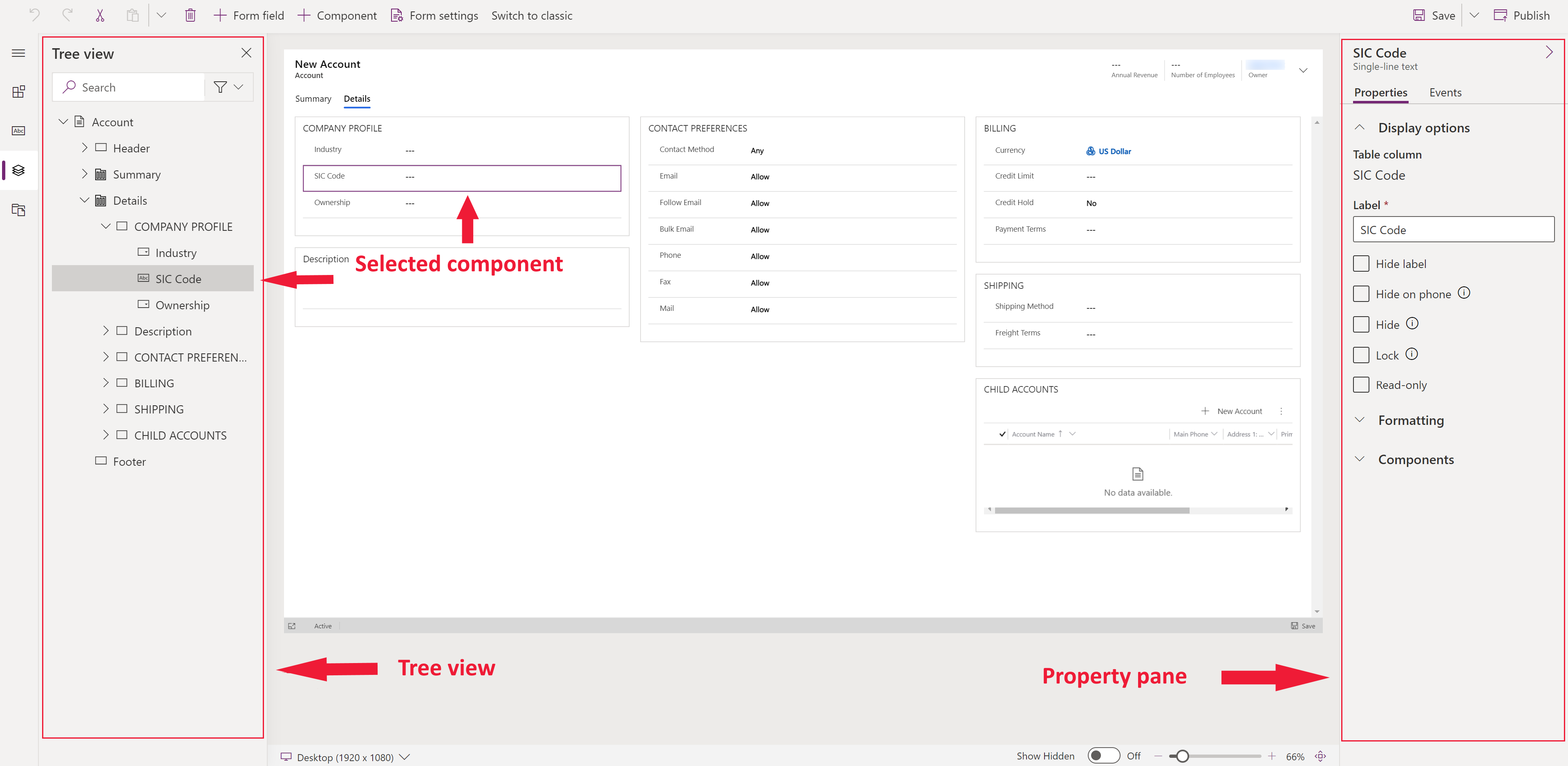
บานหน้าต่าง มุมมองทรี แสดงลําดับชั้นวิชวลของคอมโพเนนต์บนแบบฟอร์ม ไอคอนในมุมมองทรีช่วยให้ผู้สร้างแอปสามารถระบุชนิดของคุณสมบัติของคอลัมน์ ส่วน แท็บ หรือคอมโพเนนต์ได้อย่างรวดเร็ว
ใช้มุมมองทรีเพื่อเลือกคอลัมน์และส่วนประกอบอื่น ๆ ที่แสดงบนแบบฟอร์ม มุมมองทรีจะมีประโยชน์เมื่อคุณต้องการเลือกองค์ประกอบที่ซ่อนอยู่ซึ่งไม่สามารถมองเห็นได้ในตัวอย่างฟอร์ม
คุณสามารถขยายหรือยุบโหนดในมุมมองทรีเพื่อดูหรือซ่อนองค์ประกอบภายในโหนดได้ เมื่อคุณเลือกองค์ประกอบในมุมมองทรี องค์ประกอบนั้นจะถูกเน้นในการแสดงตัวอย่างฟอร์ม และบานหน้าต่างคุณสมบัติจะแสดงคุณสมบัติสําหรับองค์ประกอบ
เปิดมุมมองทรี
- ลงชื่อเข้าใช้ Power Apps
- เลือก โซลูชัน จากบานหน้าต่างนําทางด้านซ้าย หากรายการไม่อยู่ในบานหน้าต่างแผงด้านข้าง ให้เลือก …เพิ่มเติม แล้วเลือกรายการที่คุณต้องการ
- เปิดโซลูชันที่คุณต้องการ เลือกตารางที่คุณต้องการ จากนั้นเลือกพื้นที่ฟอร์ม
- เปิดฟอร์มที่คุณต้องการ ตัวออกแบบฟอร์มเปิดขึ้นเพื่อเปิดใช้งานการสร้างหรือการแก้ไขฟอร์ม
- ในบานหน้าต่างด้านซ้าย ให้เลือก มุมมองทรี
ดูเพิ่มเติม
ภาพรวมของตัวออกแบบฟอร์มแบบจำลอง
สร้าง แก้ไข หรือกำหนดค่าฟอร์มโดยใช้ตัวออกแบบฟอร์ม
เพิ่ม กำหนดค่า ย้าย หรือลบ คอลัมน์บนฟอร์ม
เพิ่ม กำหนดค่า ย้าย หรือลบ ส่วนประกอบบนฟอร์ม
เพิ่ม กำหนดค่า ย้าย หรือลบ ส่วนต่าง ๆ บนฟอร์ม
เพิ่ม กำหนดค่า ย้าย หรือลบ แท็บบนฟอร์ม
ตั้งค่าคอนฟิกคุณสมบัติส่วนหัวในตัวออกแบบฟอร์ม
การเพิ่มและกำหนดค่า ส่วนประกอบกริดย่อยในฟอร์ม
เพิ่มและกําหนดค่าคอมโพเนนต์มุมมองด่วนบนฟอร์ม
กำหนดค่าองค์ประกอบการค้นหาในฟอร์ม
สร้างและแก้ไขคอลัมน์