附註
Dynamics 365 Commerce 的零售興趣群組已從 Yammer 移至 Viva Engage。 如果您無法存取新的Viva Engage社群,請填寫此表單 (https://aka.ms/JoinD365commerceVivaEngageCommunity) 以新增,並繼續參與最新的討論。
本文提供將 Azure Data Lake Storage Gen2 解決方案連接至 Dynamics 365 Commerce 環境的實體存放區的操作指引。 這是啟用產品推薦前的必要步驟。
在 Dynamics 365 Commerce 解決方案中,計算推薦所需的產品與交易資料會匯總至環境的實體存放區。 為了讓這些資料可供其他 Dynamics 365 服務 (例如資料分析、商業智慧與個人化推薦) 存取,必須將環境連接至客戶擁有的 Azure Data Lake Storage Gen2 解決方案。
完成上述步驟後,環境中實體存放區的所有客戶資料會自動鏡像到客戶的 Azure Data Lake Storage Gen2 解決方案中。 當在 Commerce headquarters 的「功能管理」工作區啟用推薦功能時,推薦堆疊會獲得存取同一個 Azure Data Lake Storage Gen2 解決方案的權限。
在整個過程中,客戶的資料會保持受保護並由客戶控制。
必要條件
Dynamics 365 Commerce 環境的實體存放區必須連接至 Azure Data Lake Storage Gen2 帳戶與相關服務。
如需有關 Azure Data Lake Storage Gen2 及其設定方式的更多資訊,請參閱 Azure Data Lake Storage Gen2 官方文件。
設定步驟
本節說明在環境中啟用 Azure Data Lake Storage Gen2 以支援產品推薦所需的設定步驟。 若需更深入了解啟用 Azure Data Lake Storage Gen2 所需的步驟,請參閱將實體存放區設為 Data Lake。
在環境中啟用 Azure Data Lake Storage
- 登入該環境的背景管理入口網站。
- 搜尋系統參數,並前往資料連線標籤。
- 將啟用 Data Lake 整合設為是。
- 接下來,輸入以下必要資訊:
- 應用程式 ID // 應用程式金鑰 // DNS 名稱 - 用於連接儲存 Azure Data Lake Storage 憑證的 KeyVault。
- 金鑰名稱 - 儲存在 KeyVault 中、用於驗證 Azure Data Lake Storage 的金鑰名稱。
- 在頁面左上角儲存變更。
測試 Azure Data Lake Storage 連線
- 使用測試 Azure Key Vault 連結來測試 KeyVault 的連線。
- 使用測試 Azure Storage 連結來測試 Azure Data Lake Storage 的連線。
附註
如果上述任一測試失敗,請確認所輸入的 KeyVault 資訊正確,然後再試一次。
一旦連線測試成功,您必須啟用實體存放區的自動更新功能。
要啟用實體商店的自動刷新,請依照以下步驟操作:
- 搜尋實體存放區。
- 在左側清單中找到 RetailSales 項目,然後選取編輯。
- 確認啟用自動更新設定為是,接著選取重新整理,然後點選儲存。
下圖顯示啟用了自動更新的實體存放區範例。
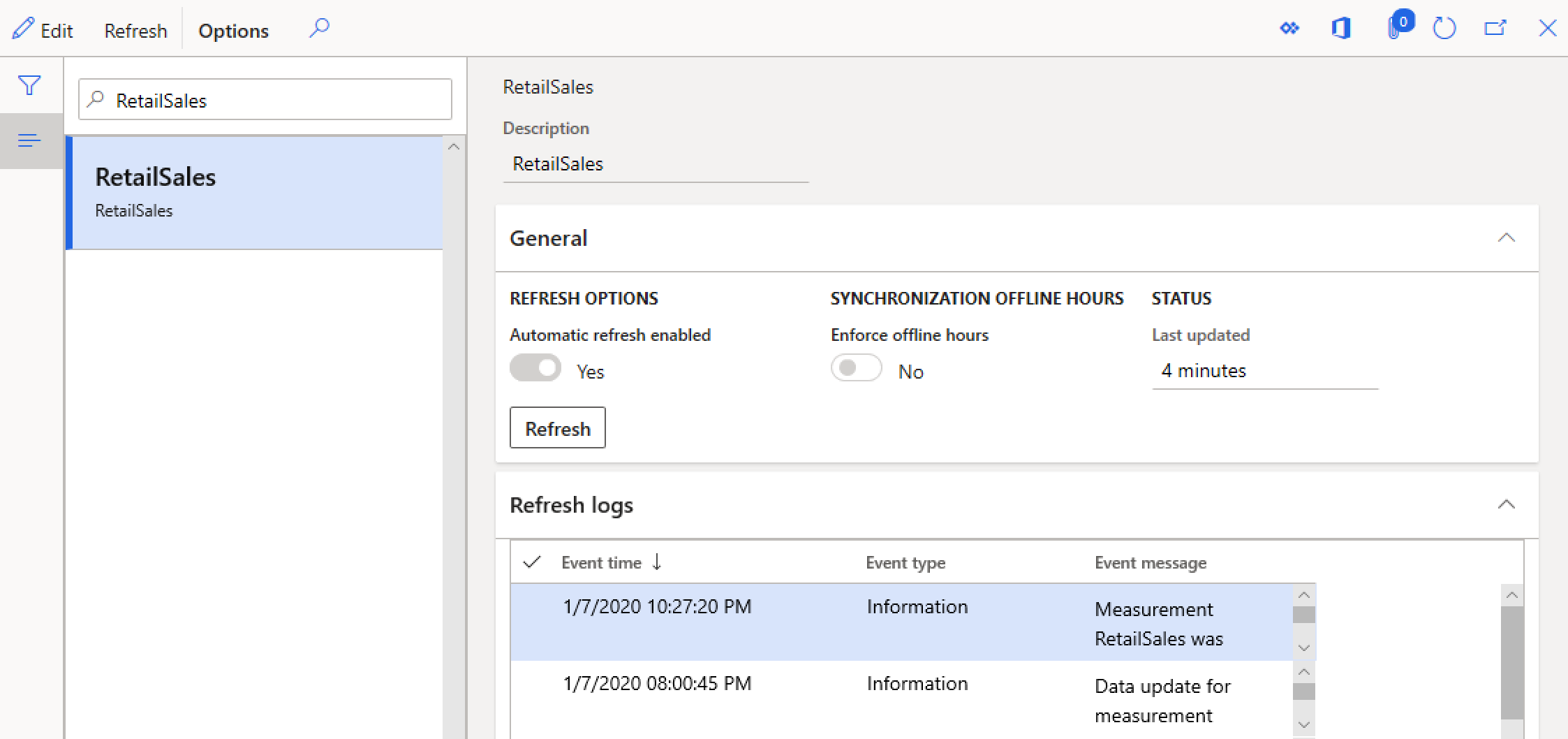
Azure Data Lake Storage 現已為該環境設定完成。
如果尚未完成,請依照步驟為該環境啟用產品推薦與個人化功能。