備註
Dynamics 365 Commerce 的零售興趣群組已從 Yammer 移至 Viva Engage。 如果您無法存取新的Viva Engage社群,請填寫此表單 (https://aka.ms/JoinD365commerceVivaEngageCommunity) 以新增,並繼續參與最新的討論。
本文說明如何根據您的業務調整基於人工智慧機器學習 (AI-ML) 的產品推薦結果。
啟用產品推薦後,預設設定將生效,這些參數將適用於許多需求。 最好安排一些時間來評估結果是否符合產品的銷售活動。 我們建議在根據需求變更參數之前,先評估結果幾天,然後再次測試。
了解建議清單參數
變更參數之前,請先了解它們將如何影響下面的結果。
「發燒貨」產品清單
「發燒貨」產品清單有兩個可以變更的參數:
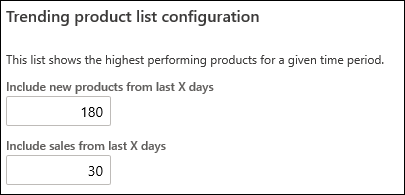
- 包括過去 X 天內的新產品 - 在目前日期之前的指定天數內新增的產品可用於選取候選產品。 圖片中的預設值意指 180 天內的舊產品,可用於發燒貨產品清單。
- 包括過去 X 天內的銷售 - 在目前日期之前的指定天數內發生的銷售交易可用於訂購產品。 上面的預設值意指,過去 30 天內對產品進行的所有購買都將用於決定產品在發燒貨產品清單中的位置。
「暢銷」產品清單
根據您的業務,「暢銷」清單可以帶來與「發燒貨」不同的結果,即使它們都使用交易資料來訂購產品。 由於暢銷沒有根據分類日期的截止日期,因此暢銷仍然可以突出顯示可能已從發燒貨清單中移除的非常熱門、較舊的產品。
「暢銷」產品清單有一個可以變更的參數:

- 包括過去 X 天內的銷售 - 在目前日期之前的指定天數內發生的銷售交易可用於訂購產品。 上面的預設值意指,過去 30 天內對產品進行的所有購買都將用於決定產品在暢銷產品清單中的位置。
手動新增或移除推薦清單中的產品
對於「新品」、「發燒貨」或「暢銷」清單
移至零售和 Commerce>產品推薦>產品參數。
在共用參數的清單中,選取推薦清單。
選取要從中新增或移除產品的清單。
若要將產品新增到表格,請選取 新增明細。
在產品欄底下,依名稱或產品編號搜尋產品。

在明細類型欄底下,選取以下兩個選項之一:
- 包含 – 將產品強制放在清單的前面
- 排除 – 移除產品,使其不再出現在清單中

變更顯示順序將變更標記為包含的產品在清單中的顯示順序。
- 如果兩個產品具有相同的 顯示順序值,則那兩個結果的最終順序可能與後台系統不同。
若要從表格中移除產品::選取明細以移除和選取移除。
對於「其他人也喜歡」或「經常一起購買」清單
在「經常一起購買」或「其他人也喜歡」的上下文中,會使用電腦學習來分析消費者購買模式,以推薦通常一起購買的獨特種子產品的相關產品。
種子產品是要為其產生結果的產品。 在手動調整建議清單的上下文中,您正在新增或移除此產品的結果。
依照以下步驟來手動新增或移除種子產品的結果:
- 選取種子產品。
- 在產品欄底下,依名稱或產品編號搜尋產品。

- 在明細類型欄底下,選取以下兩個選項之一:
- 包含 – 將產品強制放在清單的前面
-
排除 – 移除產品,使其不再出現在清單中
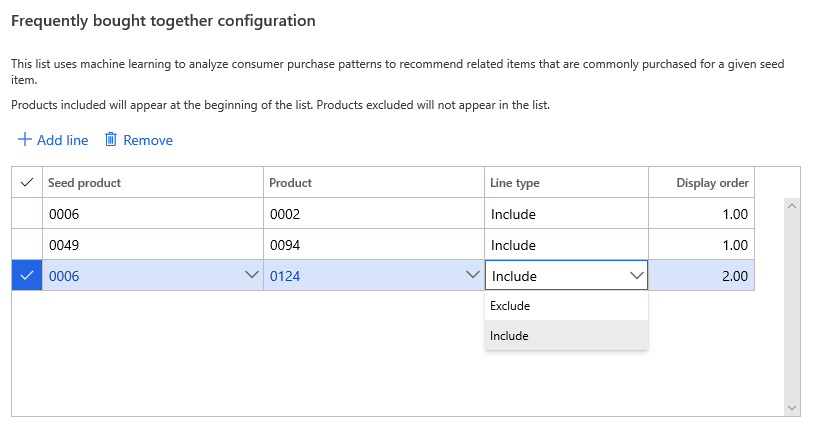
- 若要從表格中移除產品::選取明細以移除和選取移除。