使用 Microsoft Viva Glint 週期性問卷,針對您想要在一段時間內定期提供意見反應的主題來測量員工情感。 週期性問卷有助於定期追蹤重要主題,例如參與度、生產力、經理效率或文化特性。 瞭解問卷類型。
設定週期性問卷
注意事項
對問卷週期所做的編輯,會 將迴圈與整體問卷計劃取消連結。 Viva Glint 目前不支援將週期重新連結至其問卷計劃。
從您的系統管理儀錶板中,選取 [ 設定]。
在 [ 問卷] 區段中,選擇 [ 問卷計劃]。
選 取 [+ 新增程式]。
選擇問卷範本,或在 [週期 性] 區段中以空白範本開頭。
注意事項
空白週期性問卷範本支援新增多個週期。

將滑鼠停留在範本上,然後選取 [ 建立程式]。
從範本建立新的問卷計劃之後,請遵循週期性問卷設定中每個區段所列的指引。

安裝程式區段 描述 
程序設定 定義基本概念,例如語言、選擇性功能和機密性設定。 
分配 選取 [通訊 清單 或使用者角色],以包含在問卷邀請清單中或從問卷邀請清單中排除。 
Schedule 為未來的問卷設定下一個開始日期和週期。 
問題 新增問卷簡介文字、選取問題,以及新增問卷感謝訊息。 
報表 定義哪些角色可以存取此問卷的結果,並判斷關鍵報告檢視。 
通訊 自定義並設定傳送問卷通訊的排程。 
指導 確認或自定義可協助使用者在其儀錶板上解譯結果的內容,並在啟用) 時使用Team Conversations (。 當您設定每個區段時,複選標記會指出區段已完全設定,並可讓您移至下一個安裝程式區段。
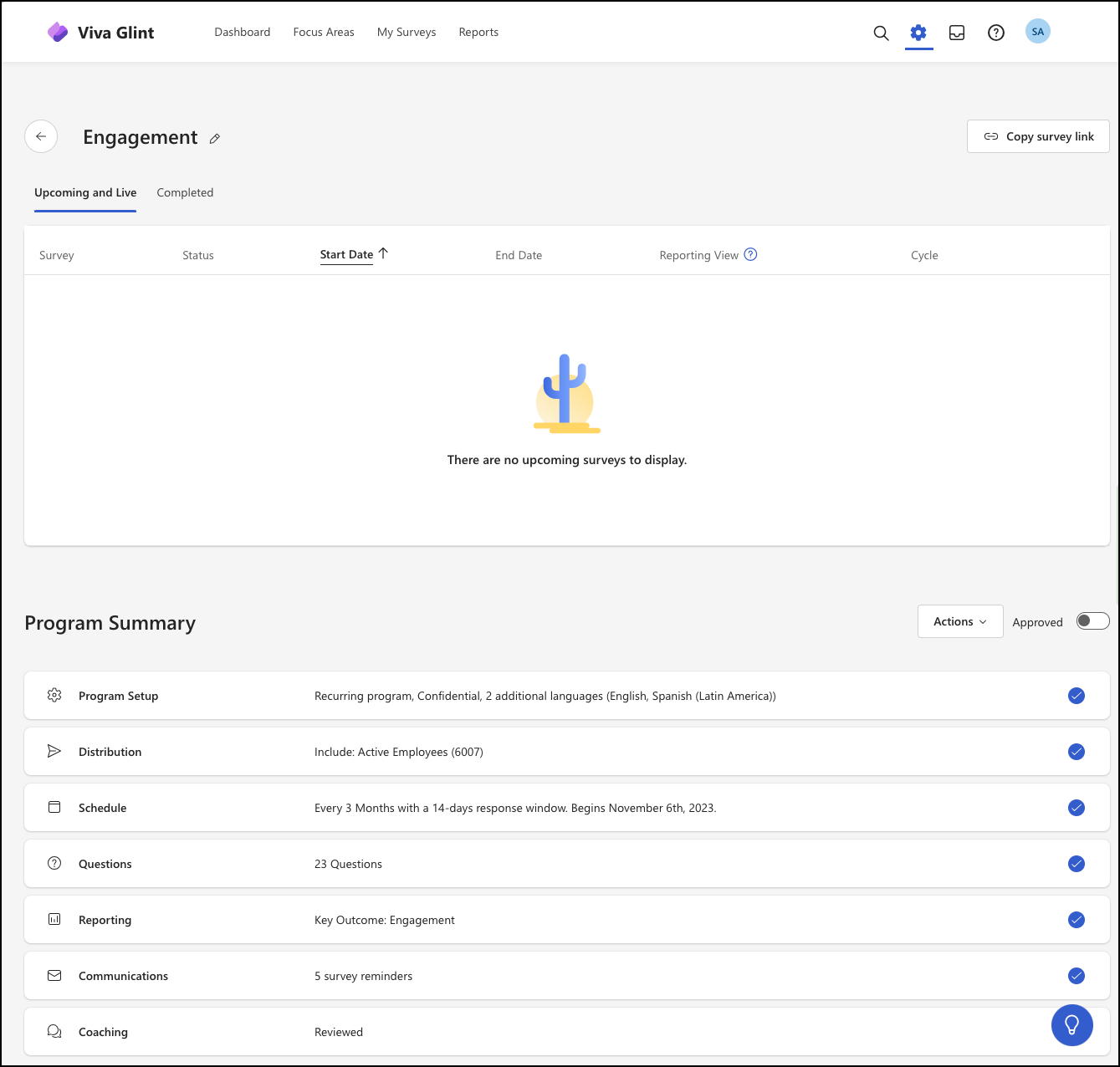
完成每個設定區段之後,預覽您的問卷。
建置興奮感,並提醒您的人員有關問卷:
在問卷啟動之前檢閱問卷設定。
設定計算機警示 以自訂和傳送問卷後電子郵件通訊:
對整個組織:
- 問卷關閉后的 1 天: 宣佈問卷已關閉,並說明下一步
- 問卷關閉后的 3-4 天: 分享問卷結果,以及意見反應的預期
對您的經理:
- 問卷關閉后的 1 天: 問卷結果和機密性標準
- 問卷關閉后的 5-7 天: 如何進行有效的交談