หมายเหตุ
การเข้าถึงหน้านี้ต้องได้รับการอนุญาต คุณสามารถลอง ลงชื่อเข้าใช้หรือเปลี่ยนไดเรกทอรีได้
การเข้าถึงหน้านี้ต้องได้รับการอนุญาต คุณสามารถลองเปลี่ยนไดเรกทอรีได้
นำไปใช้กับ: Dynamics 365 Contact Center—แบบฝัง, Dynamics 365 Contact Center— แบบสแตนด์อโลน และ Dynamics 365 Customer Service
หมายเหตุ
บอท Copilot Studio ถูกเปลี่ยนชื่อเป็นเอเจนต์ Copilot (เอเจนต์หรือ เอเจนต์ AI) ตัวแทนที่เป็นมนุษย์เปลี่ยนชื่อเป็นเจ้าหน้าที่บริการลูกค้า (เจ้าหน้าที่บริการหรือเจ้าหน้าที่) คุณอาจพบการอ้างอิงถึงข้อกำหนดเก่าและใหม่ในขณะที่เราอัปเดต UI ของผลิตภัณฑ์ เอกสารประกอบ และเนื้อหาการฝึกอบรม
สตรีมงานคือคอนเทนเนอร์เพื่อเพิ่มประสิทธิภาพ กำหนดเส้นทาง และกำหนดรายการงาน และสามารถเชื่อมโยงกับช่องทางได้ เช่น แชทสด เสียง หรือกรณี
สตรีมงานสามารถเป็นของหลายช่องทางที่เป็นประเภทเดียวกัน เช่น การแชทหลายช่องทาง ในกรณีนี้ การสนทนาทั้งหมดจากช่องทางเหล่านี้ จะสืบทอดการตั้งค่าการกำหนดเส้นทางและการมอบหมายงานของสตรีมงานที่เหมาะสม
สตรีมงานอาจเป็นหนึ่งในชนิต่อไปนี้:
- การส่งข้อความ: เพื่อกำหนดเส้นทางการสนทนาจากแชทสด SMS โซเชียล และช่องทาง Microsoft Teams
- เรกคอร์ด: เพื่อกำหนดเส้นทางเรกคอร์ด เช่น กรณีและปัญหา อีเมล และกิจกรรม
- การสื่อสารทางเสียง: เพื่อกำหนดเส้นทางการโทรไปยังหมายเลขสนับสนุนที่แสดงอยู่ในพอร์ทัลลูกค้า ข้อมูลเพิ่มเติม: บทนำเกี่ยวกับช่องทางการสื่อสารทางเสียง
สำคัญ
ต้องเปิดใช้งานการกำหนดเส้นทางแบบรวมในการตั้งค่าการกำหนดค่าบริการ เพื่อให้เรกคอร์ดถูกกำหนดเส้นทางโดยใช้การกำหนดเส้นทางแบบรวม ข้อมูลเพิ่มเติม: จัดเตรียมการกำหนดเส้นทางแบบรวม
ข้อกำหนดเบื้องต้น
ผู้ดูแลระบบที่กำหนดค่าสตรีมงานจะต้องเป็นผู้ดูแลระบบ หรือมี สิทธิ์ในการเข้าถึงและแก้ไขคอลัมน์ที่รักษาความปลอดภัย
สร้างสตรีมงาน
คุณสามารถสร้างสตรีมงานสําหรับการกําหนดเส้นทางแบบรวมในแอปศูนย์การจัดการบริการ Copilot
ในแผนผังเว็บไซต์ของศูนย์การจัดการ เลือก สตรีมงาน ใน การสนับสนุนลูกค้า
เลือก สตรีมงานใหม่
ในกล่องโต้ตอบ สร้างสตรีมงาน ให้ป้อนรายละเอียดดังต่อไปนี้:
ชื่อ: ป้อนชื่อที่เข้าใจง่าย เช่น สตรีมงานแชทของ Contoso
ชนิด ให้ชนิดใดชนิดหนึ่งต่อไปนี้:
- การส่งข้อความ
- บันทึก
- การสื่อสารทางเสียง
ช่องทาง: กล่องนี้จะปรากฏขึ้น หากคุณเลือกชนิดเป็น การส่งข้อความ เลือกช่องทางจากรายการ หากคุณเลือก แชท กล่องกาเครื่องหมาย ทำให้แชทคงอยู่ จะปรากฏขึ้น เลือกกล่องกาเครื่องหมายหากคุณต้องการกำหนดค่าการแชทแบบต่อเนื่อง อย่าลืมเลือก คงตัวแทนรายเดิมสำหรับการสนทนาทั้งหมด ในการตั้งค่า การกระจายงาน ของสตรีมงาน ข้อมูลเพิ่มเติม: กำหนดค่าการแชทแบบต่อเนื่อง
เรกคอร์ด: กล่องนี้จะปรากฏขึ้น หากคุณเลือกชนิดเป็น เรกคอร์ด เลือกเรกคอร์ดจากรายการ ข้อมูลเพิ่มเติม: ตั้งค่าการกำหนดเส้นทางเรกคอร์ด
โหมดการกระจายงาน: เลือก กด หรือ เลือก คุณไม่สามารถแก้ไขการตั้งค่านี้ในภายหลังได้
- ในโหมด พุช ระบบจะกําหนดเส้นทางรายการงานไปยังตัวแทนโดยอัตโนมัติโดยใช้การแจ้งเตือนข้อความ คุณสามารถกำหนดค่ารายการงานพุชให้หยิบขึ้นมาได้อย่างชัดเจน สำหรับการสื่อสารทางเสียง ใช้ได้เฉพาะโหมดพุชเท่านั้น
- ในโหมด เลือก ระบบจะกำหนดเส้นทางรายการงานไปยังเจ้าหน้าที่บริการเมื่อพวกเขาเลือกรายการงานจาก เปิดรายการงาน ในแดชบอร์ดของเจ้าหน้าที่อย่างชัดเจน
ใน คิวที่ใช้แทน: ให้เลือกตัวเลือกใดตัวเลือกหนึ่งต่อไปนี้:
- สร้างใหม่: ป้อนชื่อคิวที่จะส่งรายการงานเมื่อไม่มีการระบุคิวในกฎเส้นทางไปยังคิว คุณจะต้องเพิ่มผู้ใช้ในคิวหลังจากสร้างสตรีมงาน
- เลือกที่มีอยู่: เลือกคิวที่มีอยู่จากรายการแบบเลื่อนลง ตามค่าเริ่มต้น จะมีการเลือกคิวแบบสำเร็จรูปสำหรับชนิดช่องทางที่เลือกไว้
ข้อมูลเพิ่มเติม: คิวที่ใช้แทน
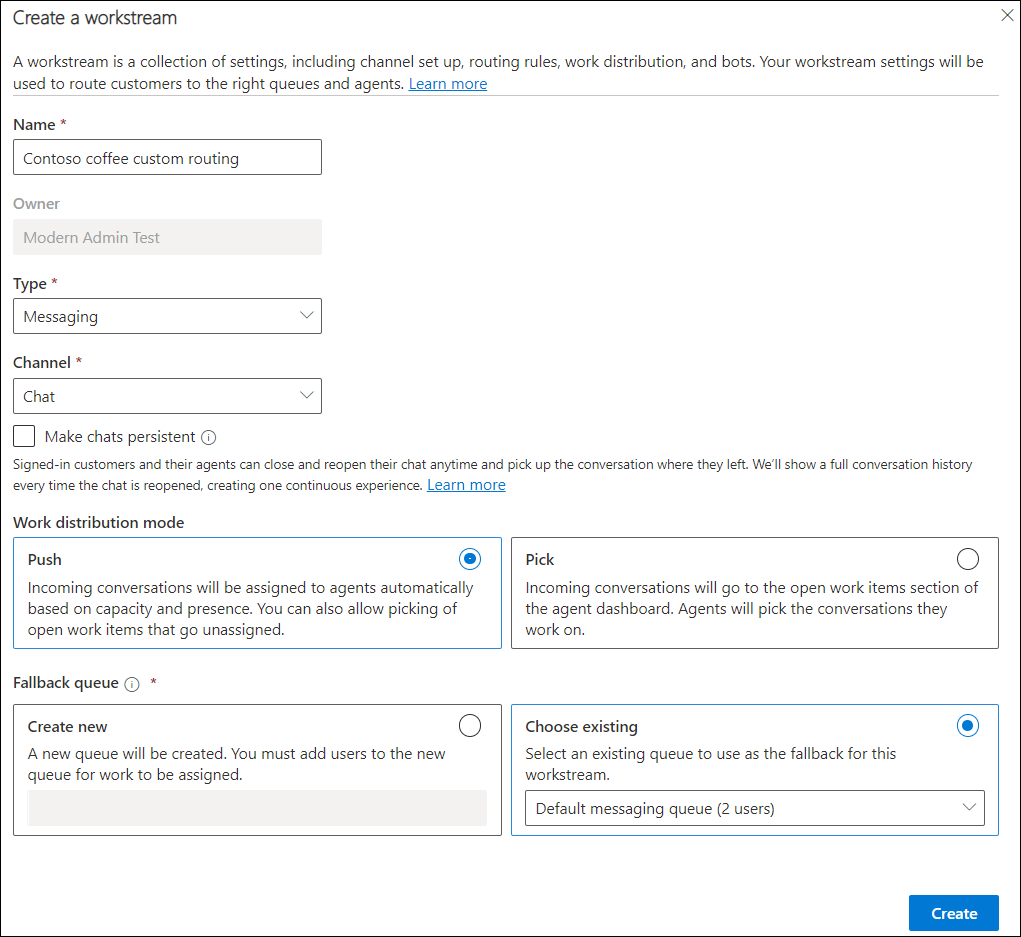
เลือก สร้าง สตรีมงานที่คุณสร้างขึ้นจะแสดงพร้อมกับตัวเลือกในการกำหนดค่าอินสแตนซ์ช่องทางที่เลือก
ทำตามขั้นตอนที่ระบุไว้ในส่วนใดส่วนหนึ่งต่อไปนี้ ขึ้นอยู่กับช่องทางที่คุณเลือก
- กำหนดค่าวิดเจ็ตการแชท
- กำหนดค่าช่องทางการสื่อสารทางเสียง
- กำหนดค่าช่องทาง Facebook
- กำหนดค่าช่องทาง LINE
- กำหนดค่าช่องทาง WhatsApp
- กำหนดค่าช่องทาง Microsoft Teams
- กำหนดค่าช่องทาง SMS โดยใช้ Azure Communication Services
- กำหนดค่าช่องทาง SMS สำหรับ Twilio
- กำหนดค่าช่องทางการส่งข้อความแบบกำหนดเอง
- กำหนดค่าการกำหนดเส้นทางเรกคอร์ด
หมายเหตุ
หากมีการติดตั้งปลั๊กอินแบบอะซิงโครนัสแต่ปิดใช้งานในองค์กรของคุณ ตรวจสอบให้แน่ใจว่าคุณได้ตั้งค่า "DisabledForAsyncProcessing" เป็น "ไม่" เพื่อหลีกเลี่ยงปัญหาเมื่อคุณกำลังสร้างสตรีมงาน
กำหนดค่ากฎการกำหนดเส้นทาง
กฎการกำหนดเส้นทางสำหรับสตรีมงานประกอบด้วยกฎการจัดประเภทงานและกฎกำหนดเส้นทางไปยังคิว สำหรับข้อมูลเพิ่มเติมเกี่ยวกับวิธีการกำหนดค่ากฎการกำหนดเส้นทาง ให้ดูบทความต่อไปนี้:
กำหนดค่าการกระจายงาน
ในพื้นที่ การกระจายงาน ของสตรีมงาน คุณสามารถยอมรับการตั้งค่าเริ่มต้น หรือเลือก ดูเพิ่มเติม และอัปเดตตัวเลือกต่อไปนี้:
ปิดอัตโนมัติหลังจากไม่มีการใช้งาน: เลือกช่วงเวลาหลังจากการสนทนาที่ไม่ได้ใช้งานจะถูกย้ายไปยังสถานะปิด โดยอัตโนมัติ ตัวเลือกนี้ใช้ได้เฉพาะช่องทางการแชทแบบต่อเนื่อง, SMS, สังคม และ Microsoft Teams เท่านั้น
โหมดกระจายงาน: ตัวเลือกที่คุณเลือกเมื่อสร้างสตรีมงานจะปรากฏขึ้น และไม่สามารถแก้ไขได้
ความจุ ให้เลือกตัวเลือกใดตัวเลือกหนึ่งต่อไปนี้ ข้อมูลเพิ่มเติม: สร้างและจัดการการโปรไฟล์ความสามารถรองรับ
- ตามหน่วย: ป้อนค่าหากผู้ดูแลระบบของคุณได้กำหนดค่าความจุตามหน่วย
- ตามโปรไฟล์: ระบุโปรไฟล์ในรายการหากองค์กรของคุณกำหนดค่าความจุตามโปรไฟล์
บล็อกความสามารถรองรับสำหรับสรุป:
- บล็อกเสมอ: เป็นตัวเลือกเริ่มต้น ความจุ เจ้าหน้าที่ จะถูกใช้จนกว่า เจ้าหน้าที่ หรือหัวหน้างานจะปิดการสนทนาหรือระบบปิดโดยอัตโนมัติตามเวลาที่กำหนดค่าไว้ เรียนรู้เพิ่มเติมใน ปิดการสนทนาโดยอัตโนมัติ
- เวลาที่กำหนดเอง: กล่อง เวลาที่กำหนดเองเป็นนาที ถูกเปิดใช้งาน ซึ่งคุณสามารถเลือกระยะเวลาได้ เช่น 1 นาที หรือ 60 นาที เพื่อบล็อกความสามารถรองรับ หลังจากระยะเวลาที่กำหนด ระบบจะปล่อยความสามารถรองรับและรีเซ็ตสถานะการแสดงตนโดยอัตโนมัติ
- ไม่ต้องบล็อก ความสามารถรองรับของเจ้าหน้าที่จะถูกปล่อยทันทีเมื่อการสนทนาย้ายไปที่สถานะ สรุป
หมายเหตุ
หากคุณเลือก โหมดสิ้นสุดวัน ในโปรไฟล์ความสามารถรองรับ ความสามารถรองรับของเจ้าหน้าที่จะไม่ถูกรีเซ็ตเมื่อระยะเวลาที่เลือกใน บล็อกความสาามารถรองรับสำหรับสรุป สิ้นสุดลง
สถานะการแสดงตนที่อนุญาต: เลือกสถานะการแสดงตนที่เจ้าหน้าที่จะได้รับมอบหมายงาน อย่าเลือกสถานะ ไม่ทำงาน และ ห้ามรบกวน หากคุณไม่ต้องการมอบหมายรายการงานใหม่ให้กับเจ้าหน้าที่เมื่อพวกเขา พลาด หรือ ปฏิเสธ การแจ้งเตือน
อัลกอริทึมการจับคู่ทักษะเริ่มต้น: เลือก การตรงกันทุกประการการจับคู่ที่ใกล้เคียงที่สุด หรือ ไม่มี
รักษาตัวแทนเดิมสําหรับการสนทนาทั้งหมด: ตั้งค่าการสลับเป็น ใช่ หากคุณต้องการให้การสนทนายังคงมอบหมายให้กับตัวแทนที่ได้รับมอบหมายในตอนแรก ศึกษาข้อมูลเพิ่มเติมใน ความสัมพันธ์ของตัวแทน
กำหนดค่าการตั้งค่าขั้นสูง
สำหรับสตรีมงานที่เลือก ให้ขยาย การตั้งค่าขั้นสูง เพื่อกำหนดค่าตัวเลือกต่อไปนี้:
- เซสชัน
- การแจ้งเตือนตัวแทน
- ตัวแปรบริบท
- ตัวแทนช่วยเหลืออัจฉริยะ
- การตอบกลับด่วน
- กําหนดค่าตัวนับการสนทนาสดเพื่อดูเวลารอของลูกค้า
เพิ่มเอเจนต์ในสตรีมงาน
เมื่อต้องการเพิ่มตัวแทนลงในสตรีมงาน คุณต้องกําหนดค่าตัวแทนและทําให้พร้อมใช้งานสําหรับการเลือก
สําหรับตัวแทนที่สร้างขึ้นใน Copilot Studio โปรดดู เชื่อมต่อช่องทาง Omni กับตัวแทน Copilot ของคุณ สําหรับตัวแทนที่สร้างขึ้นใน Azure โปรดดู รวมตัวแทน Azure
- ในศูนย์การจัดการบริการ Copilot ไปที่ สตรีมงาน และเลือกสตรีมงาน
- สำหรับสตรีมงานและช่องทางที่เลือกในพื้นที่ บอท ให้เลือก เพิ่มบอท
- ในกล่องโต้ตอบ เพิ่มบอท ให้เลือกตัวแทนที่ต้องการจากรายการดรอปดาวน์ ชื่อ แล้วเลือก บันทึกและปิด
เมื่อรายการงานต้องการการมอบหมาย กฎการจัดประเภทจะทํางาน และระบบการกระจายงานจะตรวจสอบและกําหนดเส้นทางรายการงานไปยังตัวแทนถ้ากระแสงานที่เลือกมีตัวแทน หลังจากที่ตัวแทนถูกเพิ่มลงในสตรีมงาน รายการงานขาเข้าจะถูกกําหนดเส้นทางไปยังตัวแทนที่เลือกก่อนในขณะรันไทม์
หมายเหตุ
- เอเจนต์สามารถรับการสนทนาได้ก็ต่อเมื่อพวกเขาถูกเพิ่มไปยังสตรีมงานแบบพุช
- เราขอแนะนําให้คุณไม่เพิ่มตัวแทนลงในสตรีมงานที่มีไว้สําหรับการกําหนดเส้นทางเรกคอร์ด
จัดการสตรีมงาน
คุณสามารถจัดการสตรีมงานบนหน้า Workstreams ของแอปศูนย์การจัดการบริการ Copilot
เลือกสตรีมงานเพื่อดำเนินการอย่างใดอย่างหนึ่งต่อไปนี้:
- แก้ไข: ให้คุณแก้ไขสตรีมงาน เช่น เพิ่มช่องใหม่ หรืออัปเดตการตั้งค่าที่มีอยู่
-
สำเนา: ให้คุณสร้างสำเนาของสตรีมงานพร้อมคุณสมบัติทั้งหมด เช่น กฎ เพื่อให้คุณสามารถใช้สตรีมงานที่กำหนดค่าไว้ซ้ำในองค์กรอื่นได้ ชื่อสตรีมงานที่คัดลอกขึ้นต้นด้วย "สำเนาของ"
<workstream> - ลบ: อนุญาตให้คุณลบสตรีมงานได้ ถ้าคุณไม่ต้องการในองค์กรของคุณอีกต่อไป คุณไม่สามารถลบสตรีมงานที่ใช้ในกฎนำส่งสำหรับการกำหนดเส้นทางเรกคอร์ด คุณได้รับคำแนะนำให้ลบการพึ่งพา แล้วลองลบขั้นตอนการทำงาน
- คิวที่ใช้แทน: เลือกคิวที่มีอยู่หรือสร้างคิวเพื่อตั้งค่าเป็นคิวที่ใช้แทน ข้อมูลเพิ่มเติม: คิวที่ใช้แทน
- แชร์: เลือกสตรีมงานเพื่อแชร์กับผู้ใช้หรือทีมในองค์กรของคุณ ในกล่องโต้ตอบ แชร์เรกคอร์ด ที่ปรากฏขึ้น ให้เลือกผู้ใช้หรือทีม คุณยังสามารถตั้งค่าสิทธิ์สําหรับผู้ใช้หรือทีมแต่ละรายได้อีกด้วย เมื่อคุณแชร์สิทธิ์ของเรกคอร์ด จะไม่ให้สิทธิ์แก่เรกคอร์ดทั้งหมดของตารางที่เกี่ยวข้องโดยอัตโนมัติ คุณต้องสร้างปลั๊กอินแบบกําหนดเองเพื่อตั้งค่าสิทธิ์สําหรับตารางที่เกี่ยวข้องที่แสดงรายการสําหรับสตรีมงานเมื่อคุณตั้งค่าสิทธิ์สําหรับเรกคอร์ดตารางหลัก
สายสัมพันธ์ที่มีลักษณะตัวแทน
คุณลักษณะความสัมพันธ์ของตัวแทนทําให้แน่ใจว่ารายการงานถูกกําหนดให้กับตัวแทนบริการตามประวัติการทํางานของพวกเขา เมื่อการสนทนาที่กำลังรอเป็นใช้งานอยู่ การสนทนานั้นจะถูกกำหนดใหม่โดยอัตโนมัติให้กับเจ้าหน้าที่คนเดิมที่จัดการการสนทนาก่อนหน้านี้ โดยไม่คำนึงถึงความสามารถรองรับและสถานะของเจ้าหน้าที่ อย่างไรก็ตาม การตั้งค่าความเกี่ยวข้องของตัวแทนต้องสอดคล้องกับการตั้งค่าเทมเพลตการแจ้งเตือนที่เชื่อมโยงกับสตรีมงาน ถ้ากำหนดรายการงานอัตโนมัติถูกตั้งค่าเป็น ไม่ ในเทมเพลตการแจ้งเตือน ระบบจะแทนที่การตั้งค่าความเกี่ยวข้องของตัวแทน
ความเกี่ยวข้องของตัวแทนจะเปิดใช้งานโดยค่าเริ่มต้นสำหรับแชทแบบต่อเนื่อง, SMS, ช่องทางสังคม และ Microsoft Teams ในช่องทางเหล่านี้ เมื่อการสนทนาย้ายจากสถานะกำลังรอไปเป็นใช้งานอยู่ อาจสนทนาอาจไม่ได้มีการกำหนดให้กับเจ้าหน้าที่คนเดิมที่จัดการก่อนหน้านี้ คุณสามารถตั้งค่าการสลับ คงตัวแทนรายเดิมสำหรับการสนทนาทั้งหมด เป็น ใช่ เมื่อคุณกำหนดค่าการกระจายงานสำหรับสตรีมงานเพื่อมอบหมายการสนทนาใหม่ให้กับเจ้าหน้าที่ ซึ่งช่วยประหยัดความพยายามในการปรับทิศทางเจ้าหน้าที่หรือกำหนดบริบทเกี่ยวกับปัญหาของลูกค้าอีกครั้ง
อย่างไรก็ตาม การแชทสดจะไม่มีสถานะรอ ดังนั้นเมื่อสถานะของการสนทนาเปลี่ยนจากสถานะใช้งานเป็นเปิด ระบบจะมอบหมายใหม่ให้กับตัวแทนคนเดียวกัน เจ้าหน้าที่ สามารถเลือกที่จะปฏิเสธการสนทนาที่ได้รับมอบหมายผ่านบานหน้าต่างการแจ้งเตือน
หมายเหตุ
ความสัมพันธ์ของตัวแทนใช้ได้กับการกระจายงานประเภทพุชเท่านั้น
เชื่อมโยงเทมเพลต
คุณสามารถเก็บเทมเพลตเริ่มต้นสำหรับเซสชันและการแจ้งเตือน หรืออัปเดตเพื่อใช้เทมเพลตที่กำหนดเอง ข้อมูลเพิ่มเติม: เชื่อมโยงเทมเพลตกับสตรีมงาน
ข้อมูลที่เกี่ยวข้อง
กำหนดค่าแชทแบบต่อเนื่อง
ตั้งค่าการกำหนดเส้นทางเรกคอร์ด
กำหนดค่าการกำหนดเส้นทางสำหรับเรกคอร์ดอีเมล
จัดการผู้ใช้
การทำงานกับคิว
ระบุลูกค้าโดยอัตโนมัติโดยใช้การตอบกลับก่อนการแชท